
A Visão do Líder é uma área centralizada e estratégica, projetada para que os gestores possam acompanhar de perto o andamento das avaliações, contratos de desempenho e feedbacks das suas equipes.
Para que este painel funcione corretamente e exiba as informações, é necessário primeiro dizer ao sistema "quem lidera quem". Neste artigo, você vai aprender o passo a passo completo para:
-
Associar liderados a um líder (construir a hierarquia).
-
Acessar o painel da Visão do Líder.
-
Diferenciar liderados diretos e indiretos.
-
Acompanhar os status e realizar ações de gestão.
👤 Quem pode usar?
Como este processo envolve duas ações distintas, os acessos funcionam assim:
-
Para configurar lideranças: É necessário ter permissão de gestão no módulo de Desempenho (normalmente utilizado pelo RH ou Administradores).
-
Para visualizar a Visão do Líder: A aba aparecerá automaticamente para qualquer usuário que tenha sido cadastrado como líder de pelo menos uma pessoa na fase de configuração.
🧱 Como Funciona na Prática
O processo começa na definição da equipe e se estende para o uso diário do painel pelo gestor. Vamos ver o passo a passo completo:
1. Associando Liderados (Configuração da hierarquia)
Antes de o líder poder gerenciar sua equipe, é preciso criar as ligações no sistema:
-
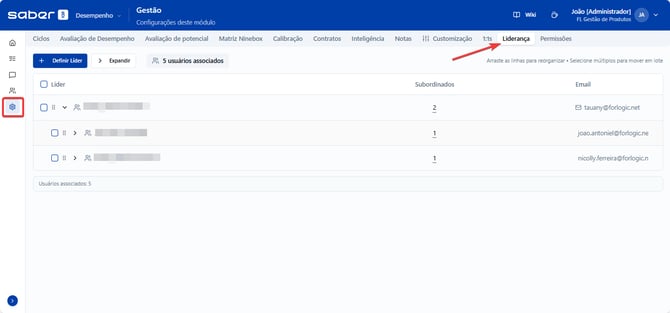
No menu lateral esquerdo, clique em Gestão e depois na aba Liderança.
-
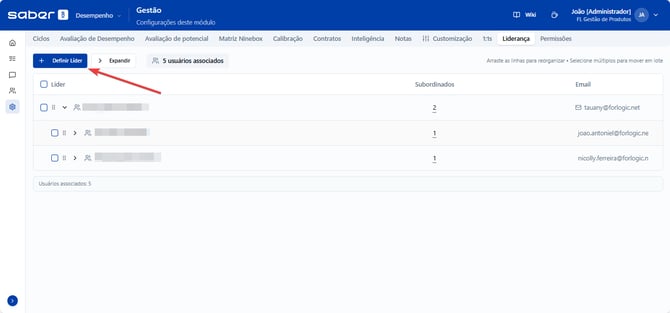
Clique no botão azul de adicionar + Definir Líder.
-
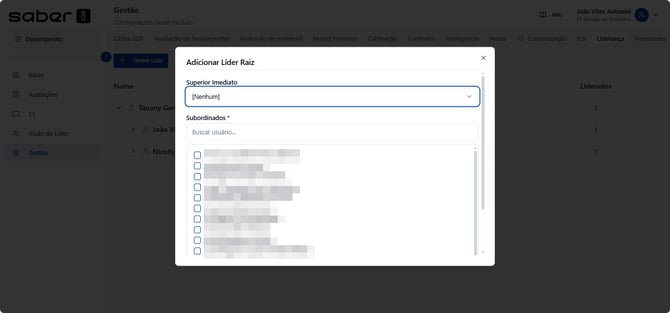
Na janela que se abrir, pesquise o colaborador no campo Superior Imediato e, no campo Subordinados, selecione as pessoas que respondem a ele (você pode selecionar vários de uma vez).
-
Clique em Criar. A partir desse momento, o líder escolhido ganha acesso à aba "Visão do Líder".
- Há a possibilidade de de edição de líderes e liderados através das caixas de seleção ou pelo método de "arrastar" algum colaborador para liderança
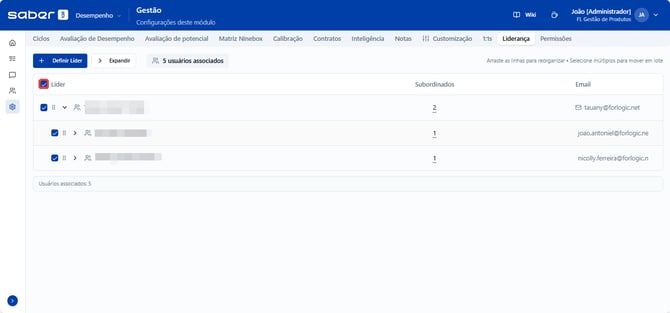 Arraste do colaborador para tornar Líder Raiz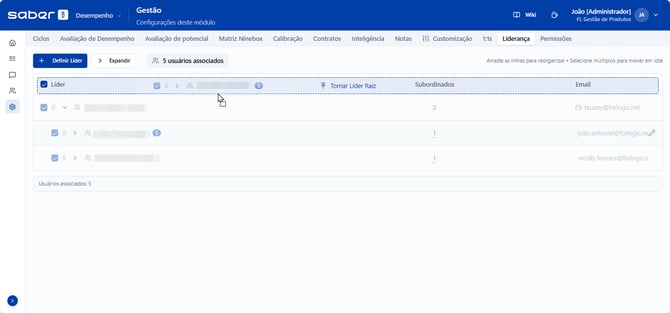
📌 Nota: Nas imagens, borramos os nomes dos colaboradores para mantermos a nossa segurança e a privacidade dos dados.
2. Acessando a Visão do Líder
Com a equipe associada, o gestor já pode acessar o seu painel de controle:
-
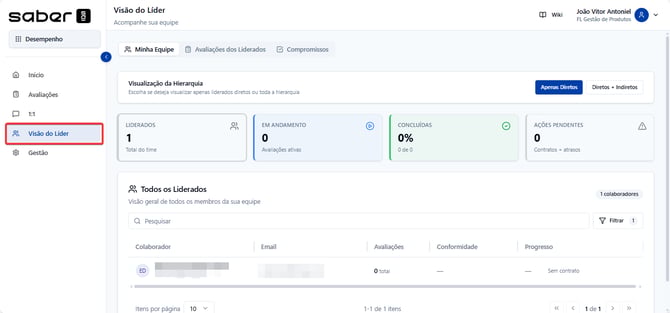
No menu lateral esquerdo, clique na aba Visão do Líder.
3. O Alcance da Visão (Diretos x Indiretos)
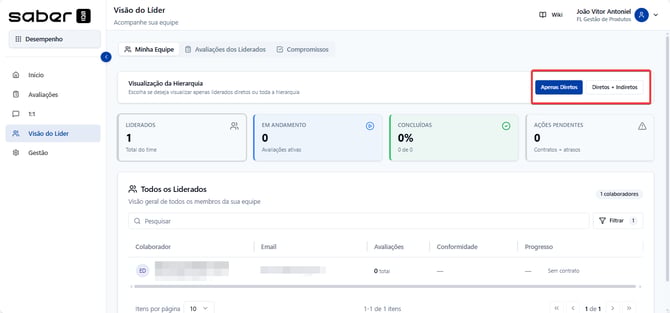
O sistema respeita a hierarquia da empresa. Utilize os filtros ou abas no topo da tela para alternar entre:
-
Liderados Diretos: As pessoas que respondem imediatamente a você.
-
Liderados Indiretos: As pessoas que respondem aos líderes que estão abaixo de você na estrutura (ex: um Diretor visualizando a equipe do seu Coordenador).
1. Aba "Minha Equipe" (Visão Gerencial)
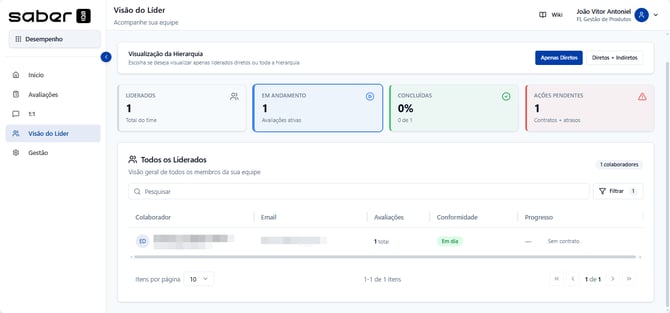
Esta é a primeira tela que você vê. Ela funciona como um Dashboard para você bater o olho e entender a saúde do processo na sua equipe.
-
Cards de Resumo: No topo, quatro blocos coloridos mostram os números totais da sua equipe: Total de Liderados, Avaliações em andamento, Avaliações Concluídas e, muito importante, os Contratos em atraso (Ações Pendentes).
-
Tabela de Liderados: Logo abaixo, você tem uma lista geral da equipe. Aqui o foco é ver a Conformidade (se a pessoa está em dia ou atrasada) e o Progresso geral (ex: "Sem contrato").
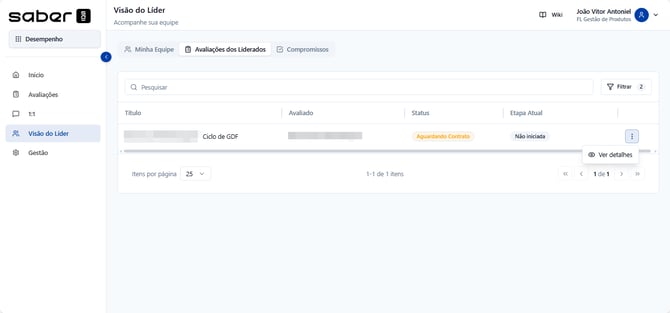
2. Aba "Avaliações dos Liderados" (Visão Operacional)
Enquanto a primeira aba é um resumo, é nesta segunda aba que o trabalho operacional acontece.
-
Acompanhamento de Status: A tabela aqui é mais detalhada. Ela mostra exatamente qual é o Ciclo da avaliação, a Etapa Atual em que o processo se encontra (ex: "Não iniciada") e o Status daquele colaborador (ex: "Aguardando Contrato").
-
Ações (Três pontinhos): Vá até o final da linha do colaborador e clique no botão de ação (ícone de três pontinhos). É por este menu que você consegue Visualizar o Contrato detalhado.
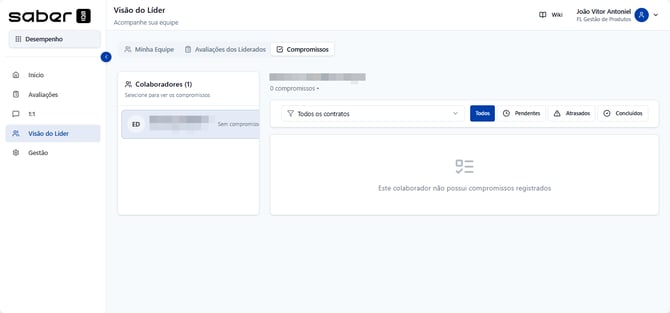
3. Aba "Compromissos" (Acompanhamento Contínuo)
A última aba é focada no desenvolvimento prático do colaborador pós-avaliação.
-
Seleção de Colaborador: A tela é dividida em duas. Na coluna da esquerda, você verá a lista da sua equipe. Clique sobre o nome do colaborador que você deseja analisar.
-
Painel de Compromissos: Ao selecionar a pessoa, o lado direito da tela será carregado com todos os compromissos assumidos por ela. Você pode usar os filtros no topo para ver apenas o que está Pendente, Atrasado ou já Concluído.
 📌 Nota: Nas imagens, borramos os nomes dos colaboradores para mantermos a nossa segurança e a privacidade dos dados.
💡 Boas Práticas
Para usar esse novo painel com eficiência, recomendamos a seguinte rotina:
-
Olhar Semanal: Abra a aba Minha Equipe uma vez por semana e olhe direto para o card vermelho de "Ações Pendentes". Se estiver zerado, ótimo! Se houver números, mude para a aba Avaliações dos Liderados para descobrir quem está atrasado e fazer a cobrança.
-
Preparação para 1:1: Antes de fazer uma reunião de acompanhamento com seu liderado, abra a aba Compromissos dele. Checar se ele está entregando o que foi combinado é o melhor ponto de partida para um bom feedback!