
O cadastro de categorias no módulo Riscos é uma etapa essencial para organizar e classificar os diferentes tipos de riscos identificados em um projeto ou processo. As categorias permitem uma análise mais estruturada e facilita a gestão preventiva. Ao definir categorias, a empresa garante maior padronização, agilidade na avaliação e melhor direcionamento das ações de mitigação.
✦ Antes de começar
Para realizar o cadastro de uma nova categoria, é necessário ter a permissão "Gerenciar Categoria" definida no papel em Configurações > Papeis e permissões.
Acessando o módulo
Cadastrando uma categoria
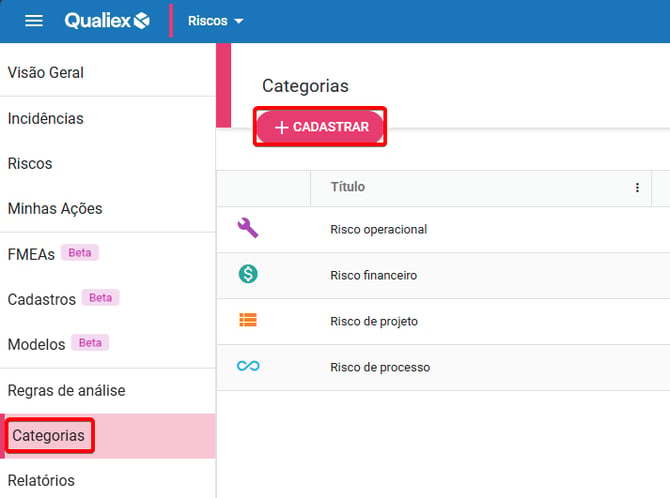
1. No módulo Riscos, acesse a aba "Categorias" e clique em "Cadastrar".
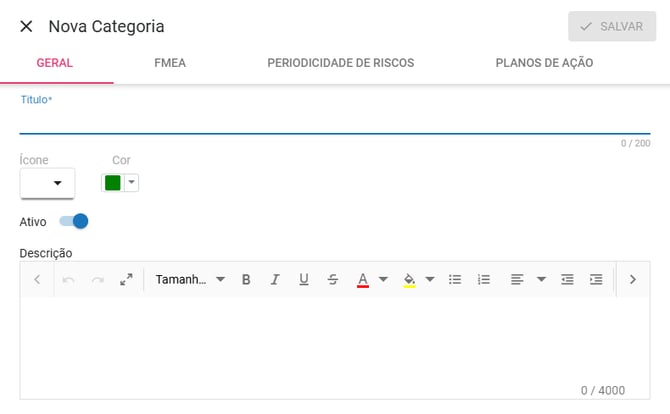
2. Ao clicar para cadastrar uma nova categoria, será aberta uma janela com os seguintes campos para preenchimento:
-
Título: Informe um nome claro e objetivo que represente o tipo de risco que será agrupado.
-
Ícone: Escolha um ícone que facilite a identificação visual da categoria. Ele deve estar relacionado ao tema do risco.
-
Cor: Defina uma cor que será usada para destacar a categoria nas telas do sistema. Recomenda-se utilizar cores que transmitam seriedade e estejam alinhadas ao padrão visual da empresa.
-
Descrição: Adicione uma explicação breve e objetiva sobre a finalidade da categoria e quais riscos ela abrange.
-
Status (Ativa/Inativa): Selecione se a categoria estará ativa ou não. Categorias inativas não poderão ser utilizadas em novos cadastros, mas permanecem registradas para histórico.
3. Além da aba "Geral", o cadastro da categoria possui outras três abas para configuração:
- FMEA: permite configurar as funcionalidades relacionadas ao FMEA. Saiba mais no artigo Como definir as configurações do FMEA na categoria?
- Periodicidade dos riscos: permite definir como será calculada a próxima data de análise dos riscos da categoria. Saiba mais no artigo Como configurar a periodicidade de riscos na categoria?
- Planos de ação: permite personalizar os campos de cadastro dos planos de ação. Saiba mais no artigo Como personalizar os campos de cadastro dos planos de ação dos riscos?
4. Após parametrizar todos os campos necessários, clique em "Salvar" para concluir o cadastro da categoria de risco.
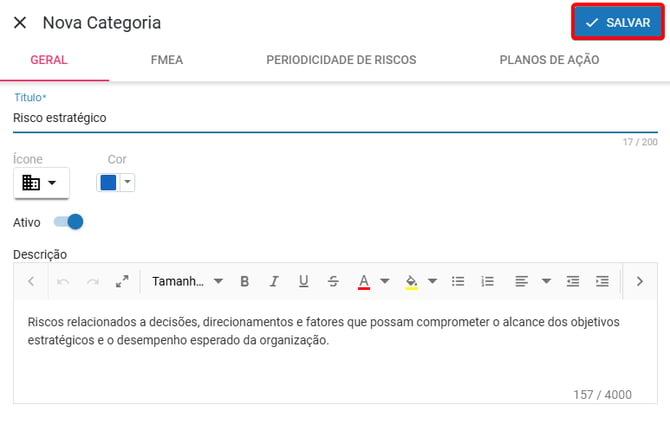
5. A partir desse momento, a categoria estará disponível para ser vinculada aos riscos.
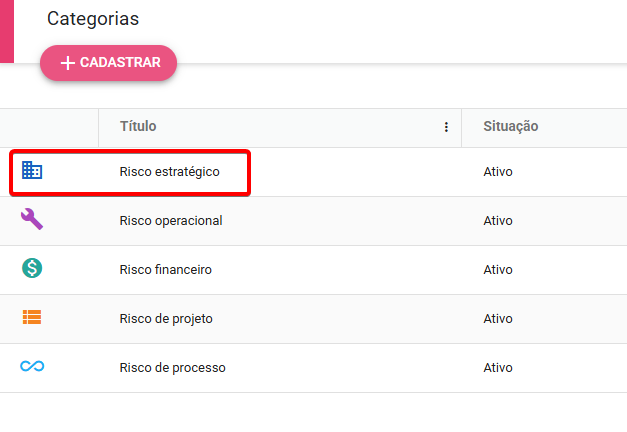
Gerenciando as categorias
Depois de cadastrar uma categoria, você pode editar suas informações, inativá-la ou removê-la, conforme a necessidade. Para isso, clique no menu (⋮) da categoria ou com o botão direito do mouse sobre a categoria desejada.

Ao fazer isso, será exibido um menu com as seguintes ações disponíveis:

-
Editar: permite alterar informações da categoria, como nome, ícone, cor, descrição e status. As alterações são aplicadas automaticamente aos riscos que já estão vinculados à categoria.
- Inativar: define a categoria como inativa, impedindo sua utilização em novos cadastros, mas mantendo seu registro no sistema para fins de histórico. Se necessário, a categoria pode ser reativada posteriormente.
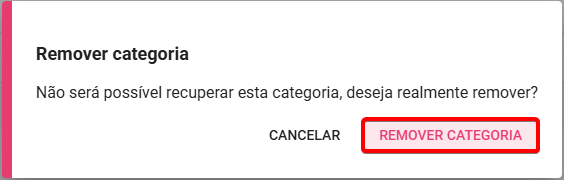
- Remover: exclui a categoria definitivamente do sistema. Ao selecionar essa opção, será exibida uma janela para confirmar a remoção.
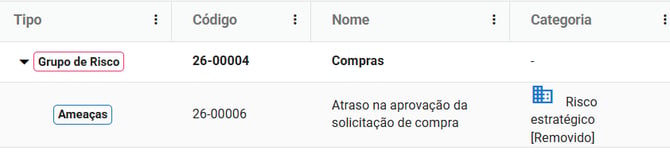
Os riscos vinculados à categoria permanecem registrados, mas o campo Categoria exibirá a indicação "Removido".
⚠️ Comportamentos importantes
- O risco herda as configurações da categoria: ao vincular um risco a uma categoria, ele passa a seguir as configurações definidas nela, como formulário, periodicidade de análise e regras dos campos do plano de ação.
- Categoria inativa não é excluída: ao inativar uma categoria, ela deixa de ser exibida para seleção em novos cadastros, mas continua registrada e vinculada aos riscos existentes. Se necessário, a categoria pode ser reativada posteriormente.