
O quiz de compreensão garante que o colaborador entendeu o documento ou o curso antes de concluir o requisito. Ele existe nos requisitos de Documento e de Treinamento. Você monta as perguntas à mão, importa de uma planilha ou gera a partir do texto do documento.
✦ Antes de começar
É necessário ter a permissão "Acessar aba de gestão" (grupo Gestão) definida em seu papel em Configurações > Papéis e Permissões.
Acessando o módulo
Abrindo o construtor do quiz
- Em Gestão › "Requisitos", abra um requisito de documento ou de treinamento, novo ou existente.
- Em "Método de comprovação", marque "Avaliação de compreensão".
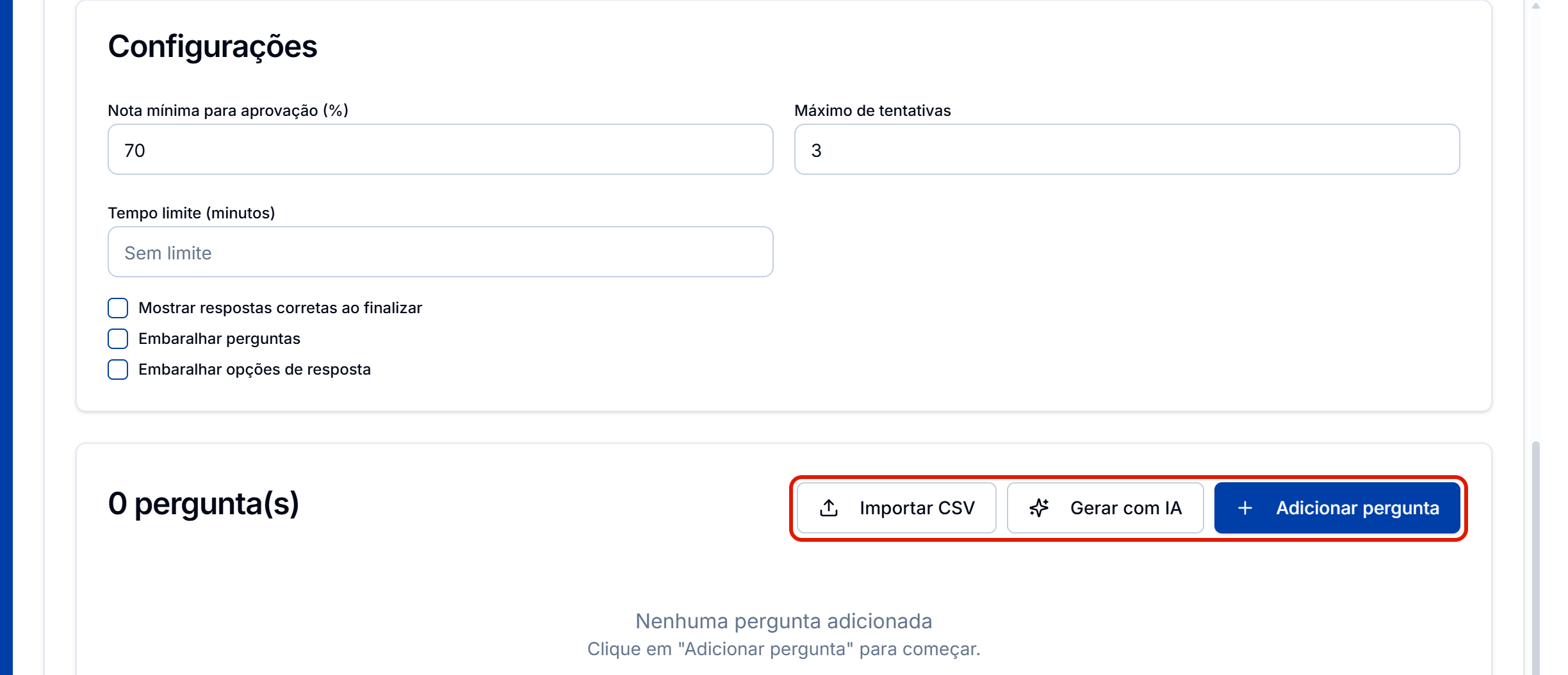
- Ajuste as regras do quiz:
- "Nota mínima para aprovação (%)": vem com 70. Abaixo dela, o colaborador é reprovado e pode refazer.
- "Máximo de tentativas": vem com 3. Esgotadas as tentativas, a pendência continua aberta e só o líder ou a gestão podem concluí-la.
- "Tempo limite (minutos)": vem vazio, sem limite. Quando o tempo acaba, a tentativa é enviada automaticamente.
- "Mostrar respostas corretas ao finalizar": vem desligada no documento e ligada no treinamento. Ligada, o resultado mostra a resposta correta de cada pergunta.
- "Embaralhar perguntas" e "Embaralhar opções de resposta": vêm desligadas. Ligadas, mudam a ordem a cada tentativa.
Criando as perguntas à mão
- Clique em "Adicionar pergunta" e escreva a pergunta.
- Escreva as alternativas, use "Adicionar opção" para incluir mais e marque a correta. Cada pergunta precisa de pelo menos duas alternativas.
- Repita para as demais perguntas.
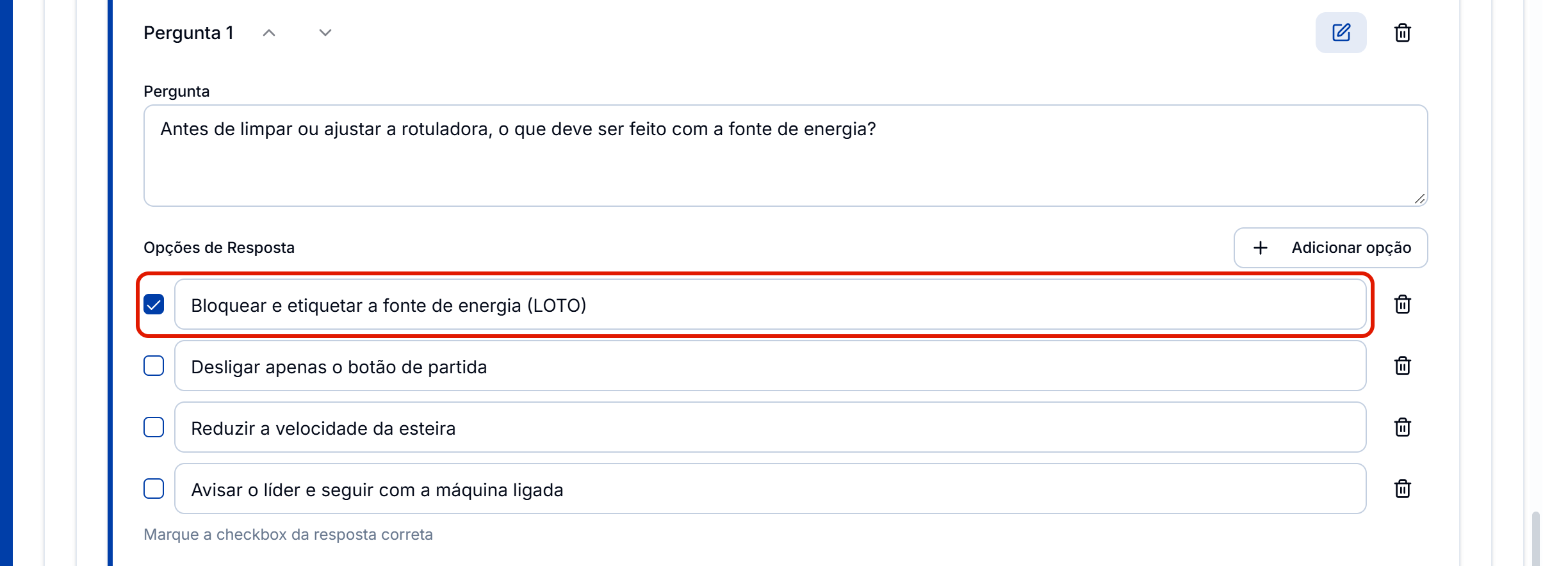
Enquanto houver pergunta incompleta, o sistema exibe "Quiz incompleto — não poderá ser salvo" e indica o problema em cada pergunta.
Importando as perguntas de uma planilha
- Clique em "Importar CSV" e, em seguida, em "Baixar Template".
- Preencha uma pergunta por linha, com as colunas separadas por ponto e vírgula:
pergunta;alternativa_1;alternativa_2;alternativa_3;alternativa_4;resposta_correta. Na última coluna, informe o número da alternativa correta, de 1 a 4. Deixe vazias as alternativas que não usar. Por exemplo:"Qual a função do botão de parada de emergência?";"Pausar o ciclo para ajustes finos";"Interromper a máquina imediatamente em situação de risco";"Desligar a iluminação do setor";;2 - Salve o arquivo em
.csv, clique em "Selecionar CSV" e escolha o arquivo. - Confira a "Prévia". As linhas com erro são exibidas com o motivo e não são importadas.
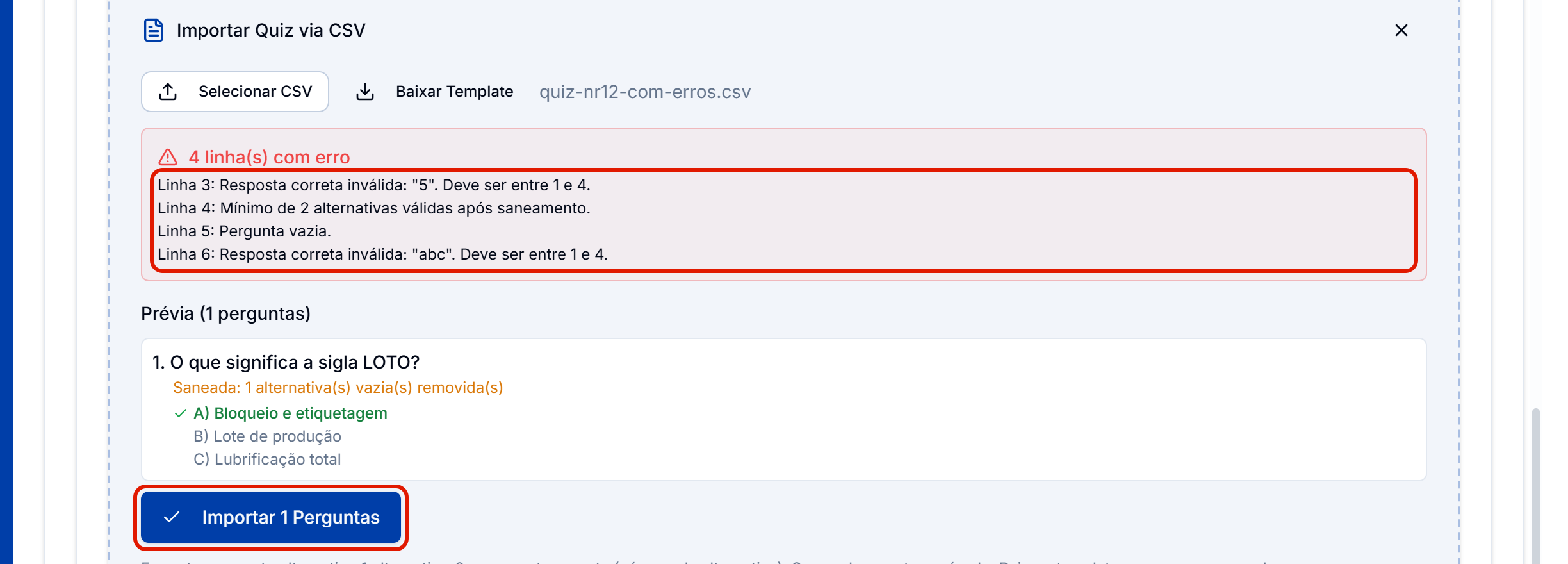
- Clique no botão de importar, que mostra o número de perguntas válidas, como "Importar 4 Perguntas".
Pronto! As perguntas entram no construtor depois das que já existiam, sem substituir nenhuma.
Gerando as perguntas a partir do documento
- Clique em "Gerar com IA".
- Selecione um arquivo (.pdf, .png, .jpg, .jpeg ou .webp) ou cole o texto do documento.
- Em "Quantidade de perguntas", informe quantas você quer. Vem com 5.
- Clique em "Gerar Perguntas".
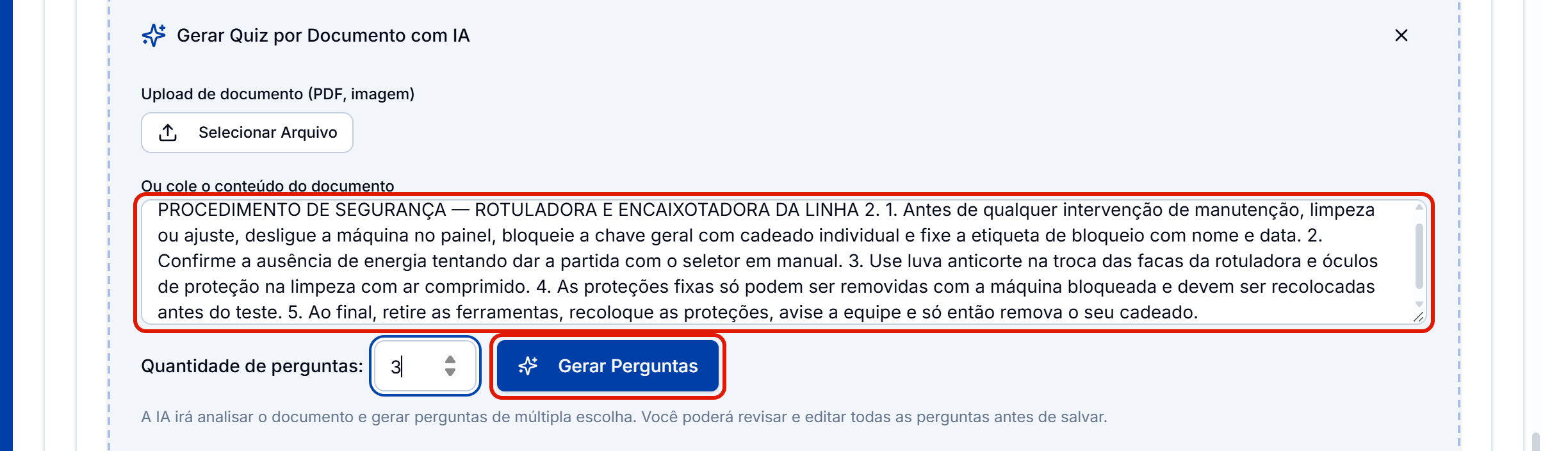
Pronto! Cada pergunta é gerada com quatro alternativas e a correta marcada, depois das que já existiam. Revise o texto de cada uma antes de salvar.
Salvando o quiz
- Revise a lista de perguntas. As três formas podem ser combinadas no mesmo quiz.
- Clique em "Criar" ou, na edição, em "Salvar".
Pronto! O sistema exibe "Quiz salvo com sucesso". Ao abrir a pendência, o colaborador tem o botão "Fazer Quiz de Compreensão" e só conclui o requisito depois de aprovado.
⚠️ Comportamentos importantes
O quiz é do requisito. Ele se aplica a todas as matrizes que usam o requisito. Alterar o quiz de um requisito em uso abre a Confirmação de impacto, e excluir o requisito exclui também o quiz.
Na competência, o "Configurar quiz" monta critérios. No requisito de competência, o botão abre os critérios da avaliação prática, e não perguntas para o colaborador.