Passo a passo para criar um painel de matriz de risco
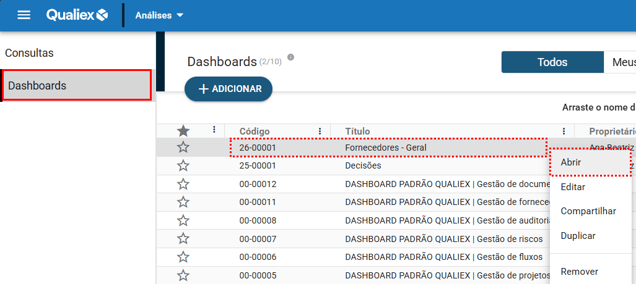
Na aba "Dashboards", clique sobre a dashboard no qual deseja criar o painel ou clique com o botão esquerdo do mouse sobre a dashboard desejada ou use o menu de contexto  e selecione a opção "Abrir".
Para criar uma nova dashboard , é necessário contratar esse recurso separadamente. Caso tenha interesse em utilizá-lo, entre em contato com nossa equipe para saber mais detalhes .
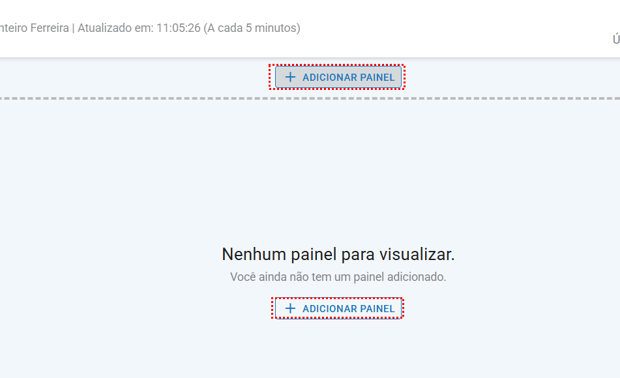
Após abrir o seu dashboard, clique na opção  para adicionar o seu painel.
Será aberta a tela de dados gerais do seu dashboard, onde você deverá preencher as seguintes informações:
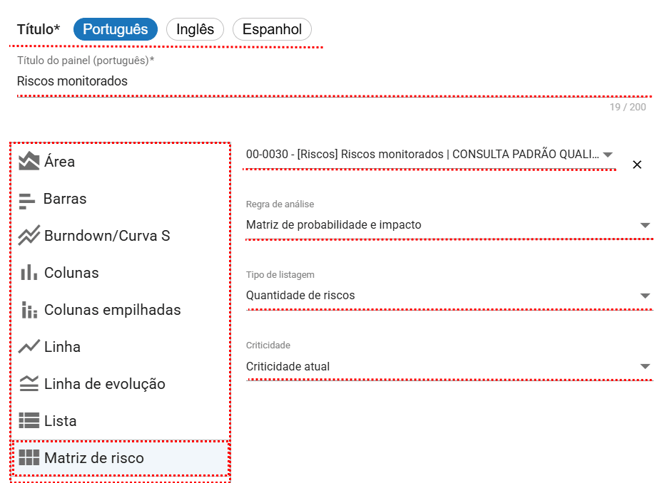
Título do Painel (Obrigatório)
Logo no início, o campo de título permite que você nomeie o painel que está sendo criado.
É possível inserir o título em Português, Inglês e Espanhol, garantindo que o painel seja exibido corretamente para usuários que utilizam outros idiomas no sistema.
Seleção do Tipo de Gráfico
Na lateral esquerda encontra-se a lista de todos os formatos de visualização disponíveis, como:
- Área
- Barras
- Burndown / Curva S
- Colunas
- Linha
- Lista
- Matriz de risco
- Painel numérico
- Pareto
- Pizza
- Texto
Para este caso, seleciona-se Matriz de risco.
Selecionar consulta
A caixa superior apresenta a consulta que será utilizada.
Regra de análise
Matriz de probabilidade e impacto
Define que a matriz será construída usando os dois principais fatores da análise de risco:
- Probabilidade (quão provável é ocorrer)
- Impacto (qual seria o efeito caso ocorra)
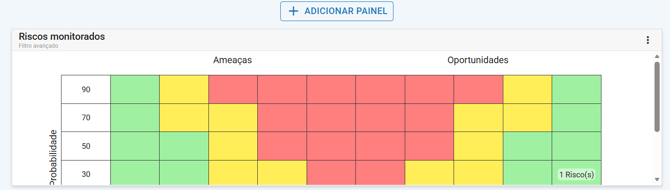
A combinação desses dois valores forma as células da matriz, classificando cada risco conforme sua posição.
🔎Clique aqui para saber mais sobre Como cadastrar uma regra de análise?
Tipo de listagem
Define o que será exibido dentro de cada célula da matriz.
Quantidade de riscos
Mostra apenas o número de riscos que se enquadram na combinação de probabilidade e impacto daquela célula.
É útil quando você quer uma visão mais limpa e resumida.
Lista de todos os riscos
Exibe todos os riscos detalhados dentro da célula correspondente.
Ideal quando você precisa visualizar diretamente quais riscos estão contribuindo para aquele nível.
Criticidade
Essa opção determina qual tipo de criticidade será usada no cálculo da matriz.
Criticidade atual
Considera o risco já tratado, ou seja, levando em conta os controles e medidas de mitigação aplicados.
Usada para visualizar o risco real no momento atual.
Criticidade inerente
Considera o risco antes dos controles, mostrando o nível original do risco.
Útil para entender o potencial bruto do risco.
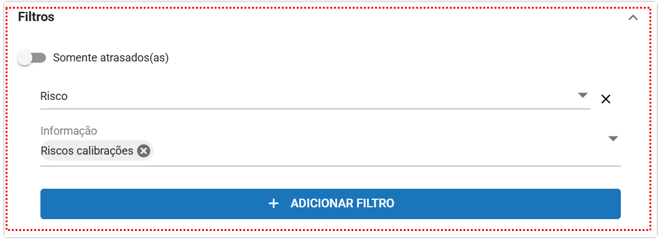
Filtros
A área de filtros permite personalizar ainda mais o que será exibido no painel.
Após parametrizar todas essas informações, clique em 
 para adicionar o seu novo painel.
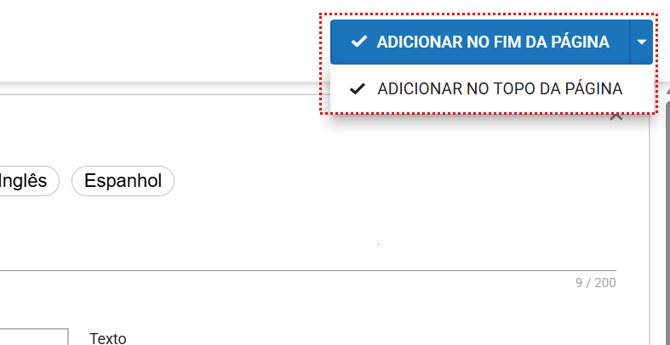
Adicionar no fim da página
Quando essa opção é selecionada, qualquer novo elemento (gráfico, texto, tabela, etc.) será posicionado automaticamente ao final do painel, ou seja, depois de todos os itens já existentes.
Adicionar no topo da página
Com essa opção ativada, os novos componentes serão colocados no início da página, acima dos elementos já existentes.
Filtros disponíveis para os painéis
Na página geral, onde ficam centralizados os painéis, podemos aplicar alguns filtros, listados a seguir:
-
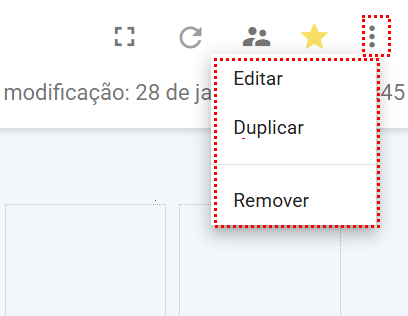
Ao clicar no menu de contexto
 , algumas ações ficam disponíveis para serem realizadas diretamente no painel.
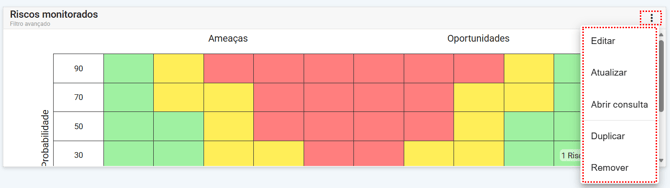
- Editar: Você será automaticamente direcionado à página de dados gerais do seu painel para realizar qualquer edição.
- Atualizar: O painel será atualizado automaticamente
- Abrir consulta: Você será direcionado automaticamente à consulta que alimenta este painel.
- Duplicar: Cria uma cópia idêntica do painel selecionado.
- Remover: Exclui o painel, lembrando que, ao remover, não será possível recuperá-lo.
Também é possível visualizar os painéis em tela cheia clicando em 
Para atualizar a página, basta clicar em 
Compartilhar
É possível acessar diretamente a aba de compartilhar dashboard clicando no ícone 
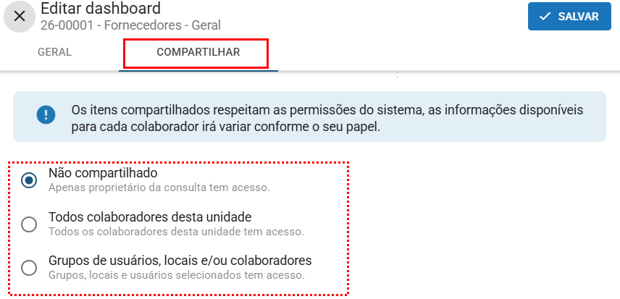
Opções de compartilhamento
Quando uma dashboard é compartilhada, os colaboradores incluídos nesse compartilhamento poderão editar seus painéis, pois não é necessária nenhuma permissão específica adicional para realizar essas alterações.
Não compartilhado
Quando essa opção está selecionada:
-
Somente o proprietário da consulta terá acesso a ela.
-
A consulta não ficará visível para outros usuários na listagem.
-
É indicada para consultas de uso individual ou em fase de construção e testes.
Todos colaboradores desta unidade
Ao selecionar essa opção:
-
Todos os colaboradores da unidade terão acesso à consulta.
-
É ideal para consultas que precisam ser utilizadas de forma ampla dentro da mesma unidade.
Grupos de usuários, locais e/ou colaboradores
Essa opção permite um compartilhamento mais controlado e específico:
-
É possível selecionar grupos de usuários, locais e/ou colaboradores específicos.
-
Apenas os usuários selecionados terão acesso à consulta.
-
Recomendada quando a consulta deve ser disponibilizada apenas para determinados times, áreas ou perfis.
🔎Clique aqui para saber mais sobre Como criar um grupo de usuários nas Novas Configurações?
🔎Clique aqui para saber mais sobre Como cadastrar um local nas Novas Configurações?
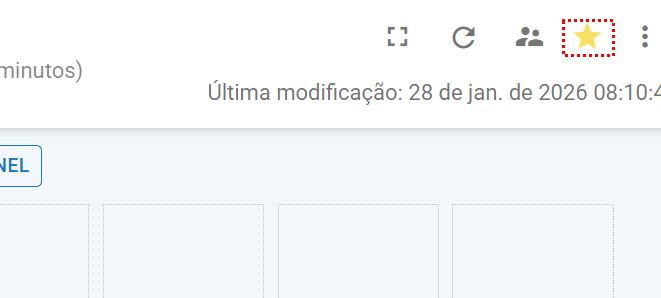
Temos a opção de favoritar a sua dashboard. Quando uma dashboard é marcada como favorita na listagem, ela passa a aparecer em primeiro lugar e com o símbolo de favorita  , facilitando o acesso rápido às dashboards mais utilizadas.
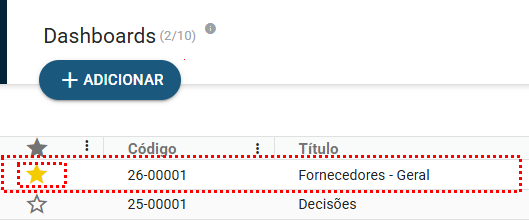
Ao acessar o menu de contexto  , você pode editar, duplicar ou remover essa dashboard.