---
title: Como criar um painel de lista no Análises?
description: Como criar um painel de lista no Análises
---
[Pular para o conteúdo](https://qualiex.forlogic.net/como-criar-um-painel-de-lista-no-análises-#main-content)

Abrir navegação principal
Fechar navegação principal
Como podemos ajudá-lo?
- Não há sugestões porque o campo de pesquisa está em branco.
1. [Qualiex | Central de Conhecimento](https://qualiex.forlogic.net/?hsLang=pt-br)
2. [Análises](https://qualiex.forlogic.net/an%C3%A1lises?hsLang=pt-br)
3. [Dashboards Análises](https://qualiex.forlogic.net/an%C3%A1lises?hsLang=pt-br#dashboards-an%C3%A1lises)
# Como criar um painel de lista no Análises?
Os painéis de lista no módulo Análises são uma forma prática de visualizar informações detalhadas diretamente a partir dos dados. Diferente de gráficos e indicadores numéricos, o painel de lista apresenta registros em formato tabular, permitindo consultar campos específicos, comparar valores e acessar detalhes que não aparecem em outras representações visuais.
Neste artigo, você verá como criar um painel de lista de maneira rápida e intuitiva, configurando os campos exibidos, filtros e opções de ordenação para montar visualizações úteis e alinhadas às necessidades da sua rotina.
### Passo a passo para criar um painel de lista
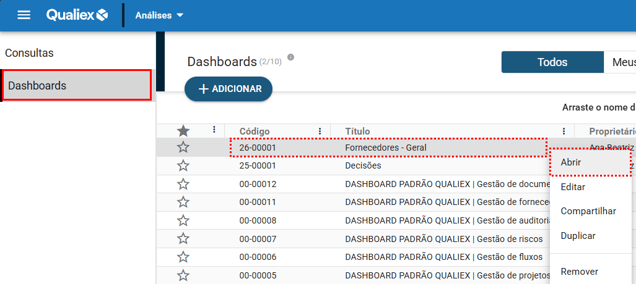
Na aba "Dashboards", clique sobre a dashboard no qual deseja criar o painel ou clique com o botão esquerdo do mouse sobre a dashboard desejada ou use o menu de contexto  e selecione a opção "Abrir".
***Para criar uma nova dashboard , é necessário contratar esse recurso separadamente. Caso tenha interesse em utilizá-lo, entre em contato com nossa equipe para saber mais detalhes .***
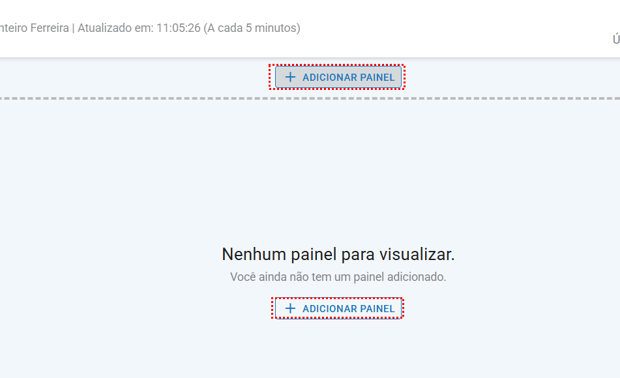
Após abrir o seu dashboard, clique na opção  para adicionar o seu painel.
****
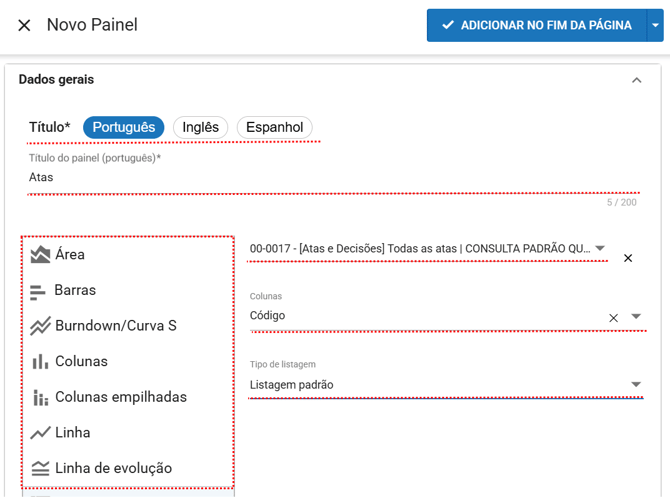
Será aberta a tela de dados gerais do seu dashboard, onde você deverá preencher as seguintes informações:

#### **Título do Painel (Obrigatório)**
Logo no início, o campo de título permite que você nomeie o painel que está sendo criado.
É possível inserir o título em Português, Inglês e Espanhol, garantindo que o painel seja exibido corretamente para usuários que utilizam outros idiomas no sistema.
#### **Seleção do Tipo de Gráfico**
Na lateral esquerda encontra-se a lista de todos os formatos de visualização disponíveis, como:
- Área
- Barras
- Burndown / Curva S
- Colunas
- Linha
- Lista
- Matriz de risco
- Painel numérico
- Pareto
- Pizza
- Texto
Para este caso, seleciona-se Lista.
#### **Selecionar consulta**
A caixa superior apresenta a consulta que será utilizada. Garante que o gráfico será alimentado com as informações corretas e atualizadas.
#### Colunas
Permite definir qual campo os dados serão agrupados.
Exemplo: Status, Categoria, Responsável, etc.
#### Tipo de listagem
Ao configurar um painel de lista no Análises, você pode escolher entre dois tipos de visualização: Listagem padrão e Listagem compacta. Cada uma delas afeta a forma como os registros são exibidos na tela.
**Listagem padrão**
A listagem padrão exibe os dados com um espaçamento maior entre as linhas, deixando a visualização mais ampla e confortável.
**Listagem compacta**
A listagem compacta reduz o espaço entre as linhas, permitindo visualizar mais registros simultaneamente na mesma área da tela.
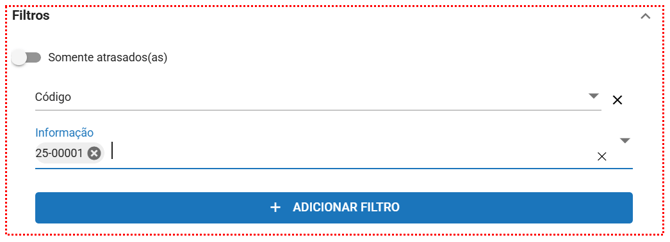
#### **Filtros**
A área de filtros permite personalizar ainda mais o que será exibido no painel.
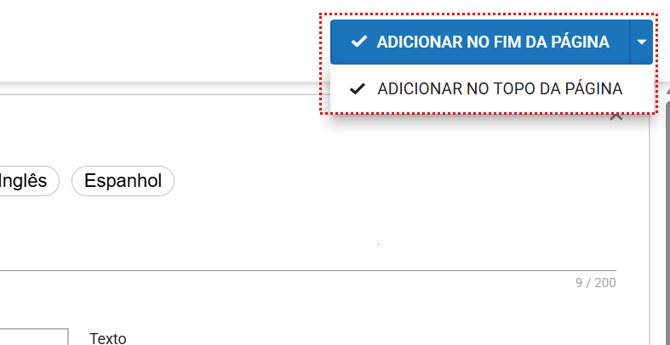
pós parametrizar todas essas informações, clique em   para adicionar o seu novo painel.
#### **Adicionar no fim da página**
Quando essa opção é selecionada, qualquer novo elemento (gráfico, texto, tabela, etc.) será posicionado automaticamente ao final do painel, ou seja, depois de todos os itens já existentes.
#### **Adicionar no topo da página**
Com essa opção ativada, os novos componentes serão colocados no início da página, acima dos elementos já existentes.
### Filtros disponíveis para os painéis
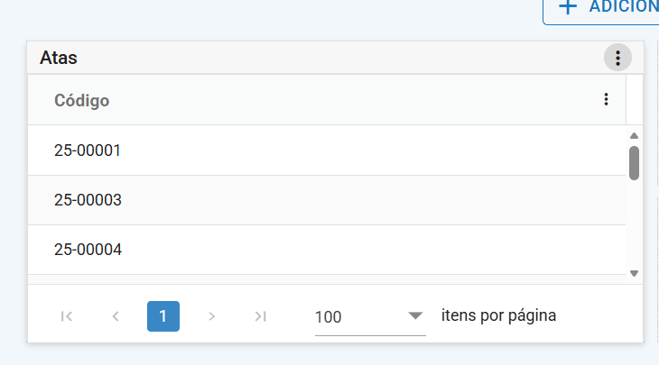
Na página geral, onde ficam centralizados os painéis, podemos aplicar alguns filtros, listados a seguir:
- Ao clicar no menu de contexto , algumas ações ficam disponíveis para serem realizadas diretamente no painel.
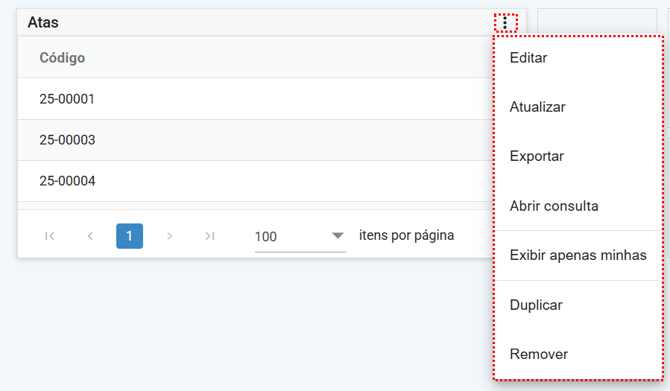
- **Editar:** Você será automaticamente direcionado à página de dados gerais do seu painel para realizar qualquer edição.
- **Atualizar:** O painel será atualizado automaticamente
- **Exportar:** O painel será exportado e você poderá escolher o formato do arquivo em JPEG, PNG ou SVG.
- **Abrir consulta:** Você será direcionado automaticamente à consulta que alimenta este painel.
- **Exibir apenas minhas:** Exibe apenas as ações pelas quais você é responsável.
- **Duplicar:** Cria uma cópia idêntica do painel selecionado.
- **Remover:** Exclui o painel, lembrando que, ao remover, não será possível recuperá-lo.
Também é possível visualizar os painéis em tela cheia clicando em 
Para atualizar a página, basta clicar em 
### Compartilhar
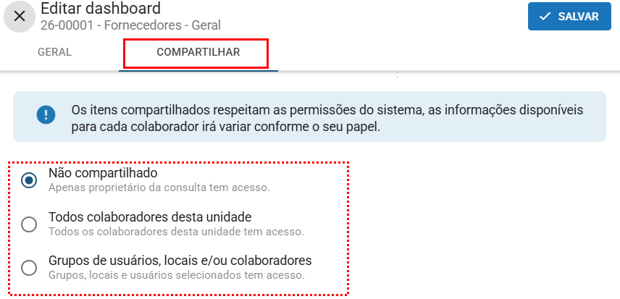
É possível acessar diretamente a aba de compartilhar dashboard clicando no ícone 
### Opções de compartilhamento
***Quando uma dashboard é compartilhada, os colaboradores incluídos nesse compartilhamento poderão editar seus painéis, pois não é necessária nenhuma permissão específica adicional para realizar essas alterações.***
#### Não compartilhado
Quando essa opção está selecionada:
- Somente o proprietário da consulta terá acesso a ela.
- A consulta não ficará visível para outros usuários na listagem.
- É indicada para consultas de uso individual ou em fase de construção e testes.
#### Todos colaboradores desta unidade
Ao selecionar essa opção:
- Todos os colaboradores da unidade terão acesso à consulta.
- É ideal para consultas que precisam ser utilizadas de forma ampla dentro da mesma unidade.
#### Grupos de usuários, locais e/ou colaboradores
Essa opção permite um compartilhamento mais controlado e específico:
- É possível selecionar grupos de usuários, locais e/ou colaboradores específicos.
- Apenas os usuários selecionados terão acesso à consulta.
- Recomendada quando a consulta deve ser disponibilizada apenas para determinados times, áreas ou perfis.
**🔎Clique aqui para saber mais sobre** [**Como criar um grupo de usuários nas Novas Configurações?**](https://qualiex.forlogic.net/configuracoes/como-criar-um-grupo-de-usuarios-no-qualiex-integridade?hsLang=pt-br)
**🔎Clique aqui para saber mais sobre [Como cadastrar um local nas Novas Configurações?](https://qualiex.forlogic.net/configuracoes/como-cadastrar-um-local-no-qualiex-integridade?hsLang=pt-br)**
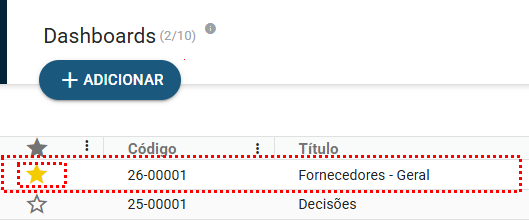
Temos a opção de favoritar a sua dashboard. Quando uma dashboard é marcada como favorita na listagem, ela passa a aparecer em primeiro lugar e com o símbolo de favorita , facilitando o acesso rápido às dashboards mais utilizadas.
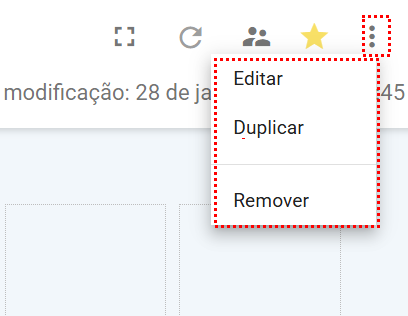
Ao acessar o menu de contexto , você pode editar, duplicar ou remover essa dashboard.
Além disso, é possível alterar a posição em que o seu painel será exibido no dashboard, organizando-o da forma que você desejar e também mudar o seu tamanho.
- [Notícias e Atualizações](https://qualiex.forlogic.net/not%C3%ADcias-e-atualiza%C3%A7%C3%B5es?hsLang=pt-br#main-content)
- [Atualizações Qualiex](https://qualiex.forlogic.net/not%C3%ADcias-e-atualiza%C3%A7%C3%B5es?hsLang=pt-br#atualiza%C3%A7%C3%B5es-qualiex)
- [Notícias](https://qualiex.forlogic.net/not%C3%ADcias-e-atualiza%C3%A7%C3%B5es?hsLang=pt-br#not%C3%ADcias)
- [Importações](https://qualiex.forlogic.net/importa%C3%A7%C3%B5es?hsLang=pt-br#main-content)
- [Importações do Configurações](https://qualiex.forlogic.net/importa%C3%A7%C3%B5es?hsLang=pt-br#importa%C3%A7%C3%B5es-do-configura%C3%A7%C3%B5es)
- [Importações do Docs](https://qualiex.forlogic.net/importa%C3%A7%C3%B5es?hsLang=pt-br#importa%C3%A7%C3%B5es-do-docs)
- [Qualiex Aplicativo](https://qualiex.forlogic.net/qualiex-aplicativo?hsLang=pt-br#main-content)
- [Qualiex Aplicativo Geral](https://qualiex.forlogic.net/qualiex-aplicativo?hsLang=pt-br#qualiex-aplicativo-geral)
- [Atas e Decisões do Qualiex Aplicativo](https://qualiex.forlogic.net/qualiex-aplicativo?hsLang=pt-br#atas-e-decis%C3%B5es-do-qualiex-aplicativo)
- [Minhas Ações do Qualiex Aplicativo](https://qualiex.forlogic.net/qualiex-aplicativo?hsLang=pt-br#minhas-a%C3%A7%C3%B5es-do-qualiex-aplicativo)
- [Ocorrências do Qualiex Aplicativo](https://qualiex.forlogic.net/qualiex-aplicativo?hsLang=pt-br#ocorr%C3%AAncias-do-qualiex-aplicativo)
- [Metrologia Controle](https://qualiex.forlogic.net/qualiex-aplicativo?hsLang=pt-br#metrologia-controle)
- [Configurações](https://qualiex.forlogic.net/configura%C3%A7%C3%B5es?hsLang=pt-br#main-content)
- [Clientes](https://qualiex.forlogic.net/configura%C3%A7%C3%B5es?hsLang=pt-br#clientes)
- [Colaboradores](https://qualiex.forlogic.net/configura%C3%A7%C3%B5es?hsLang=pt-br#colaboradores)
- [Formulários](https://qualiex.forlogic.net/configura%C3%A7%C3%B5es?hsLang=pt-br#formul%C3%A1rios)
- [Papéis e Permissões](https://qualiex.forlogic.net/configura%C3%A7%C3%B5es?hsLang=pt-br#pap%C3%A9is-e-permiss%C3%B5es)
- [Grupo de Usuários](https://qualiex.forlogic.net/configura%C3%A7%C3%B5es?hsLang=pt-br#grupo-de-usu%C3%A1rios)
- [Listas](https://qualiex.forlogic.net/configura%C3%A7%C3%B5es?hsLang=pt-br#listas)
- [Locais/Setores](https://qualiex.forlogic.net/configura%C3%A7%C3%B5es?hsLang=pt-br#locais-setores)
- [Notificações](https://qualiex.forlogic.net/configura%C3%A7%C3%B5es?hsLang=pt-br#notifica%C3%A7%C3%B5es)
- [Segurança](https://qualiex.forlogic.net/configura%C3%A7%C3%B5es?hsLang=pt-br#seguran%C3%A7a)
- [Queries](https://qualiex.forlogic.net/configura%C3%A7%C3%B5es?hsLang=pt-br#queries)
- [Fluxos de aprovação](https://qualiex.forlogic.net/configura%C3%A7%C3%B5es?hsLang=pt-br#fluxos-de-aprova%C3%A7%C3%A3o)
- [Visão Geral Configurações](https://qualiex.forlogic.net/configura%C3%A7%C3%B5es?hsLang=pt-br#vis%C3%A3o-geral-configura%C3%A7%C3%B5es)
- [Configurações](https://qualiex.forlogic.net/configura%C3%A7%C3%B5es?hsLang=pt-br#configura%C3%A7%C3%B5es)
- [Usuários Externos](https://qualiex.forlogic.net/configura%C3%A7%C3%B5es?hsLang=pt-br#usu%C3%A1rios-externos)
- [Regras de priorização](https://qualiex.forlogic.net/configura%C3%A7%C3%B5es?hsLang=pt-br#regras-de-prioriza%C3%A7%C3%A3o)
- [Trilha de auditoria (Simplificada)](https://qualiex.forlogic.net/configura%C3%A7%C3%B5es?hsLang=pt-br#trilha-de-auditoria-simplificada)
- [Navegadores](https://qualiex.forlogic.net/configura%C3%A7%C3%B5es?hsLang=pt-br#navegadores)
- [Características Especiais](https://qualiex.forlogic.net/configura%C3%A7%C3%B5es?hsLang=pt-br#caracter%C3%ADsticas-especiais)
- [Unidades](https://qualiex.forlogic.net/configura%C3%A7%C3%B5es?hsLang=pt-br#unidades)
- [Análises](https://qualiex.forlogic.net/an%C3%A1lises?hsLang=pt-br#main-content)
- [Consultas](https://qualiex.forlogic.net/an%C3%A1lises?hsLang=pt-br#consultas)
- [Dashboards Análises](https://qualiex.forlogic.net/an%C3%A1lises?hsLang=pt-br#dashboards-an%C3%A1lises)
- [Atas e Decisões](https://qualiex.forlogic.net/atas-e-decis%C3%B5es?hsLang=pt-br#main-content)
- [Visão Geral do Atas e Decisões](https://qualiex.forlogic.net/atas-e-decis%C3%B5es?hsLang=pt-br#vis%C3%A3o-geral-do-atas-e-decis%C3%B5es)
- [Atas e Decisões Geral](https://qualiex.forlogic.net/atas-e-decis%C3%B5es?hsLang=pt-br#atas-e-decis%C3%B5es-geral)
- [Minhas Ações do Atas e Decisões](https://qualiex.forlogic.net/atas-e-decis%C3%B5es?hsLang=pt-br#minhas-a%C3%A7%C3%B5es-do-atas-e-decis%C3%B5es)
- [Categorias do Atas e Decisões](https://qualiex.forlogic.net/atas-e-decis%C3%B5es?hsLang=pt-br#categorias-do-atas-e-decis%C3%B5es)
- [Auditorias](https://qualiex.forlogic.net/auditorias?hsLang=pt-br#main-content)
- [Auditorias do Auditorias](https://qualiex.forlogic.net/auditorias?hsLang=pt-br#auditorias-do-auditorias)
- [Normas](https://qualiex.forlogic.net/auditorias?hsLang=pt-br#normas)
- [Tipos de Resposta](https://qualiex.forlogic.net/auditorias?hsLang=pt-br#tipos-de-resposta)
- [Relatórios do Auditorias](https://qualiex.forlogic.net/auditorias?hsLang=pt-br#relat%C3%B3rios-do-auditorias)
- [Aplicativo Mobile do Auditorias](https://qualiex.forlogic.net/auditorias?hsLang=pt-br#aplicativo-mobile-do-auditorias)
- [Geral](https://qualiex.forlogic.net/auditorias?hsLang=pt-br#geral)
- [Documentos](https://qualiex.forlogic.net/documentos?hsLang=pt-br#main-content)
- [Introdução ao Módulo](https://qualiex.forlogic.net/documentos?hsLang=pt-br#introdu%C3%A7%C3%A3o-ao-m%C3%B3dulo)
- [Configuração Inicial](https://qualiex.forlogic.net/documentos?hsLang=pt-br#configura%C3%A7%C3%A3o-inicial)
- [Pastas e Subpastas](https://qualiex.forlogic.net/documentos?hsLang=pt-br#pastas-e-subpastas)
- [Permissões e acessos](https://qualiex.forlogic.net/documentos?hsLang=pt-br#permiss%C3%B5es-e-acessos)
- [Categorias](https://qualiex.forlogic.net/documentos?hsLang=pt-br#categorias)
- [Modelos de cabeçalho e Rodapé](https://qualiex.forlogic.net/documentos?hsLang=pt-br#modelos-de-cabe%C3%A7alho-e-rodap%C3%A9)
- [Fluxos de Aprovação](https://qualiex.forlogic.net/documentos?hsLang=pt-br#fluxos-de-aprova%C3%A7%C3%A3o)
- [Como criar e enviar documentos](https://qualiex.forlogic.net/documentos?hsLang=pt-br#como-criar-e-enviar-documentos)
- [Revisão de documentos](https://qualiex.forlogic.net/documentos?hsLang=pt-br#revis%C3%A3o-de-documentos)
- [Acesso, visualização e compartilhamento de documentos](https://qualiex.forlogic.net/documentos?hsLang=pt-br#acesso-visualiza%C3%A7%C3%A3o-e-compartilhamento-de-documentos)
- [Configuração e manutenção de documentos](https://qualiex.forlogic.net/documentos?hsLang=pt-br#configura%C3%A7%C3%A3o-e-manuten%C3%A7%C3%A3o-de-documentos)
- [Controle e ciclo de vida dos documentos](https://qualiex.forlogic.net/documentos?hsLang=pt-br#controle-e-ciclo-de-vida-dos-documentos)
- [Localizar e visualizar a lista de documentos](https://qualiex.forlogic.net/documentos?hsLang=pt-br#localizar-e-visualizar-a-lista-de-documentos)
- [Trilha de auditoria](https://qualiex.forlogic.net/documentos?hsLang=pt-br#trilha-de-auditoria)
- [Análises, consultas e dashboards](https://qualiex.forlogic.net/documentos?hsLang=pt-br#an%C3%A1lises-consultas-e-dashboards)
- [Notificações](https://qualiex.forlogic.net/documentos?hsLang=pt-br#notifica%C3%A7%C3%B5es)
- [Fornecedores](https://qualiex.forlogic.net/fornecedores?hsLang=pt-br#main-content)
- [Visão Geral do Fornecedores](https://qualiex.forlogic.net/fornecedores?hsLang=pt-br#vis%C3%A3o-geral-do-fornecedores)
- [Fornecedores Geral](https://qualiex.forlogic.net/fornecedores?hsLang=pt-br#fornecedores-geral)
- [Avaliações](https://qualiex.forlogic.net/fornecedores?hsLang=pt-br#avalia%C3%A7%C3%B5es)
- [Relatórios do Fornecedores](https://qualiex.forlogic.net/fornecedores?hsLang=pt-br#relat%C3%B3rios-do-fornecedores)
- [Minhas Ações do Fornecedores](https://qualiex.forlogic.net/fornecedores?hsLang=pt-br#minhas-a%C3%A7%C3%B5es-do-fornecedores)
- [Trilha de Auditoria (Simplificada) do Fornecedores](https://qualiex.forlogic.net/fornecedores?hsLang=pt-br#trilha-de-auditoria-simplificada-do-fornecedores)
- [Parâmetros do Fornecedores](https://qualiex.forlogic.net/fornecedores?hsLang=pt-br#par%C3%A2metros-do-fornecedores)
- [Configurações do Portal](https://qualiex.forlogic.net/fornecedores?hsLang=pt-br#configura%C3%A7%C3%B5es-do-portal)
- [Portal do Fornecedor](https://qualiex.forlogic.net/fornecedores?hsLang=pt-br#portal-do-fornecedor)
- [Usuários externos](https://qualiex.forlogic.net/fornecedores?hsLang=pt-br#usu%C3%A1rios-externos)
- [Fluxos](https://qualiex.forlogic.net/fluxos?hsLang=pt-br#main-content)
- [Introdução ao Módulo](https://qualiex.forlogic.net/fluxos?hsLang=pt-br#introdu%C3%A7%C3%A3o-ao-m%C3%B3dulo)
- [Parametrizações iniciais](https://qualiex.forlogic.net/fluxos?hsLang=pt-br#parametriza%C3%A7%C3%B5es-iniciais)
- [Criação e desenho do fluxo](https://qualiex.forlogic.net/fluxos?hsLang=pt-br#cria%C3%A7%C3%A3o-e-desenho-do-fluxo)
- [Vínculos](https://qualiex.forlogic.net/fluxos?hsLang=pt-br#v%C3%ADnculos)
- [Aprovação e revisão](https://qualiex.forlogic.net/fluxos?hsLang=pt-br#aprova%C3%A7%C3%A3o-e-revis%C3%A3o)
- [Acompanhamento e manutenção](https://qualiex.forlogic.net/fluxos?hsLang=pt-br#acompanhamento-e-manuten%C3%A7%C3%A3o)
- [Monitoramento e análise](https://qualiex.forlogic.net/fluxos?hsLang=pt-br#monitoramento-e-an%C3%A1lise)
- [Mapeamentos](https://qualiex.forlogic.net/mapeamentos?hsLang=pt-br#main-content)
- [Mapeamentos de Dados](https://qualiex.forlogic.net/mapeamentos?hsLang=pt-br#mapeamentos-de-dados)
- [Agentes](https://qualiex.forlogic.net/mapeamentos?hsLang=pt-br#agentes)
- [Relatórios (RIPD)](https://qualiex.forlogic.net/mapeamentos?hsLang=pt-br#relat%C3%B3rios-ripd)
- [Metrologia](https://qualiex.forlogic.net/metrologia?hsLang=pt-br#main-content)
- [Visão Geral](https://qualiex.forlogic.net/metrologia?hsLang=pt-br#vis%C3%A3o-geral)
- [Preparação do ambiente](https://qualiex.forlogic.net/metrologia?hsLang=pt-br#prepara%C3%A7%C3%A3o-do-ambiente)
- [Parametrizações iniciais — visão geral](https://qualiex.forlogic.net/metrologia?hsLang=pt-br#parametriza%C3%A7%C3%B5es-iniciais-vis%C3%A3o-geral)
- [Grupos de Serviço](https://qualiex.forlogic.net/metrologia?hsLang=pt-br#grupos-de-servi%C3%A7o)
- [Configurações do módulo](https://qualiex.forlogic.net/metrologia?hsLang=pt-br#configura%C3%A7%C3%B5es-do-m%C3%B3dulo)
- [Cadastro dos parâmetros](https://qualiex.forlogic.net/metrologia?hsLang=pt-br#cadastro-dos-par%C3%A2metros)
- [Cadastro dos itens e equipamentos](https://qualiex.forlogic.net/metrologia?hsLang=pt-br#cadastro-dos-itens-e-equipamentos)
- [Registros do equipamento](https://qualiex.forlogic.net/metrologia?hsLang=pt-br#registros-do-equipamento)
- [Operação do dia a dia](https://qualiex.forlogic.net/metrologia?hsLang=pt-br#opera%C3%A7%C3%A3o-do-dia-a-dia)
- [Permissões e notificações](https://qualiex.forlogic.net/metrologia?hsLang=pt-br#permiss%C3%B5es-e-notifica%C3%A7%C3%B5es)
- [Áreas de Acreditação](https://qualiex.forlogic.net/metrologia?hsLang=pt-br#%C3%A1reas-de-acredita%C3%A7%C3%A3o)
- [Ocorrências](https://qualiex.forlogic.net/ocorr%C3%AAncias?hsLang=pt-br#main-content)
- [Guia geral de tratativa de ocorrência](https://qualiex.forlogic.net/ocorr%C3%AAncias?hsLang=pt-br#guia-geral-de-tratativa-de-ocorr%C3%AAncia)
- [Cadastrar Ocorrência](https://qualiex.forlogic.net/ocorr%C3%AAncias?hsLang=pt-br#cadastrar-ocorr%C3%AAncia)
- [Caixa de Entrada](https://qualiex.forlogic.net/ocorr%C3%AAncias?hsLang=pt-br#caixa-de-entrada)
- [Análise de causa](https://qualiex.forlogic.net/ocorr%C3%AAncias?hsLang=pt-br#an%C3%A1lise-de-causa)
- [Elaboração e execução do plano de ação](https://qualiex.forlogic.net/ocorr%C3%AAncias?hsLang=pt-br#elabora%C3%A7%C3%A3o-e-execu%C3%A7%C3%A3o-do-plano-de-a%C3%A7%C3%A3o)
- [Verificação de Eficácia](https://qualiex.forlogic.net/ocorr%C3%AAncias?hsLang=pt-br#verifica%C3%A7%C3%A3o-de-efic%C3%A1cia)
- [Padronização e Divulgação](https://qualiex.forlogic.net/ocorr%C3%AAncias?hsLang=pt-br#padroniza%C3%A7%C3%A3o-e-divulga%C3%A7%C3%A3o)
- [Visão Geral do Ocorrências](https://qualiex.forlogic.net/ocorr%C3%AAncias?hsLang=pt-br#vis%C3%A3o-geral-do-ocorr%C3%AAncias)
- [Geral](https://qualiex.forlogic.net/ocorr%C3%AAncias?hsLang=pt-br#geral)
- [Minhas Ações](https://qualiex.forlogic.net/ocorr%C3%AAncias?hsLang=pt-br#minhas-a%C3%A7%C3%B5es)
- [Classificação de causa](https://qualiex.forlogic.net/ocorr%C3%AAncias?hsLang=pt-br#classifica%C3%A7%C3%A3o-de-causa)
- [Categorias de ocorrências](https://qualiex.forlogic.net/ocorr%C3%AAncias?hsLang=pt-br#categorias-de-ocorr%C3%AAncias)
- [Tipos de ocorrências](https://qualiex.forlogic.net/ocorr%C3%AAncias?hsLang=pt-br#tipos-de-ocorr%C3%AAncias)
- [Configurações do módulo](https://qualiex.forlogic.net/ocorr%C3%AAncias?hsLang=pt-br#configura%C3%A7%C3%B5es-do-m%C3%B3dulo)
- [Relatórios](https://qualiex.forlogic.net/ocorr%C3%AAncias?hsLang=pt-br#relat%C3%B3rios)
- [Planos](https://qualiex.forlogic.net/planos?hsLang=pt-br#main-content)
- [Visão Geral Qualiex](https://qualiex.forlogic.net/planos?hsLang=pt-br#vis%C3%A3o-geral-qualiex)
- [Ideias](https://qualiex.forlogic.net/planos?hsLang=pt-br#ideias)
- [Programas](https://qualiex.forlogic.net/planos?hsLang=pt-br#programas)
- [Projetos](https://qualiex.forlogic.net/planos?hsLang=pt-br#projetos)
- [Fases](https://qualiex.forlogic.net/planos?hsLang=pt-br#fases)
- [Planos de Ação](https://qualiex.forlogic.net/planos?hsLang=pt-br#planos-de-a%C3%A7%C3%A3o)
- [Tipos](https://qualiex.forlogic.net/planos?hsLang=pt-br#tipos)
- [Minhas Ações no Planos](https://qualiex.forlogic.net/planos?hsLang=pt-br#minhas-a%C3%A7%C3%B5es-no-planos)
- [Trilha de Auditoria (Simplificada) do Planos](https://qualiex.forlogic.net/planos?hsLang=pt-br#trilha-de-auditoria-simplificada-do-planos)
- [Extensão Estratégia](https://qualiex.forlogic.net/planos?hsLang=pt-br#extens%C3%A3o-estrat%C3%A9gia)
- [Riscos](https://qualiex.forlogic.net/riscos?hsLang=pt-br#main-content)
- [Visão Geral](https://qualiex.forlogic.net/riscos?hsLang=pt-br#vis%C3%A3o-geral)
- [Incidências](https://qualiex.forlogic.net/riscos?hsLang=pt-br#incid%C3%AAncias)
- [Riscos Geral](https://qualiex.forlogic.net/riscos?hsLang=pt-br#riscos-geral)
- [Análises do Risco](https://qualiex.forlogic.net/riscos?hsLang=pt-br#an%C3%A1lises-do-risco)
- [Ações do Risco](https://qualiex.forlogic.net/riscos?hsLang=pt-br#a%C3%A7%C3%B5es-do-risco)
- [Minhas Ações do Riscos](https://qualiex.forlogic.net/riscos?hsLang=pt-br#minhas-a%C3%A7%C3%B5es-do-riscos)
- [Regras de Análise](https://qualiex.forlogic.net/riscos?hsLang=pt-br#regras-de-an%C3%A1lise)
- [Relatórios do Riscos](https://qualiex.forlogic.net/riscos?hsLang=pt-br#relat%C3%B3rios-do-riscos)
- [Trilha de Auditoria](https://qualiex.forlogic.net/riscos?hsLang=pt-br#trilha-de-auditoria)
- [Categorias](https://qualiex.forlogic.net/riscos?hsLang=pt-br#categorias)
- [Riscos FMEA](https://qualiex.forlogic.net/riscos-fmea?hsLang=pt-br#main-content)
- [Modelos](https://qualiex.forlogic.net/riscos-fmea?hsLang=pt-br#modelos)
- [Categorias](https://qualiex.forlogic.net/riscos-fmea?hsLang=pt-br#categorias)
- [FMEAs](https://qualiex.forlogic.net/riscos-fmea?hsLang=pt-br#fmeas)
- [Cadastros](https://qualiex.forlogic.net/riscos-fmea?hsLang=pt-br#cadastros)
- [Educação](https://qualiex.forlogic.net/educa%C3%A7%C3%A3o?hsLang=pt-br#main-content)
- [App Educação](https://qualiex.forlogic.net/educa%C3%A7%C3%A3o?hsLang=pt-br#app-educa%C3%A7%C3%A3o)
- [Gestão da Plataforma e Alunos](https://qualiex.forlogic.net/educa%C3%A7%C3%A3o?hsLang=pt-br#gest%C3%A3o-da-plataforma-e-alunos)
- [Criação de Conteúdo e Ensino](https://qualiex.forlogic.net/educa%C3%A7%C3%A3o?hsLang=pt-br#cria%C3%A7%C3%A3o-de-conte%C3%BAdo-e-ensino)
- [Engajamento e Resultados](https://qualiex.forlogic.net/educa%C3%A7%C3%A3o?hsLang=pt-br#engajamento-e-resultados)
- [OKRs](https://qualiex.forlogic.net/okrs?hsLang=pt-br#main-content)
- [Geral](https://qualiex.forlogic.net/okrs?hsLang=pt-br#geral)
- [Ciclos](https://qualiex.forlogic.net/okrs?hsLang=pt-br#ciclos)
- [Iniciativas](https://qualiex.forlogic.net/okrs?hsLang=pt-br#iniciativas)
- [OKR](https://qualiex.forlogic.net/okrs?hsLang=pt-br#okr)
- [Desempenho](https://qualiex.forlogic.net/desempenho?hsLang=pt-br#main-content)
- [Entenda o módulo](https://qualiex.forlogic.net/desempenho?hsLang=pt-br#entenda-o-m%C3%B3dulo)
- [Configure antes do primeiro ciclo](https://qualiex.forlogic.net/desempenho?hsLang=pt-br#configure-antes-do-primeiro-ciclo)
- [Abra e opere o ciclo](https://qualiex.forlogic.net/desempenho?hsLang=pt-br#abra-e-opere-o-ciclo)
- [Contrato de desempenho](https://qualiex.forlogic.net/desempenho?hsLang=pt-br#contrato-de-desempenho)
- [Acompanhe o dia a dia](https://qualiex.forlogic.net/desempenho?hsLang=pt-br#acompanhe-o-dia-a-dia)
- [Avaliação e conceito](https://qualiex.forlogic.net/desempenho?hsLang=pt-br#avalia%C3%A7%C3%A3o-e-conceito)
- [Feche o ciclo](https://qualiex.forlogic.net/desempenho?hsLang=pt-br#feche-o-ciclo)
- [Painéis, relatórios e avisos](https://qualiex.forlogic.net/desempenho?hsLang=pt-br#pain%C3%A9is-relat%C3%B3rios-e-avisos)
- [Competências](https://qualiex.forlogic.net/compet%C3%AAncias?hsLang=pt-br#main-content)
- [Visão Geral](https://qualiex.forlogic.net/compet%C3%AAncias?hsLang=pt-br#vis%C3%A3o-geral)
- [Análise de Perfil](https://qualiex.forlogic.net/compet%C3%AAncias?hsLang=pt-br#an%C3%A1lise-de-perfil)
- [PDI](https://qualiex.forlogic.net/pdi?hsLang=pt-br#main-content)
- [Monitoramento e Estratégia](https://qualiex.forlogic.net/pdi?hsLang=pt-br#monitoramento-e-estrat%C3%A9gia)
- [Jornada de Desenvolvimento](https://qualiex.forlogic.net/pdi?hsLang=pt-br#jornada-de-desenvolvimento)
- [Configurações Administrativas](https://qualiex.forlogic.net/pdi?hsLang=pt-br#configura%C3%A7%C3%B5es-administrativas)
- [Treinamentos](https://qualiex.forlogic.net/treinamentos?hsLang=pt-br#main-content)
- [Aba Gestão](https://qualiex.forlogic.net/treinamentos?hsLang=pt-br#aba-gest%C3%A3o)
- [Solicitações](https://qualiex.forlogic.net/treinamentos?hsLang=pt-br#solicita%C3%A7%C3%B5es)
- [Visão Geral](https://qualiex.forlogic.net/treinamentos?hsLang=pt-br#vis%C3%A3o-geral)
- [Avaliação de Eficácia](https://qualiex.forlogic.net/treinamentos?hsLang=pt-br#avalia%C3%A7%C3%A3o-de-efic%C3%A1cia)
- [Visão do líder](https://qualiex.forlogic.net/treinamentos?hsLang=pt-br#vis%C3%A3o-do-l%C3%ADder)
- [Conexão Treinamentos e Docs](https://qualiex.forlogic.net/treinamentos?hsLang=pt-br#conex%C3%A3o-treinamentos-e-docs)
- [Configurações Clássicas](https://qualiex.forlogic.net/configura%C3%A7%C3%B5es-cl%C3%A1ssicas?hsLang=pt-br#main-content)
- [Configurações Clássicas - Colaboradores](https://qualiex.forlogic.net/configura%C3%A7%C3%B5es-cl%C3%A1ssicas?hsLang=pt-br#configura%C3%A7%C3%B5es-cl%C3%A1ssicas-colaboradores)
- [Configurações Clássicas - E-mails Periódicos](https://qualiex.forlogic.net/configura%C3%A7%C3%B5es-cl%C3%A1ssicas?hsLang=pt-br#configura%C3%A7%C3%B5es-cl%C3%A1ssicas-e-mails-peri%C3%B3dicos)
- [Configurações Clássicas - Backups](https://qualiex.forlogic.net/configura%C3%A7%C3%B5es-cl%C3%A1ssicas?hsLang=pt-br#configura%C3%A7%C3%B5es-cl%C3%A1ssicas-backups)
- [Configurações Clássicas - Unidades](https://qualiex.forlogic.net/configura%C3%A7%C3%B5es-cl%C3%A1ssicas?hsLang=pt-br#configura%C3%A7%C3%B5es-cl%C3%A1ssicas-unidades)
- [Configurações Clássicas - Locais/Setores](https://qualiex.forlogic.net/configura%C3%A7%C3%B5es-cl%C3%A1ssicas?hsLang=pt-br#configura%C3%A7%C3%B5es-cl%C3%A1ssicas-locais-setores)
- [Navegadores](https://qualiex.forlogic.net/configura%C3%A7%C3%B5es-cl%C3%A1ssicas?hsLang=pt-br#navegadores)
- [Configurações Clássicas - Grupos de usuários](https://qualiex.forlogic.net/configura%C3%A7%C3%B5es-cl%C3%A1ssicas?hsLang=pt-br#configura%C3%A7%C3%B5es-cl%C3%A1ssicas-grupos-de-usu%C3%A1rios)
- [Configurações Clássicas - Listas](https://qualiex.forlogic.net/configura%C3%A7%C3%B5es-cl%C3%A1ssicas?hsLang=pt-br#configura%C3%A7%C3%B5es-cl%C3%A1ssicas-listas)
- [Configurações Clássicas - Campos Adicionais](https://qualiex.forlogic.net/configura%C3%A7%C3%B5es-cl%C3%A1ssicas?hsLang=pt-br#configura%C3%A7%C3%B5es-cl%C3%A1ssicas-campos-adicionais)
- [Configurações Clássicas - Papéis](https://qualiex.forlogic.net/configura%C3%A7%C3%B5es-cl%C3%A1ssicas?hsLang=pt-br#configura%C3%A7%C3%B5es-cl%C3%A1ssicas-pap%C3%A9is)
- [Sobre o Qualiex](https://qualiex.forlogic.net/configura%C3%A7%C3%B5es-cl%C3%A1ssicas?hsLang=pt-br#sobre-o-qualiex)
- [Configurações Clássicas - Clientes](https://qualiex.forlogic.net/configura%C3%A7%C3%B5es-cl%C3%A1ssicas?hsLang=pt-br#configura%C3%A7%C3%B5es-cl%C3%A1ssicas-clientes)
- [Módulos com Integrações API](https://qualiex.forlogic.net/configura%C3%A7%C3%B5es-cl%C3%A1ssicas?hsLang=pt-br#m%C3%B3dulos-com-integra%C3%A7%C3%B5es-api)
- [Visão Geral - Configurações Clássicas](https://qualiex.forlogic.net/configura%C3%A7%C3%B5es-cl%C3%A1ssicas?hsLang=pt-br#vis%C3%A3o-geral-configura%C3%A7%C3%B5es-cl%C3%A1ssicas)
- [Dashboards Clássicas](https://qualiex.forlogic.net/dashboards-cl%C3%A1ssicas?hsLang=pt-br#main-content)
- [Dashboard do Action](https://qualiex.forlogic.net/dashboards-cl%C3%A1ssicas?hsLang=pt-br#dashboard-do-action)
- [Dashboard do Indicators](https://qualiex.forlogic.net/dashboards-cl%C3%A1ssicas?hsLang=pt-br#dashboard-do-indicators)
- [Configurações das Dashboards](https://qualiex.forlogic.net/dashboards-cl%C3%A1ssicas?hsLang=pt-br#configura%C3%A7%C3%B5es-das-dashboards)
- [Dashboard do Staff](https://qualiex.forlogic.net/dashboards-cl%C3%A1ssicas?hsLang=pt-br#dashboard-do-staff)
- [Dashboard do Audit](https://qualiex.forlogic.net/dashboards-cl%C3%A1ssicas?hsLang=pt-br#dashboard-do-audit)
- [Dashboard do Tracker V1](https://qualiex.forlogic.net/dashboards-cl%C3%A1ssicas?hsLang=pt-br#dashboard-do-tracker-v1)
- [Dashboard do Docs](https://qualiex.forlogic.net/dashboards-cl%C3%A1ssicas?hsLang=pt-br#dashboard-do-docs)
- [Dashboard do Qualiex](https://qualiex.forlogic.net/dashboards-cl%C3%A1ssicas?hsLang=pt-br#dashboard-do-qualiex)
- [Dashboard do Risks](https://qualiex.forlogic.net/dashboards-cl%C3%A1ssicas?hsLang=pt-br#dashboard-do-risks)
- [Docs](https://qualiex.forlogic.net/docs?hsLang=pt-br#main-content)
- [Aplicativo Mobile do Docs](https://qualiex.forlogic.net/docs?hsLang=pt-br#aplicativo-mobile-do-docs)
- [Documentos](https://qualiex.forlogic.net/docs?hsLang=pt-br#documentos)
- [Classificações dos documentos](https://qualiex.forlogic.net/docs?hsLang=pt-br#classifica%C3%A7%C3%B5es-dos-documentos)
- [Modelos de cabeçalho e rodapé](https://qualiex.forlogic.net/docs?hsLang=pt-br#modelos-de-cabe%C3%A7alho-e-rodap%C3%A9)
- [Envio e revisão de documentos](https://qualiex.forlogic.net/docs?hsLang=pt-br#envio-e-revis%C3%A3o-de-documentos)
- [Opções do documento](https://qualiex.forlogic.net/docs?hsLang=pt-br#op%C3%A7%C3%B5es-do-documento)
- [Impressão de documentos](https://qualiex.forlogic.net/docs?hsLang=pt-br#impress%C3%A3o-de-documentos)
- [Pastas](https://qualiex.forlogic.net/docs?hsLang=pt-br#pastas)
- [Fluxos de documentos](https://qualiex.forlogic.net/docs?hsLang=pt-br#fluxos-de-documentos)
- [Importação de documentos](https://qualiex.forlogic.net/docs?hsLang=pt-br#importa%C3%A7%C3%A3o-de-documentos)
- [Visão Geral](https://qualiex.forlogic.net/docs?hsLang=pt-br#vis%C3%A3o-geral)
- [Relatórios do Docs](https://qualiex.forlogic.net/docs?hsLang=pt-br#relat%C3%B3rios-do-docs)
- [Indicators](https://qualiex.forlogic.net/indicators?hsLang=pt-br#main-content)
- [Exemplos de utilização das fórmulas](https://qualiex.forlogic.net/indicators?hsLang=pt-br#exemplos-de-utiliza%C3%A7%C3%A3o-das-f%C3%B3rmulas)
- [Aplicativo Mobile do Indicators](https://qualiex.forlogic.net/indicators?hsLang=pt-br#aplicativo-mobile-do-indicators)
- [Coletas](https://qualiex.forlogic.net/indicators?hsLang=pt-br#coletas)
- [Gestão dos Indicadores](https://qualiex.forlogic.net/indicators?hsLang=pt-br#gest%C3%A3o-dos-indicadores)
- [Grupo de indicadores](https://qualiex.forlogic.net/indicators?hsLang=pt-br#grupo-de-indicadores)
- [Categorias Indicators](https://qualiex.forlogic.net/indicators?hsLang=pt-br#categorias-indicators)
- [Unidades de medida Indicators](https://qualiex.forlogic.net/indicators?hsLang=pt-br#unidades-de-medida-indicators)
- [Staff](https://qualiex.forlogic.net/staff?hsLang=pt-br#main-content)
- [Colaboradores no Staff](https://qualiex.forlogic.net/staff?hsLang=pt-br#colaboradores-no-staff)
- [Cursos/Treinamentos](https://qualiex.forlogic.net/staff?hsLang=pt-br#cursos-treinamentos)
- [Cargos/Papéis no Staff](https://qualiex.forlogic.net/staff?hsLang=pt-br#cargos-pap%C3%A9is-no-staff)
- [Experiências](https://qualiex.forlogic.net/staff?hsLang=pt-br#experi%C3%AAncias)
- [Avaliações de colaboradores no Staff](https://qualiex.forlogic.net/staff?hsLang=pt-br#avalia%C3%A7%C3%B5es-de-colaboradores-no-staff)
- [Habilidades](https://qualiex.forlogic.net/staff?hsLang=pt-br#habilidades)
- [Perguntas Frequentes](https://qualiex.forlogic.net/perguntas-frequentes?hsLang=pt-br#main-content)
- [Perguntas](https://qualiex.forlogic.net/perguntas-frequentes?hsLang=pt-br#perguntas)
- [Pulso](https://qualiex.forlogic.net/pulso?hsLang=pt-br#main-content)
- [Monitoramento e Análise](https://qualiex.forlogic.net/pulso?hsLang=pt-br#monitoramento-e-an%C3%A1lise)
- [Coleta de Dados](https://qualiex.forlogic.net/pulso?hsLang=pt-br#coleta-de-dados)
- [Ajustes do Sistema](https://qualiex.forlogic.net/pulso?hsLang=pt-br#ajustes-do-sistema)
- [Atas e Decisões Qualitfy](https://qualiex.forlogic.net/atas-e-decis%C3%B5es-qualitfy?hsLang=pt-br#main-content)
- [Atas e Decisões Qualitfy Geral](https://qualiex.forlogic.net/atas-e-decis%C3%B5es-qualitfy?hsLang=pt-br#atas-e-decis%C3%B5es-qualitfy-geral)
- [Fornecedores Qualitfy](https://qualiex.forlogic.net/fornecedores-qualitfy?hsLang=pt-br#main-content)
- [Visão Geral do Fornecedores Qualitfy](https://qualiex.forlogic.net/fornecedores-qualitfy?hsLang=pt-br#vis%C3%A3o-geral-do-fornecedores-qualitfy)
- [Fornecedores Geral Qualitfy](https://qualiex.forlogic.net/fornecedores-qualitfy?hsLang=pt-br#fornecedores-geral-qualitfy)
- [Avaliações Fornecedores Qualitfy](https://qualiex.forlogic.net/fornecedores-qualitfy?hsLang=pt-br#avalia%C3%A7%C3%B5es-fornecedores-qualitfy)
- [Relatórios do Fornecedores Qualitfy](https://qualiex.forlogic.net/fornecedores-qualitfy?hsLang=pt-br#relat%C3%B3rios-do-fornecedores-qualitfy)
- [Minhas Ações do Fornecedores Qualitfy](https://qualiex.forlogic.net/fornecedores-qualitfy?hsLang=pt-br#minhas-a%C3%A7%C3%B5es-do-fornecedores-qualitfy)
- [Trilha de Auditoria (Simplificada) do Fornecedores Qualitfy](https://qualiex.forlogic.net/fornecedores-qualitfy?hsLang=pt-br#trilha-de-auditoria-simplificada-do-fornecedores-qualitfy)
- [Parâmetros do Fornecedores Qualitfy](https://qualiex.forlogic.net/fornecedores-qualitfy?hsLang=pt-br#par%C3%A2metros-do-fornecedores-qualitfy)
- [Ocorrências Qualitfy](https://qualiex.forlogic.net/ocorr%C3%AAncias-qualitfy?hsLang=pt-br#main-content)
- [Guia geral de tratativa de ocorrência Qualitfy](https://qualiex.forlogic.net/ocorr%C3%AAncias-qualitfy?hsLang=pt-br#guia-geral-de-tratativa-de-ocorr%C3%AAncia-qualitfy)
- [Cadastrar Ocorrência](https://qualiex.forlogic.net/ocorr%C3%AAncias-qualitfy?hsLang=pt-br#cadastrar-ocorr%C3%AAncia)
- [Caixa de Entrada Qualitfy](https://qualiex.forlogic.net/ocorr%C3%AAncias-qualitfy?hsLang=pt-br#caixa-de-entrada-qualitfy)
- [Análise de Causa no Qualitfy](https://qualiex.forlogic.net/ocorr%C3%AAncias-qualitfy?hsLang=pt-br#an%C3%A1lise-de-causa-no-qualitfy)
- [Elaboração e execução do plano de Ação no Qualitfy](https://qualiex.forlogic.net/ocorr%C3%AAncias-qualitfy?hsLang=pt-br#elabora%C3%A7%C3%A3o-e-execu%C3%A7%C3%A3o-do-plano-de-a%C3%A7%C3%A3o-no-qualitfy)
- [Verificação de Eficácia Qualitfy](https://qualiex.forlogic.net/ocorr%C3%AAncias-qualitfy?hsLang=pt-br#verifica%C3%A7%C3%A3o-de-efic%C3%A1cia-qualitfy)
- [Padronização e Divulgação Qualitfy](https://qualiex.forlogic.net/ocorr%C3%AAncias-qualitfy?hsLang=pt-br#padroniza%C3%A7%C3%A3o-e-divulga%C3%A7%C3%A3o-qualitfy)
- [Visão Geral Ocorrências Qualitfy](https://qualiex.forlogic.net/ocorr%C3%AAncias-qualitfy?hsLang=pt-br#vis%C3%A3o-geral-ocorr%C3%AAncias-qualitfy)
- [Geral Qualitfy](https://qualiex.forlogic.net/ocorr%C3%AAncias-qualitfy?hsLang=pt-br#geral-qualitfy)
- [Classificação de Causa Qualitfy](https://qualiex.forlogic.net/ocorr%C3%AAncias-qualitfy?hsLang=pt-br#classifica%C3%A7%C3%A3o-de-causa-qualitfy)
- [Categorias das Ocorrências no Qualitfy](https://qualiex.forlogic.net/ocorr%C3%AAncias-qualitfy?hsLang=pt-br#categorias-das-ocorr%C3%AAncias-no-qualitfy)
- [Configurações do Módulo Qualitfy](https://qualiex.forlogic.net/ocorr%C3%AAncias-qualitfy?hsLang=pt-br#configura%C3%A7%C3%B5es-do-m%C3%B3dulo-qualitfy)
- [Tipos de Ocorrências Qualitfy](https://qualiex.forlogic.net/ocorr%C3%AAncias-qualitfy?hsLang=pt-br#tipos-de-ocorr%C3%AAncias-qualitfy)
- [Relatórios Qualitfy](https://qualiex.forlogic.net/ocorr%C3%AAncias-qualitfy?hsLang=pt-br#relat%C3%B3rios-qualitfy)
- [Minhas Ações Qualitfy](https://qualiex.forlogic.net/ocorr%C3%AAncias-qualitfy?hsLang=pt-br#minhas-a%C3%A7%C3%B5es-qualitfy)
- [Planos Qualitfy](https://qualiex.forlogic.net/planos-qualitfy?hsLang=pt-br#main-content)
- [Ideias Qualitfy](https://qualiex.forlogic.net/planos-qualitfy?hsLang=pt-br#ideias-qualitfy)
- [Visão Geral Qualitfy](https://qualiex.forlogic.net/planos-qualitfy?hsLang=pt-br#vis%C3%A3o-geral-qualitfy)
- [Planos, Programas e Projetos Qualitfy](https://qualiex.forlogic.net/planos-qualitfy?hsLang=pt-br#planos-programas-e-projetos-qualitfy)
- [Tipos Qualitfy](https://qualiex.forlogic.net/planos-qualitfy?hsLang=pt-br#tipos-qualitfy)
- [Minhas Ações Qualitfy](https://qualiex.forlogic.net/planos-qualitfy?hsLang=pt-br#minhas-a%C3%A7%C3%B5es-qualitfy)
- [Trilha de auditoria (Simplificada) do Planos Qualitfy](https://qualiex.forlogic.net/planos-qualitfy?hsLang=pt-br#trilha-de-auditoria-simplificada-do-planos-qualitfy)
- [Extensão Estratégia Qualitfy](https://qualiex.forlogic.net/planos-qualitfy?hsLang=pt-br#extens%C3%A3o-estrat%C3%A9gia-qualitfy)
- [Auditorias Qualitfy](https://qualiex.forlogic.net/auditorias-qualitfy?hsLang=pt-br#main-content)
- [Geral Qualitfy](https://qualiex.forlogic.net/auditorias-qualitfy?hsLang=pt-br#geral-qualitfy)
- [Riscos Qualitfy](https://qualiex.forlogic.net/riscos-qualitfy?hsLang=pt-br#main-content)
- [Riscos Geral Qualitfy](https://qualiex.forlogic.net/riscos-qualitfy?hsLang=pt-br#riscos-geral-qualitfy)
- [Configurações Qualitfy](https://qualiex.forlogic.net/configura%C3%A7%C3%B5es-qualitfy?hsLang=pt-br#main-content)
- [Configurações Qualitfy](https://qualiex.forlogic.net/configura%C3%A7%C3%B5es-qualitfy?hsLang=pt-br#configura%C3%A7%C3%B5es-qualitfy)
- [Visão Geral Qualitfy](https://qualiex.forlogic.net/configura%C3%A7%C3%B5es-qualitfy?hsLang=pt-br#vis%C3%A3o-geral-qualitfy)
- [Clientes Qualitfy](https://qualiex.forlogic.net/configura%C3%A7%C3%B5es-qualitfy?hsLang=pt-br#clientes-qualitfy)
- [Colaboradores Qualitfy](https://qualiex.forlogic.net/configura%C3%A7%C3%B5es-qualitfy?hsLang=pt-br#colaboradores-qualitfy)
- [Formulários Qualitfy](https://qualiex.forlogic.net/configura%C3%A7%C3%B5es-qualitfy?hsLang=pt-br#formul%C3%A1rios-qualitfy)
- [Papéis e Permissões Qualitfy](https://qualiex.forlogic.net/configura%C3%A7%C3%B5es-qualitfy?hsLang=pt-br#pap%C3%A9is-e-permiss%C3%B5es-qualitfy)
- [Usuários Externos](https://qualiex.forlogic.net/configura%C3%A7%C3%B5es-qualitfy?hsLang=pt-br#usu%C3%A1rios-externos)
- [Usuários Externos Qualitfy](https://qualiex.forlogic.net/configura%C3%A7%C3%B5es-qualitfy?hsLang=pt-br#usu%C3%A1rios-externos-qualitfy)
- [Grupos de Usuários Qualitfy](https://qualiex.forlogic.net/configura%C3%A7%C3%B5es-qualitfy?hsLang=pt-br#grupos-de-usu%C3%A1rios-qualitfy)
- [Locais/Setores Qualitfy](https://qualiex.forlogic.net/configura%C3%A7%C3%B5es-qualitfy?hsLang=pt-br#locais-setores-qualitfy)
- [Listas Qualitfy](https://qualiex.forlogic.net/configura%C3%A7%C3%B5es-qualitfy?hsLang=pt-br#listas-qualitfy)
- [Notificações Qualitfy](https://qualiex.forlogic.net/configura%C3%A7%C3%B5es-qualitfy?hsLang=pt-br#notifica%C3%A7%C3%B5es-qualitfy)
- [Segurança Qualitfy](https://qualiex.forlogic.net/configura%C3%A7%C3%B5es-qualitfy?hsLang=pt-br#seguran%C3%A7a-qualitfy)
- [Queries Qualitfy](https://qualiex.forlogic.net/configura%C3%A7%C3%B5es-qualitfy?hsLang=pt-br#queries-qualitfy)
- [Fluxos de Aprovação Qualitfy](https://qualiex.forlogic.net/configura%C3%A7%C3%B5es-qualitfy?hsLang=pt-br#fluxos-de-aprova%C3%A7%C3%A3o-qualitfy)
- [Trilha de auditoria (Simplificada) Qualitfy](https://qualiex.forlogic.net/configura%C3%A7%C3%B5es-qualitfy?hsLang=pt-br#trilha-de-auditoria-simplificada-qualitfy)
- [Configurações Clássicas Qualitfy](https://qualiex.forlogic.net/configura%C3%A7%C3%B5es-cl%C3%A1ssicas-qualitfy?hsLang=pt-br#main-content)
- [Configurações Clássicas Qualitfy - Visão Geral](https://qualiex.forlogic.net/configura%C3%A7%C3%B5es-cl%C3%A1ssicas-qualitfy?hsLang=pt-br#configura%C3%A7%C3%B5es-cl%C3%A1ssicas-qualitfy-vis%C3%A3o-geral)
- [Configurações Clássicas Qualitfy - Colaboradores](https://qualiex.forlogic.net/configura%C3%A7%C3%B5es-cl%C3%A1ssicas-qualitfy?hsLang=pt-br#configura%C3%A7%C3%B5es-cl%C3%A1ssicas-qualitfy-colaboradores)
- [Configurações Clássicas Qualitfy - Backups](https://qualiex.forlogic.net/configura%C3%A7%C3%B5es-cl%C3%A1ssicas-qualitfy?hsLang=pt-br#configura%C3%A7%C3%B5es-cl%C3%A1ssicas-qualitfy-backups)
- [Configurações Clássicas Qualitfy - Unidades](https://qualiex.forlogic.net/configura%C3%A7%C3%B5es-cl%C3%A1ssicas-qualitfy?hsLang=pt-br#configura%C3%A7%C3%B5es-cl%C3%A1ssicas-qualitfy-unidades)
- [Configurações Clássicas - Locais/Setores](https://qualiex.forlogic.net/configura%C3%A7%C3%B5es-cl%C3%A1ssicas-qualitfy?hsLang=pt-br#configura%C3%A7%C3%B5es-cl%C3%A1ssicas-locais-setores)
- [Configurações Clássicas Qualitfy - Navegadores](https://qualiex.forlogic.net/configura%C3%A7%C3%B5es-cl%C3%A1ssicas-qualitfy?hsLang=pt-br#configura%C3%A7%C3%B5es-cl%C3%A1ssicas-qualitfy-navegadores)
- [Configurações Clássicas Qualitfy - Papéis](https://qualiex.forlogic.net/configura%C3%A7%C3%B5es-cl%C3%A1ssicas-qualitfy?hsLang=pt-br#configura%C3%A7%C3%B5es-cl%C3%A1ssicas-qualitfy-pap%C3%A9is)
- [Action](https://qualiex.forlogic.net/action?hsLang=pt-br#main-content)
- [Ações](https://qualiex.forlogic.net/action?hsLang=pt-br#a%C3%A7%C3%B5es)
- [Consultas Action](https://qualiex.forlogic.net/action?hsLang=pt-br#consultas-action)
- [Projetos](https://qualiex.forlogic.net/action?hsLang=pt-br#projetos)
- [Tipos de projetos](https://qualiex.forlogic.net/action?hsLang=pt-br#tipos-de-projetos)
- [Supply](https://qualiex.forlogic.net/supply?hsLang=pt-br#main-content)
- [Dashboard do Supply](https://qualiex.forlogic.net/supply?hsLang=pt-br#dashboard-do-supply)
- [Avaliações de fornecedores no Supply](https://qualiex.forlogic.net/supply?hsLang=pt-br#avalia%C3%A7%C3%B5es-de-fornecedores-no-supply)
- [Relatórios Supply](https://qualiex.forlogic.net/supply?hsLang=pt-br#relat%C3%B3rios-supply)
- [Fornecedores do Supply](https://qualiex.forlogic.net/supply?hsLang=pt-br#fornecedores-do-supply)
- [Critérios](https://qualiex.forlogic.net/supply?hsLang=pt-br#crit%C3%A9rios)
- [Produtos/Serviços](https://qualiex.forlogic.net/supply?hsLang=pt-br#produtos-servi%C3%A7os)
- [Tipo de avaliação (Segmento)](https://qualiex.forlogic.net/supply?hsLang=pt-br#tipo-de-avalia%C3%A7%C3%A3o-segmento)
- [Tracker v2](https://qualiex.forlogic.net/tracker-v2?hsLang=pt-br#main-content)
- [Consultas Tracker](https://qualiex.forlogic.net/tracker-v2?hsLang=pt-br#consultas-tracker)
- [Tratativa de ocorrências do Tracker v2](https://qualiex.forlogic.net/tracker-v2?hsLang=pt-br#tratativa-de-ocorr%C3%AAncias-do-tracker-v2)
- [Tipos de ocorrências do Tracker v2](https://qualiex.forlogic.net/tracker-v2?hsLang=pt-br#tipos-de-ocorr%C3%AAncias-do-tracker-v2)
- [Cadastro de ocorrências do Tracker v2](https://qualiex.forlogic.net/tracker-v2?hsLang=pt-br#cadastro-de-ocorr%C3%AAncias-do-tracker-v2)
- [Listas do Tracker v2](https://qualiex.forlogic.net/tracker-v2?hsLang=pt-br#listas-do-tracker-v2)
- [Aplicativo Mobile do Tracker v2](https://qualiex.forlogic.net/tracker-v2?hsLang=pt-br#aplicativo-mobile-do-tracker-v2)
- [Formulários do Tracker v2](https://qualiex.forlogic.net/tracker-v2?hsLang=pt-br#formul%C3%A1rios-do-tracker-v2)
- [Modelo de fluxo](https://qualiex.forlogic.net/tracker-v2?hsLang=pt-br#modelo-de-fluxo)
- [Risks (descontinuado)](https://qualiex.forlogic.net/risks-descontinuado?hsLang=pt-br#main-content)
- [Cadastro dos riscos](https://qualiex.forlogic.net/risks-descontinuado?hsLang=pt-br#cadastro-dos-riscos)
- [Gestão dos riscos](https://qualiex.forlogic.net/risks-descontinuado?hsLang=pt-br#gest%C3%A3o-dos-riscos)
- [Campos customizáveis do Risks](https://qualiex.forlogic.net/risks-descontinuado?hsLang=pt-br#campos-customiz%C3%A1veis-do-risks)
- [Tipo do grupo de risco](https://qualiex.forlogic.net/risks-descontinuado?hsLang=pt-br#tipo-do-grupo-de-risco)
- [Modelo de riscos](https://qualiex.forlogic.net/risks-descontinuado?hsLang=pt-br#modelo-de-riscos)
- [Consequências](https://qualiex.forlogic.net/risks-descontinuado?hsLang=pt-br#consequ%C3%AAncias)
- [Locais do risco](https://qualiex.forlogic.net/risks-descontinuado?hsLang=pt-br#locais-do-risco)
- [Classificações de riscos](https://qualiex.forlogic.net/risks-descontinuado?hsLang=pt-br#classifica%C3%A7%C3%B5es-de-riscos)
- [Metrology (descontinuado)](https://qualiex.forlogic.net/metrology-descontinuado?hsLang=pt-br#main-content)
- [Critérios de aceitação](https://qualiex.forlogic.net/metrology-descontinuado?hsLang=pt-br#crit%C3%A9rios-de-aceita%C3%A7%C3%A3o)
- [Instrumentos](https://qualiex.forlogic.net/metrology-descontinuado?hsLang=pt-br#instrumentos)
- [Unidades de medida do Metrology](https://qualiex.forlogic.net/metrology-descontinuado?hsLang=pt-br#unidades-de-medida-do-metrology)
- [Locais do Metrology](https://qualiex.forlogic.net/metrology-descontinuado?hsLang=pt-br#locais-do-metrology)
- [Certificados de Calibração](https://qualiex.forlogic.net/metrology-descontinuado?hsLang=pt-br#certificados-de-calibra%C3%A7%C3%A3o)
- [Áreas de Acreditação do Metrology](https://qualiex.forlogic.net/metrology-descontinuado?hsLang=pt-br#%C3%A1reas-de-acredita%C3%A7%C3%A3o-do-metrology)
- [Agendamentos](https://qualiex.forlogic.net/metrology-descontinuado?hsLang=pt-br#agendamentos)
- [Grandezas Físicas](https://qualiex.forlogic.net/metrology-descontinuado?hsLang=pt-br#grandezas-f%C3%ADsicas)
- [Tipos de Instrumento](https://qualiex.forlogic.net/metrology-descontinuado?hsLang=pt-br#tipos-de-instrumento)
- [Fornecedores do Metrology](https://qualiex.forlogic.net/metrology-descontinuado?hsLang=pt-br#fornecedores-do-metrology)
- [Modelos de instrumentos](https://qualiex.forlogic.net/metrology-descontinuado?hsLang=pt-br#modelos-de-instrumentos)
- [Meeting (descontinuado)](https://qualiex.forlogic.net/meeting-descontinuado?hsLang=pt-br#main-content)
- [Salas](https://qualiex.forlogic.net/meeting-descontinuado?hsLang=pt-br#salas)
- [Categorias do Meeting](https://qualiex.forlogic.net/meeting-descontinuado?hsLang=pt-br#categorias-do-meeting)
- [Reuniões](https://qualiex.forlogic.net/meeting-descontinuado?hsLang=pt-br#reuni%C3%B5es)
- [Ata](https://qualiex.forlogic.net/meeting-descontinuado?hsLang=pt-br#ata)
- [Modelos de ata](https://qualiex.forlogic.net/meeting-descontinuado?hsLang=pt-br#modelos-de-ata)
- [Tracker v1 (descontinuado)](https://qualiex.forlogic.net/tracker-v1-descontinuado?hsLang=pt-br#main-content)
- [Tipo de ocorrências do Tracker v1](https://qualiex.forlogic.net/tracker-v1-descontinuado?hsLang=pt-br#tipo-de-ocorr%C3%AAncias-do-tracker-v1)
- [Relatório do Tracker v1](https://qualiex.forlogic.net/tracker-v1-descontinuado?hsLang=pt-br#relat%C3%B3rio-do-tracker-v1)
- [Ocorrências do Tracker v1](https://qualiex.forlogic.net/tracker-v1-descontinuado?hsLang=pt-br#ocorr%C3%AAncias-do-tracker-v1)
- [Mais opções](https://qualiex.forlogic.net/tracker-v1-descontinuado?hsLang=pt-br#mais-op%C3%A7%C3%B5es)
- [Audit (descontinuado)](https://qualiex.forlogic.net/audit-descontinuado?hsLang=pt-br#main-content)
- [Auditores externos](https://qualiex.forlogic.net/audit-descontinuado?hsLang=pt-br#auditores-externos)
- [Modelos de auditorias](https://qualiex.forlogic.net/audit-descontinuado?hsLang=pt-br#modelos-de-auditorias)
- [Aplicativo Mobile do Audit](https://qualiex.forlogic.net/audit-descontinuado?hsLang=pt-br#aplicativo-mobile-do-audit)
- [Auditorias do Audit](https://qualiex.forlogic.net/audit-descontinuado?hsLang=pt-br#auditorias-do-audit)
- [Normas/Procedimentos](https://qualiex.forlogic.net/audit-descontinuado?hsLang=pt-br#normas-procedimentos)
- [Tipo de auditoria](https://qualiex.forlogic.net/audit-descontinuado?hsLang=pt-br#tipo-de-auditoria)
- [Planner (descontinuado)](https://qualiex.forlogic.net/planner-descontinuado?hsLang=pt-br#main-content)
- [Mapa estratégico](https://qualiex.forlogic.net/planner-descontinuado?hsLang=pt-br#mapa-estrat%C3%A9gico)
- [Planos do mapa estratégico](https://qualiex.forlogic.net/planner-descontinuado?hsLang=pt-br#planos-do-mapa-estrat%C3%A9gico)
- [Formulários do Planner](https://qualiex.forlogic.net/planner-descontinuado?hsLang=pt-br#formul%C3%A1rios-do-planner)
- [Tipos de plano no Planner](https://qualiex.forlogic.net/planner-descontinuado?hsLang=pt-br#tipos-de-plano-no-planner)
- [Docs Qualitfy](https://qualiex.forlogic.net/docs-qualitfy?hsLang=pt-br#main-content)
- [Visão Geral](https://qualiex.forlogic.net/docs-qualitfy?hsLang=pt-br#vis%C3%A3o-geral)
- [Cabeçalho e rodapé Qualitfy](https://qualiex.forlogic.net/docs-qualitfy?hsLang=pt-br#cabe%C3%A7alho-e-rodap%C3%A9-qualitfy)
- [Novas Configurações](https://qualiex.forlogic.net/novas-configura%C3%A7%C3%B5es?hsLang=pt-br#main-content)
- [Formulários](https://qualiex.forlogic.net/novas-configura%C3%A7%C3%B5es?hsLang=pt-br#formul%C3%A1rios)
- [Papéis e Permissões](https://qualiex.forlogic.net/novas-configura%C3%A7%C3%B5es?hsLang=pt-br#pap%C3%A9is-e-permiss%C3%B5es)
- [Notificações](https://qualiex.forlogic.net/novas-configura%C3%A7%C3%B5es?hsLang=pt-br#notifica%C3%A7%C3%B5es)
- [Colaboradores](https://qualiex.forlogic.net/novas-configura%C3%A7%C3%B5es?hsLang=pt-br#colaboradores)
- [Locais/Setores](https://qualiex.forlogic.net/novas-configura%C3%A7%C3%B5es?hsLang=pt-br#locais-setores)
- [Usuários Externos](https://qualiex.forlogic.net/novas-configura%C3%A7%C3%B5es?hsLang=pt-br#usu%C3%A1rios-externos)
- [Clientes](https://qualiex.forlogic.net/novas-configura%C3%A7%C3%B5es?hsLang=pt-br#clientes)
- [Grupo de Usuários](https://qualiex.forlogic.net/novas-configura%C3%A7%C3%B5es?hsLang=pt-br#grupo-de-usu%C3%A1rios)
- [Listas](https://qualiex.forlogic.net/novas-configura%C3%A7%C3%B5es?hsLang=pt-br#listas)
- [Queries](https://qualiex.forlogic.net/novas-configura%C3%A7%C3%B5es?hsLang=pt-br#queries)
- [Configurações](https://qualiex.forlogic.net/novas-configura%C3%A7%C3%B5es?hsLang=pt-br#configura%C3%A7%C3%B5es)
- [Visão Geral Configurações](https://qualiex.forlogic.net/novas-configura%C3%A7%C3%B5es?hsLang=pt-br#vis%C3%A3o-geral-configura%C3%A7%C3%B5es)
- [Regras de priorização](https://qualiex.forlogic.net/novas-configura%C3%A7%C3%B5es?hsLang=pt-br#regras-de-prioriza%C3%A7%C3%A3o)
- [Segurança](https://qualiex.forlogic.net/novas-configura%C3%A7%C3%B5es?hsLang=pt-br#seguran%C3%A7a)
- [Trilha de auditoria (Simplificada)](https://qualiex.forlogic.net/novas-configura%C3%A7%C3%B5es?hsLang=pt-br#trilha-de-auditoria-simplificada)
- [Fluxos de aprovação](https://qualiex.forlogic.net/novas-configura%C3%A7%C3%B5es?hsLang=pt-br#fluxos-de-aprova%C3%A7%C3%A3o)
- [Navegadores](https://qualiex.forlogic.net/novas-configura%C3%A7%C3%B5es?hsLang=pt-br#navegadores)
- [MSA](https://qualiex.forlogic.net/msa?hsLang=pt-br#main-content)
- [Preparação do ambiente](https://qualiex.forlogic.net/msa?hsLang=pt-br#prepara%C3%A7%C3%A3o-do-ambiente)
- [Famílias](https://qualiex.forlogic.net/msa?hsLang=pt-br#fam%C3%ADlias)
- [Modelos de métodos para MSA](https://qualiex.forlogic.net/msa?hsLang=pt-br#modelos-de-m%C3%A9todos-para-msa)
- [Estudos MSA](https://qualiex.forlogic.net/msa?hsLang=pt-br#estudos-msa)
- [Metrologia Controle](https://qualiex.forlogic.net/metrologia-controle?hsLang=pt-br#main-content)
- [Preparação do ambiente](https://qualiex.forlogic.net/metrologia-controle?hsLang=pt-br#prepara%C3%A7%C3%A3o-do-ambiente)
- [Ordens de serviço](https://qualiex.forlogic.net/metrologia-controle?hsLang=pt-br#ordens-de-servi%C3%A7o)
- [Atividades](https://qualiex.forlogic.net/metrologia-controle?hsLang=pt-br#atividades)
- [Modelos de métodos](https://qualiex.forlogic.net/metrologia-controle?hsLang=pt-br#modelos-de-m%C3%A9todos)
- [Configurações do Controle](https://qualiex.forlogic.net/metrologia-controle?hsLang=pt-br#configura%C3%A7%C3%B5es-do-controle)
- [Home](https://qualiex.forlogic.net/home?hsLang=pt-br#main-content)
- [Introdução ao módulo](https://qualiex.forlogic.net/home?hsLang=pt-br#introdu%C3%A7%C3%A3o-ao-m%C3%B3dulo)
- [Menus da Home](https://qualiex.forlogic.net/home?hsLang=pt-br#menus-da-home)
[](https://qualiex.com/)
[mailto:contato@forlogic.net](mailto:contato@forlogic.net)
Copyright © 2026
```json
{
"@context" : "https://schema.org",
"@type" : "VideoObject",
"contentUrl" : "https://45200488.fs1.hubspotusercontent-na1.net/hubfs/45200488/video_assets/206114258100/inherited/web_optimized.mp4",
"dateModified" : "2026-01-27T17:10:48.238Z",
"duration" : "PT8S",
"height" : 754,
"name" : "Gravando 2026-01-27 141012",
"thumbnailUrl" : "https://45200488.fs1.hubspotusercontent-na1.net/hubfs/45200488/Gravando%202026-01-27%20141012.mp4/medium.jpg",
"uploadDate" : "2026-01-27T17:10:32.533Z",
"width" : 1550
}
```