Passo a passo para criar um painel de colunas
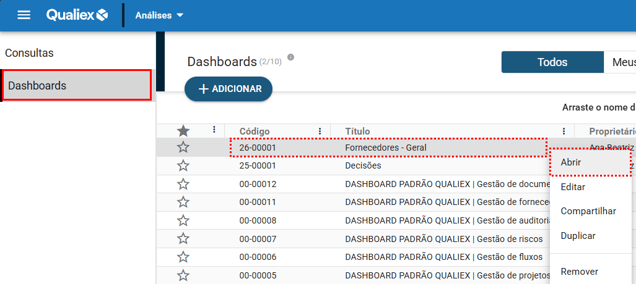
Na aba "Dashboards", clique sobre o dashboard no qual deseja criar o painel ou clique com o botão direito sobre o dashboard desejado (ou use o menu de contexto  ) e selecione a opção "Abrir".
Para criar uma nova dashboard , é necessário contratar esse recurso separadamente. Caso tenha interesse em utilizá-lo, entre em contato com nossa equipe para saber mais detalhes .
Após abrir o seu dashboard, clique na opção  para adicionar o seu painel.
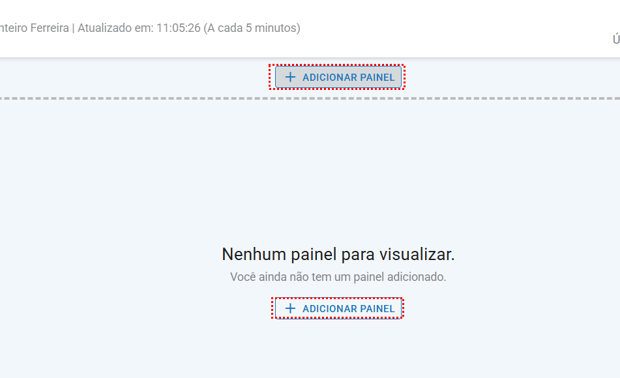
Será aberta a tela de dados gerais do seu dashboard, onde você deverá preencher as seguintes informações:
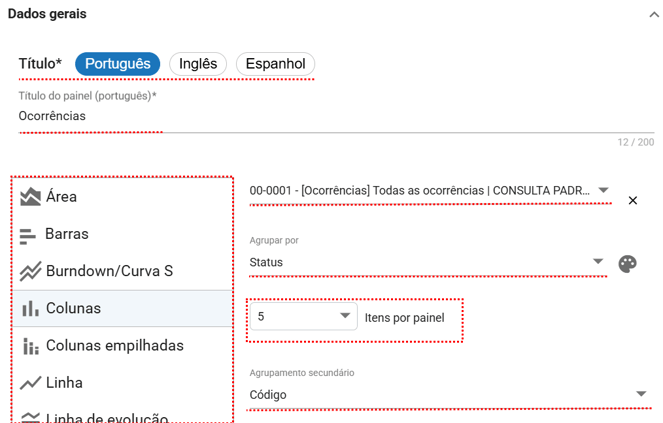
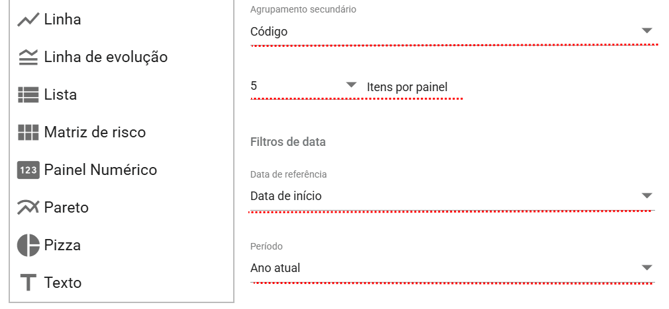
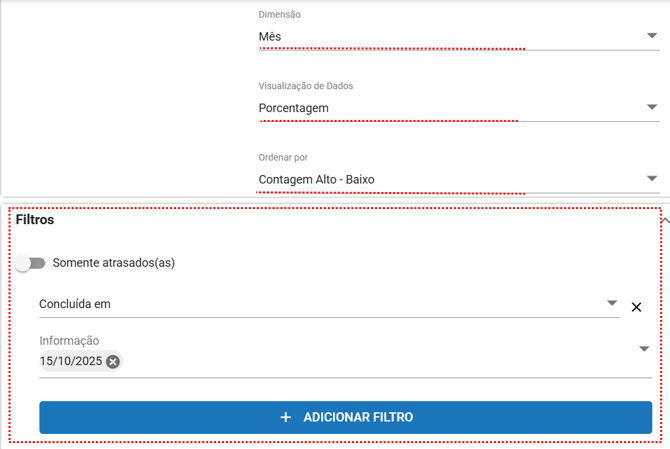
Título do Painel (Obrigatório)
Logo no início, o campo de título permite que você nomeie o painel que está sendo criado.
É possível inserir o título em Português, Inglês e Espanhol, garantindo que o painel seja exibido corretamente para usuários que utilizam outros idiomas no sistema.
Para que serve:
Ajuda na organização dos dashboards e facilita a identificação rápida do conteúdo do painel.
Seleção do Tipo de Gráfico
Na lateral esquerda encontra-se a lista de todos os formatos de visualização disponíveis, como:
- Área
- Barras
- Burndown / Curva S
- Colunas
- Linha
- Linha de evolução
- Lista
- Matriz de risco
- Painel numérico
- Pareto
- Pizza
- Texto
Para este caso, seleciona-se Colunas
Agrupar por
Define qual campo será usado como categoria principal do gráfico.
Cada coluna representará um valor desse campo.
Agrupamento secundário
Define uma segunda divisão dentro das colunas, criando as partes empilhadas.
Itens por painel
Permite limitar quantos itens serão exibidos no gráfico.
Dimensão
Visualização de Dados
Ordenar por
Personalizar textos e rótulos
Para melhorar a legibilidade e a apresentação visual do seu painel, você pode ativar a chave "Personalizar textos e rótulos". Por padrão, essa opção vem desativada, mas, ao ativá-la, configurações avançadas de formatação são liberadas para os elementos visuais do gráfico:
Eixo X e Eixo Y
- Tamanho do texto: Ajuste o tamanho da fonte escolhendo entre Pequeno (redução de 25% sobre o tamanho padrão), Padrão ou Grande (aumento de 25%).
- Formatação do texto: Mantenha o formato Padrão ou aplique Negrito para dar maior destaque às informações dos eixos.
- Orientação do texto (Eixo X e Y): Para evitar que os textos fiquem sobrepostos e aproveitar melhor o espaço em branco, você pode alterar a angulação da leitura. As opções disponíveis são:
- Horizontal: Texto na posição padrão, da esquerda para a direita.
- Diagonal (-45°): Texto rotacionado em -45°.
- Girar em 90°: Texto rotacionado 90° no sentido horário.
- Girar em 270°: Texto rotacionado 270° no sentido horário.
- Empilhado: Caracteres empilhados verticalmente.
Rótulo de dados e Legenda
- Tamanho do texto: Ajuste o tamanho da fonte (Pequeno, Padrão ou Grande).
- Formatação do texto: Mantenha Padrão ou aplique Negrito para facilitar a leitura das quantidades e porcentagens. (Essas configurações também se aplicam aos rótulos exibidos nas tooltips ao passar o mouse sobre as colunas).
///////////////////////////////////////////////////////////////////////////////////////////////////////////////////////////////
Filtros
A área de filtros permite personalizar ainda mais o que será exibido no painel.
Para que serve:
Ajuda a refinar o conteúdo mostrado no gráfico, exibindo somente os dados relevantes para a análise desejada.
Após parametrizar todas essas informações, clique em 
 para adicionar o seu novo painel.
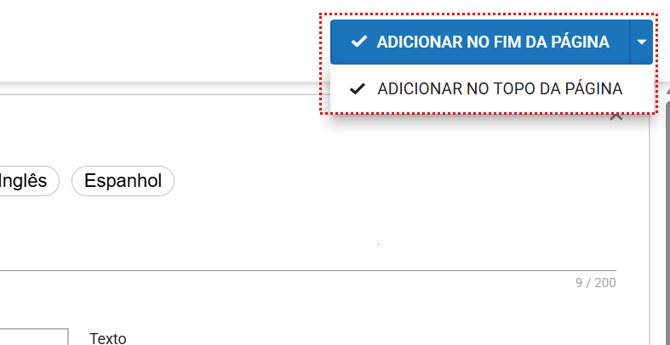
Adicionar no fim da página
Quando essa opção é selecionada, qualquer novo elemento (gráfico, texto, tabela, etc.) será posicionado automaticamente ao final do painel, ou seja, depois de todos os itens já existentes.
Uso recomendado:
Ideal quando o usuário está construindo o painel de forma sequencial, adicionando elementos conforme avança na organização da página.
Adicionar no topo da página
Com essa opção ativada, os novos componentes serão colocados no início da página, acima dos elementos já existentes.
Uso recomendado:
Funciona bem quando o usuário deseja incluir informações prioritárias, como KPIs ou títulos, sem precisar arrastar componentes manualmente após a criação.
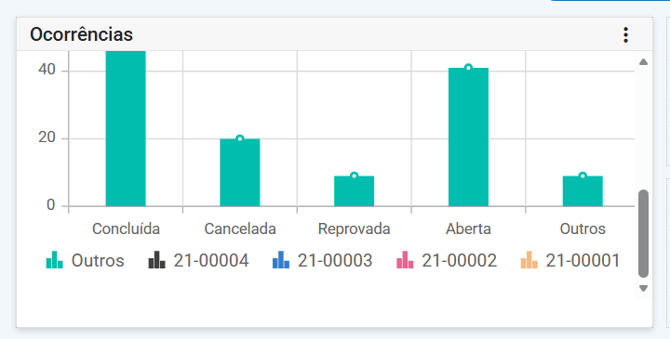
Filtros disponíveis para os painéis
Na página geral, onde ficam centralizados os painéis, podemos aplicar alguns filtros, listados a seguir:
-
Ao clicar no menu de contexto
 , algumas ações ficam disponíveis para serem realizadas diretamente no painel.
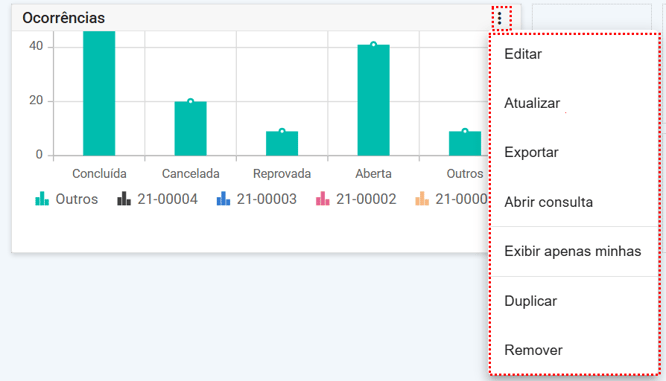
- Editar: Você será automaticamente direcionado à página de dados gerais do seu painel para realizar qualquer edição.
- Atualizar: O painel será atualizado automaticamente
- Exportar: O painel será exportado e você poderá escolher o formato do arquivo em JPEG, PNG ou SVG.
- Abrir consulta: Você será direcionado automaticamente à consulta que alimenta este painel.
- Exibir apenas minhas: Exibe apenas as ações pelas quais você é responsável.
- Duplicar: Cria uma cópia idêntica do painel selecionado.
- Remover: Exclui o painel, lembrando que, ao remover, não será possível recuperá-lo.
Também é possível visualizar os painéis em tela cheia clicando em 
Para atualizar a página, basta clicar em 
Compartilhar
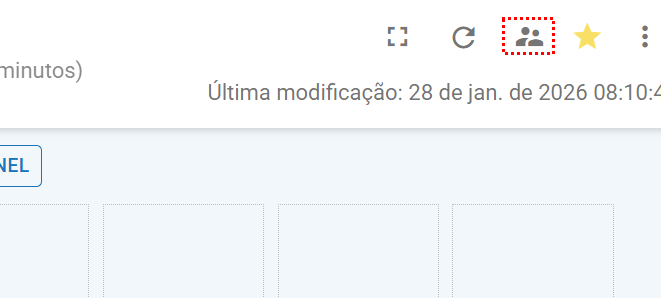
É possível acessar diretamente a aba de compartilhar dashboard clicando no ícone 
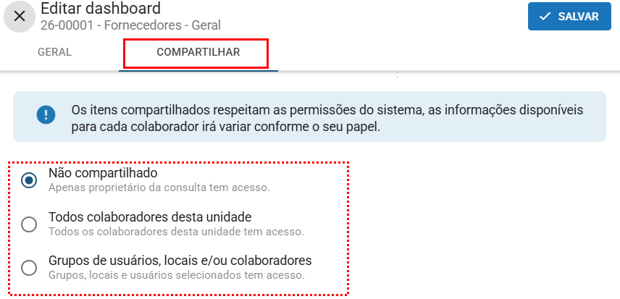
Opções de compartilhamento
Quando uma dashboard é compartilhada, os colaboradores incluídos nesse compartilhamento poderão editar seus painéis, pois não é necessária nenhuma permissão específica adicional para realizar essas alterações.
Não compartilhado
Quando essa opção está selecionada:
-
Somente o proprietário da consulta terá acesso a ela.
-
A consulta não ficará visível para outros usuários na listagem.
-
É indicada para consultas de uso individual ou em fase de construção e testes.
Todos colaboradores desta unidade
Ao selecionar essa opção:
-
Todos os colaboradores da unidade terão acesso à consulta.
-
É ideal para consultas que precisam ser utilizadas de forma ampla dentro da mesma unidade.
Grupos de usuários, locais e/ou colaboradores
Essa opção permite um compartilhamento mais controlado e específico:
-
É possível selecionar grupos de usuários, locais e/ou colaboradores específicos.
-
Apenas os usuários selecionados terão acesso à consulta.
-
Recomendada quando a consulta deve ser disponibilizada apenas para determinados times, áreas ou perfis.
🔎Clique aqui para saber mais sobre Como criar um grupo de usuários nas Novas Configurações?
🔎Clique aqui para saber mais sobre Como cadastrar um local nas Novas Configurações?
Favoritar
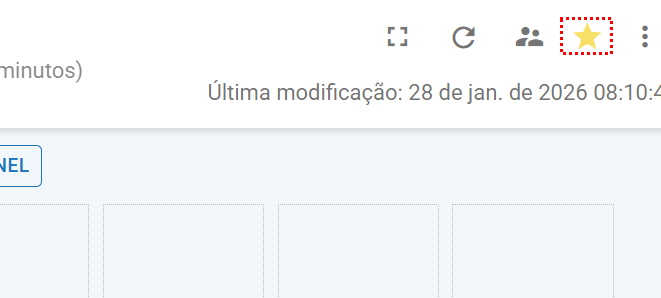
Temos a opção de favoritar a sua dashboard. Quando uma dashboard é marcada como favorita na listagem, ela passa a aparecer em primeiro lugar e com o símbolo de favorita  , facilitando o acesso rápido às dashboards mais utilizadas.
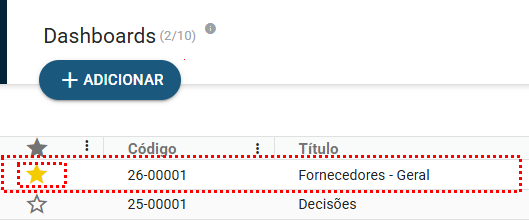
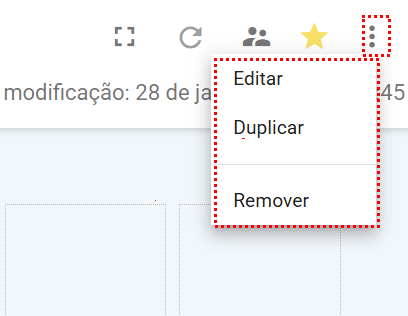
Ao acessar o menu de contexto  , você pode editar, duplicar ou remover essa dashboard.