
O cadastro do item é o coração do módulo: é a partir dele que existem o plano de calibração, o histórico de certificados, os alertas de vencimento e a rastreabilidade que a auditoria pede. Uma característica importante desta tela é que ela não é sempre igual — os campos exibidos e os obrigatórios são definidos pelo tipo de item/equipamento escolhido, então o formulário se reorganiza conforme a sua seleção.
✦ Antes de começar
É necessário ter a permissão Cadastrar itens/equipamentos (grupo Itens/Equipamentos), definida em Papéis e permissões, nas Configurações do Qualiex.
Acessando o módulo
Cadastrando um item ou equipamento
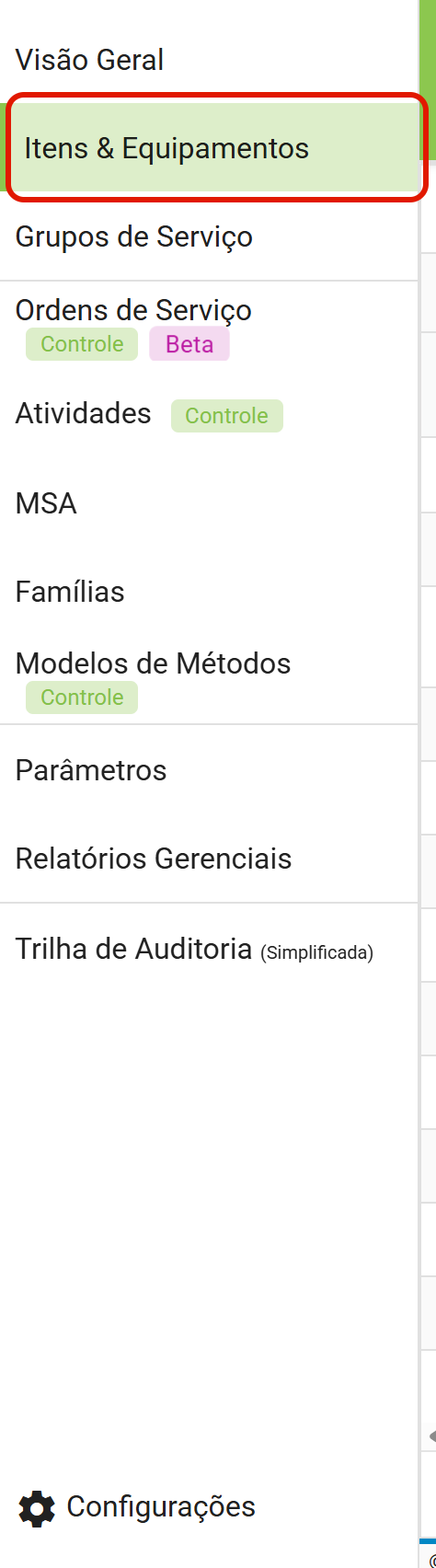
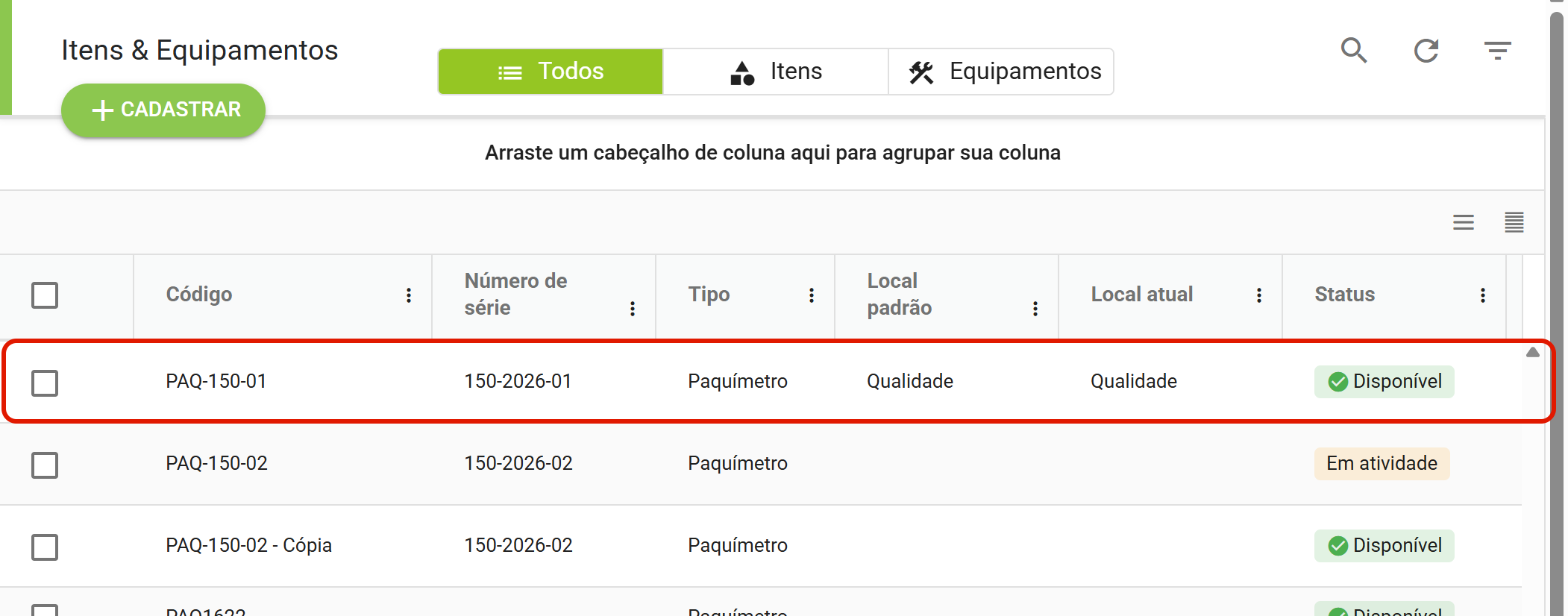
- No menu lateral do Metrologia, clique em Itens & Equipamentos.
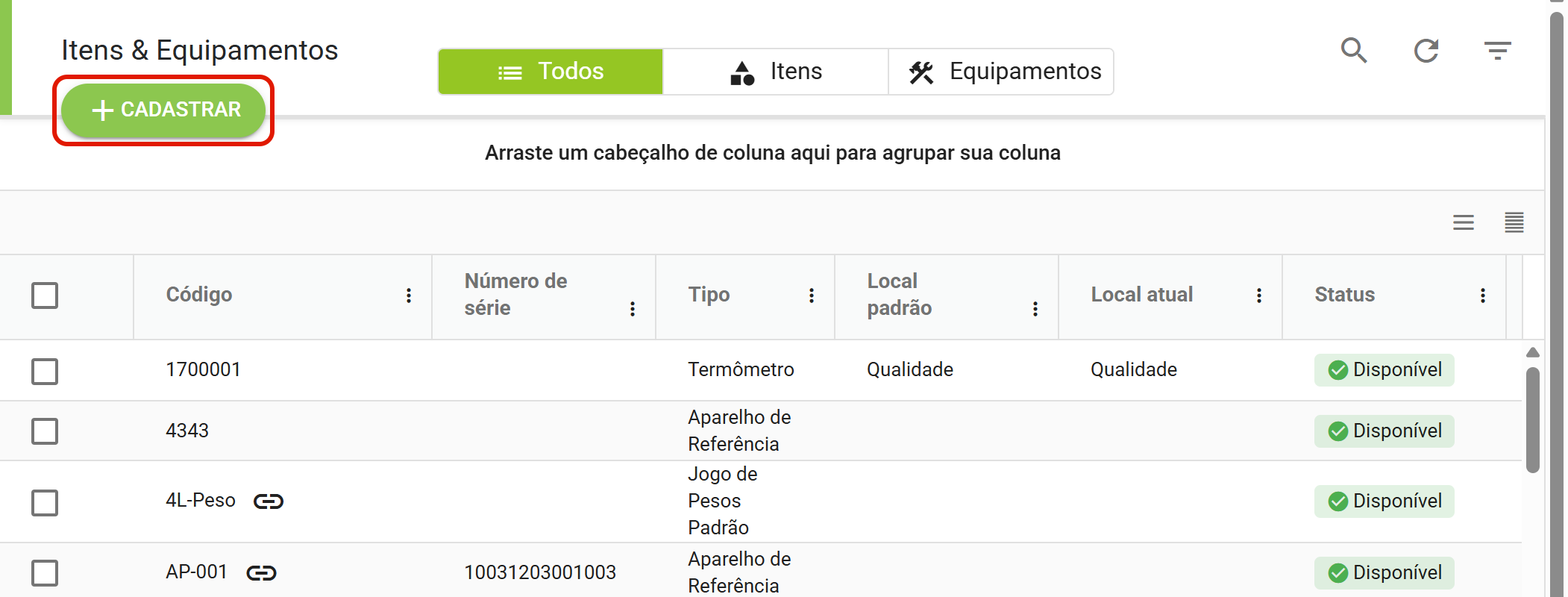
- Clique em "+ Cadastrar", no canto superior direito.
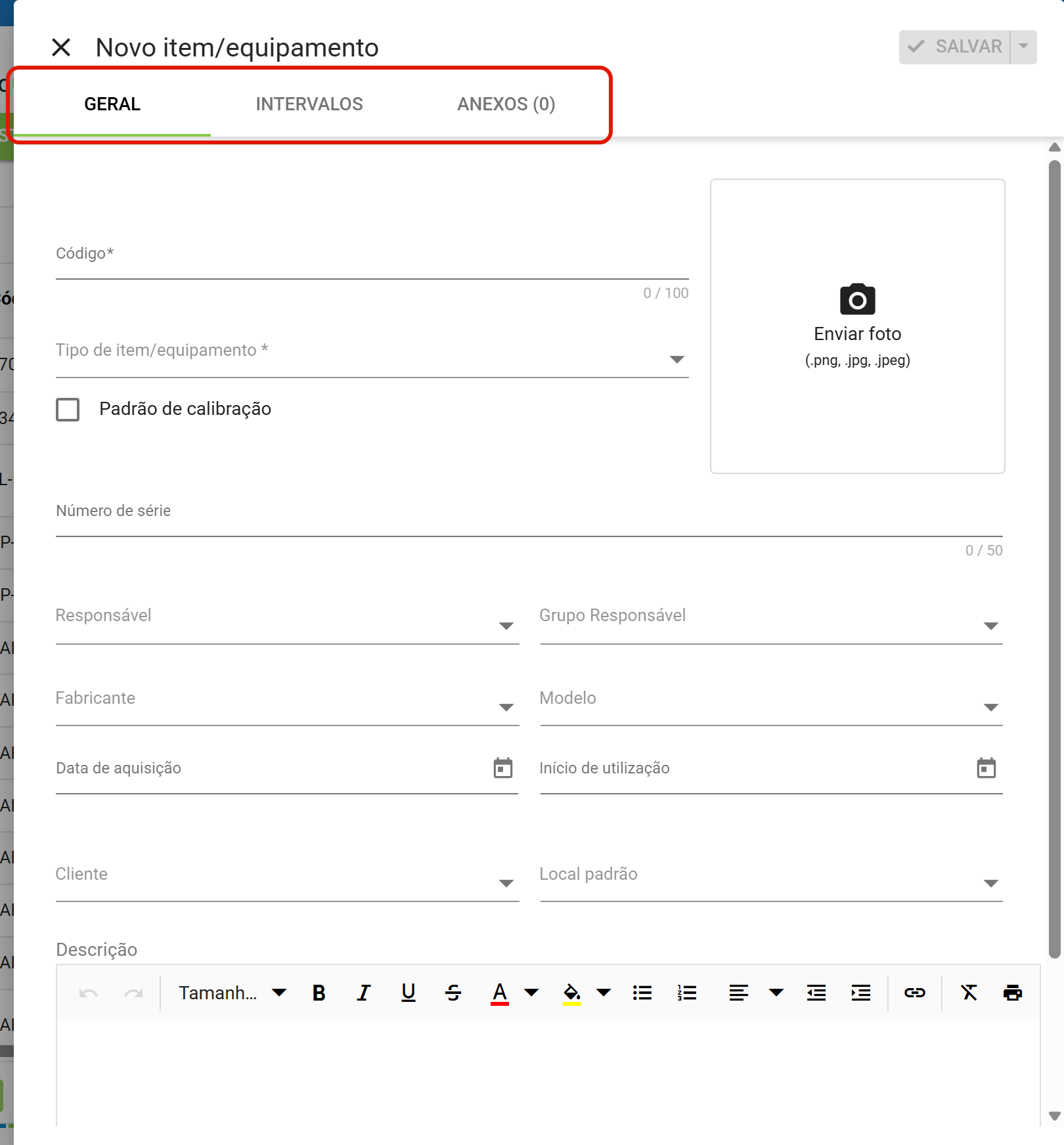
O formulário abre num diálogo com três abas: GERAL, INTERVALOS e ANEXOS. Os intervalos de medição são cadastrados depois, na ficha do item.
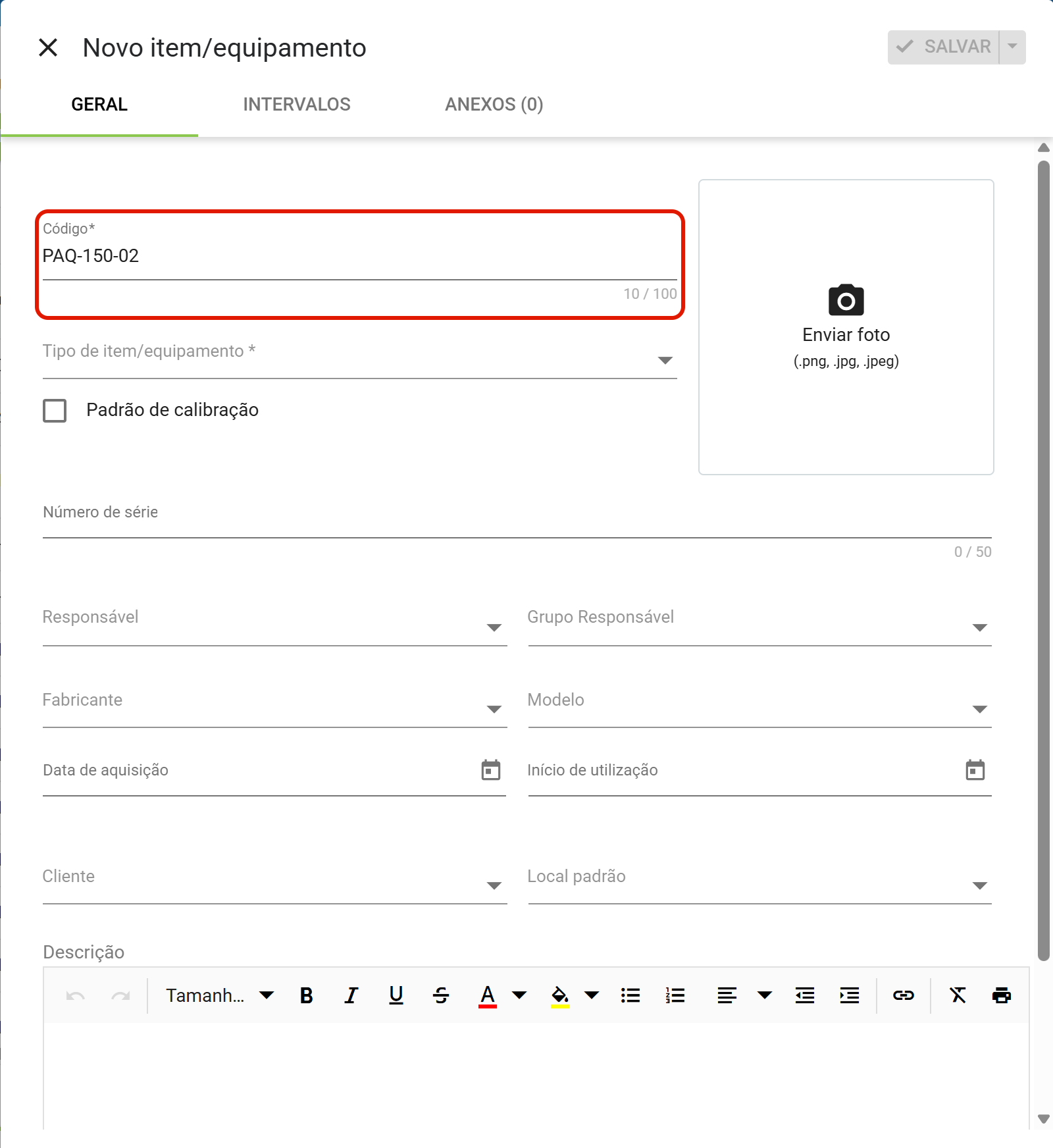
- Na aba GERAL, preencha o Código — o identificador do item na sua empresa, como PAQ-150-01. O campo aceita até 100 caracteres.
- Selecione o Tipo de item/equipamento. Ele define o grupo de serviço responsável, os campos do formulário e os formulários adicionais. Se o tipo ainda não existir, escolha Cadastrar novo, a primeira opção da lista: o tipo é criado na hora, sem perder o que você já preencheu.
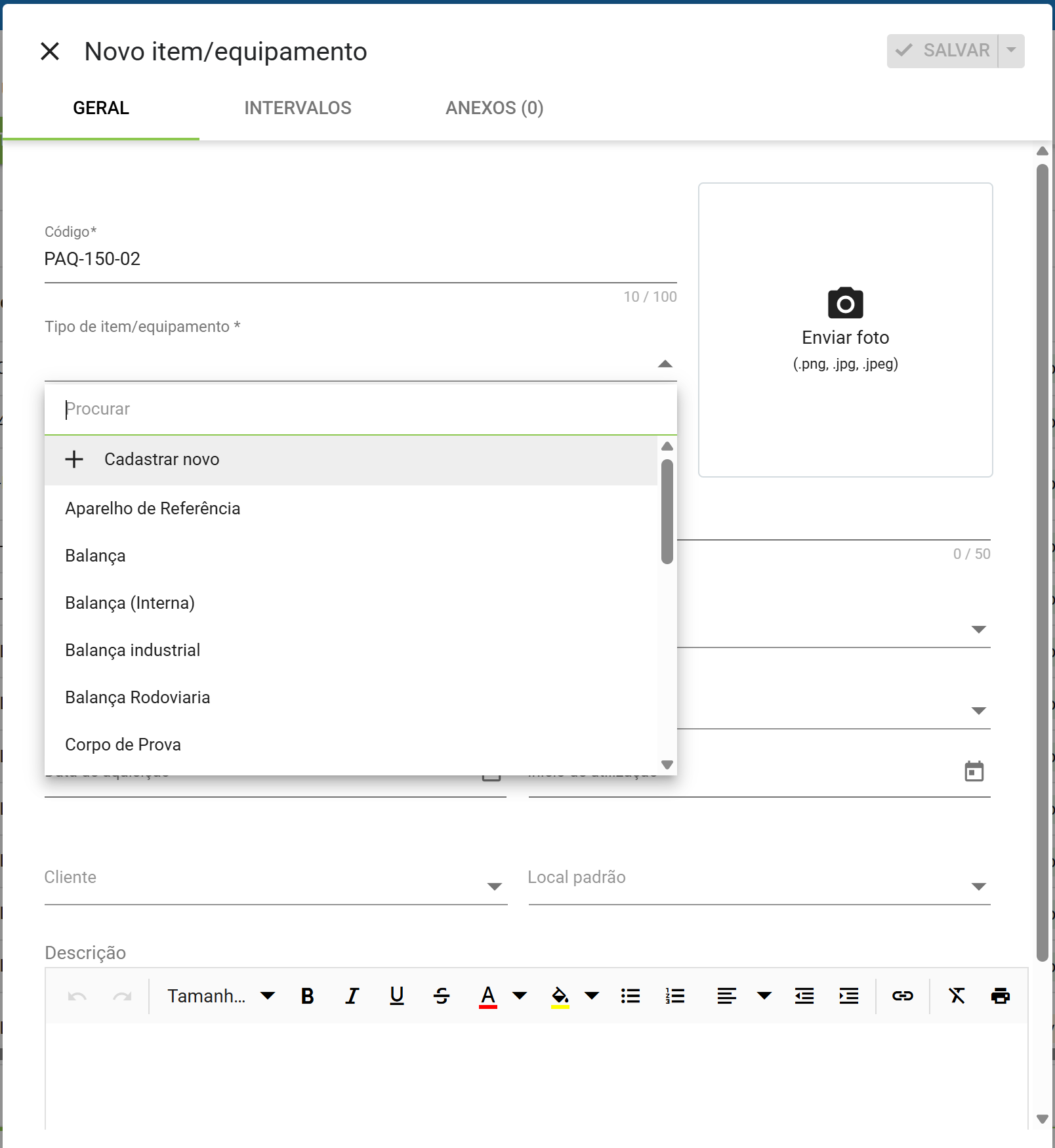
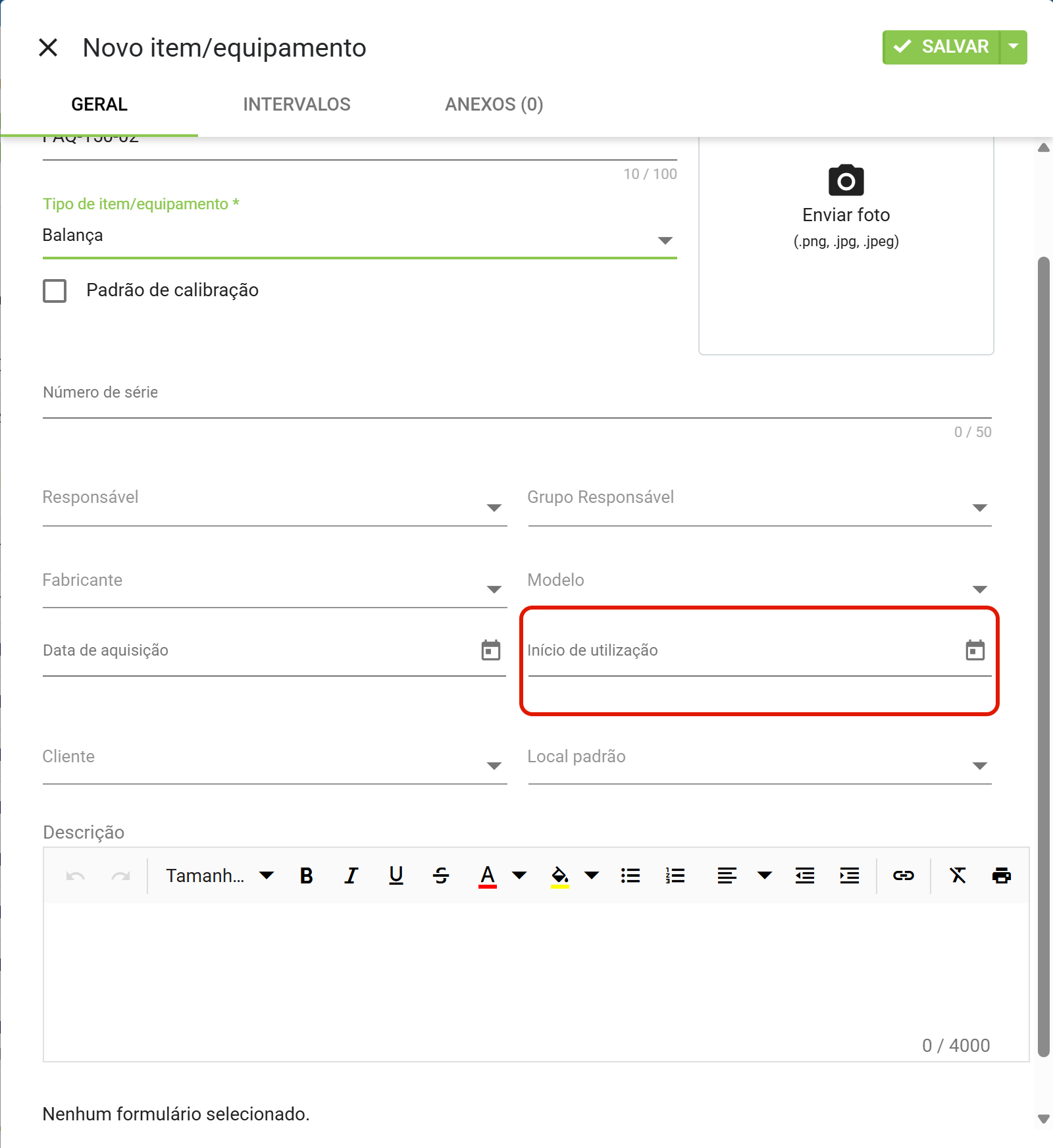
Assim que o tipo é escolhido, o formulário se reorganiza. Compare os dois: com Balança, o formulário mantém o desenho padrão.
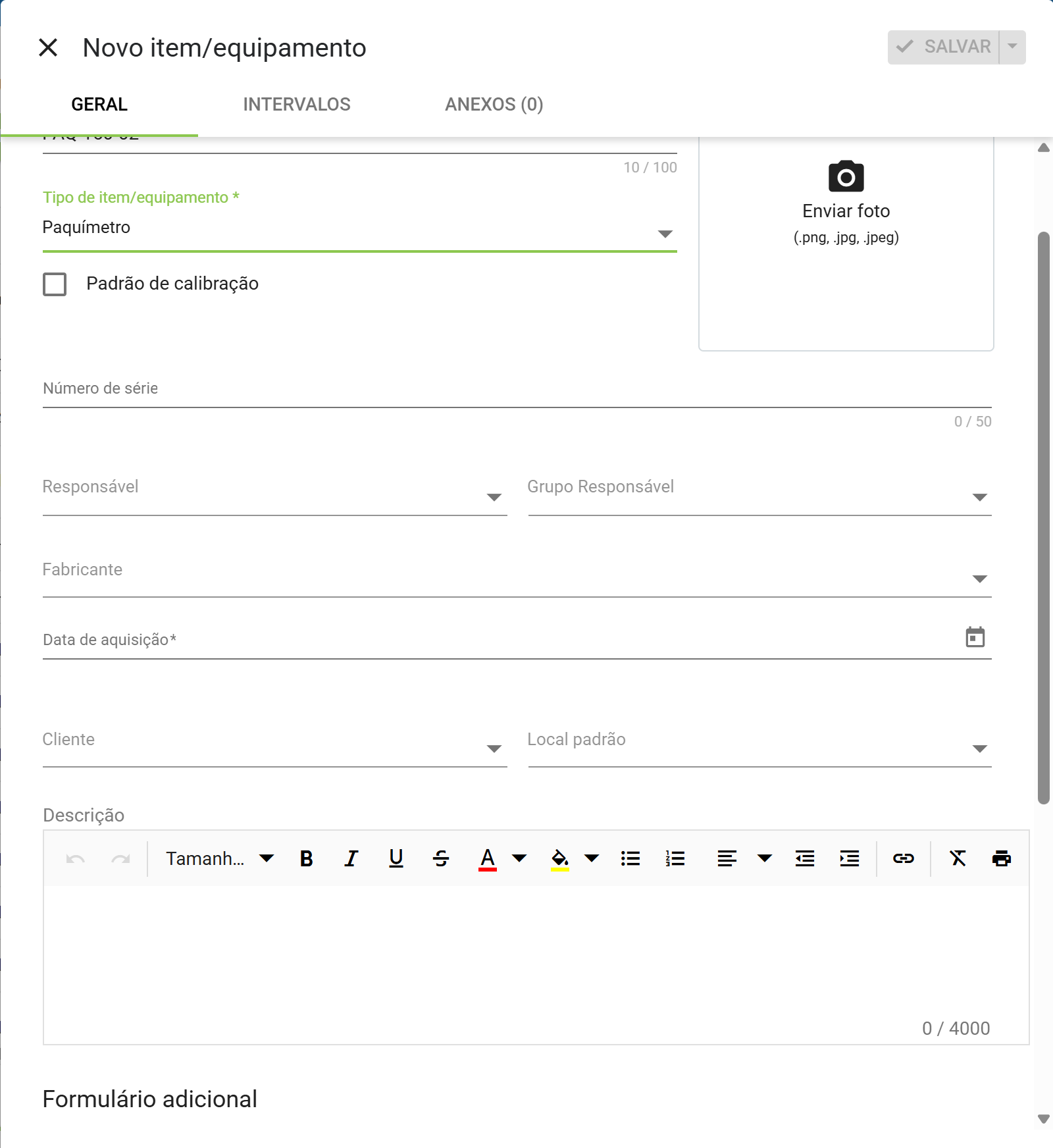
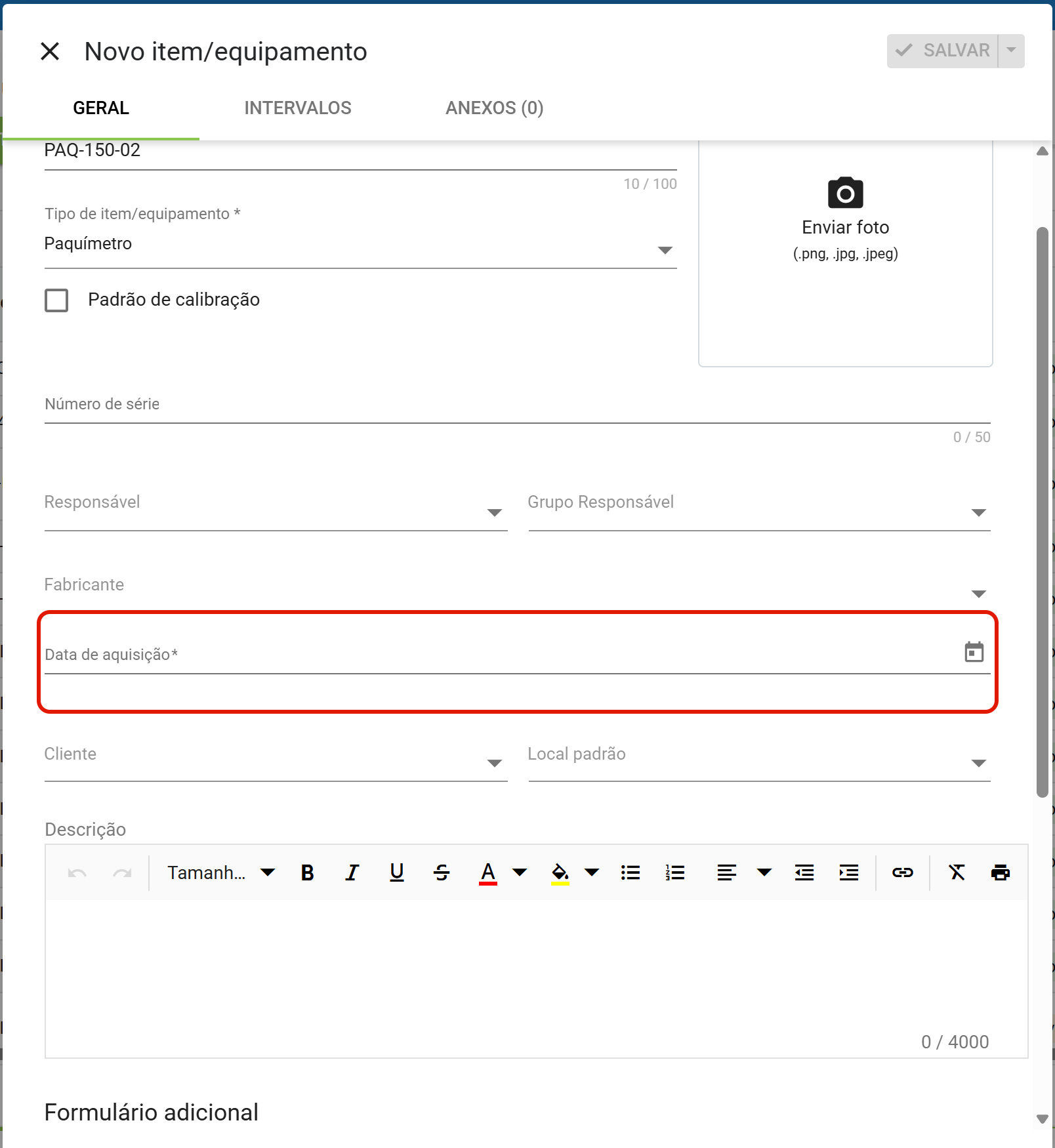
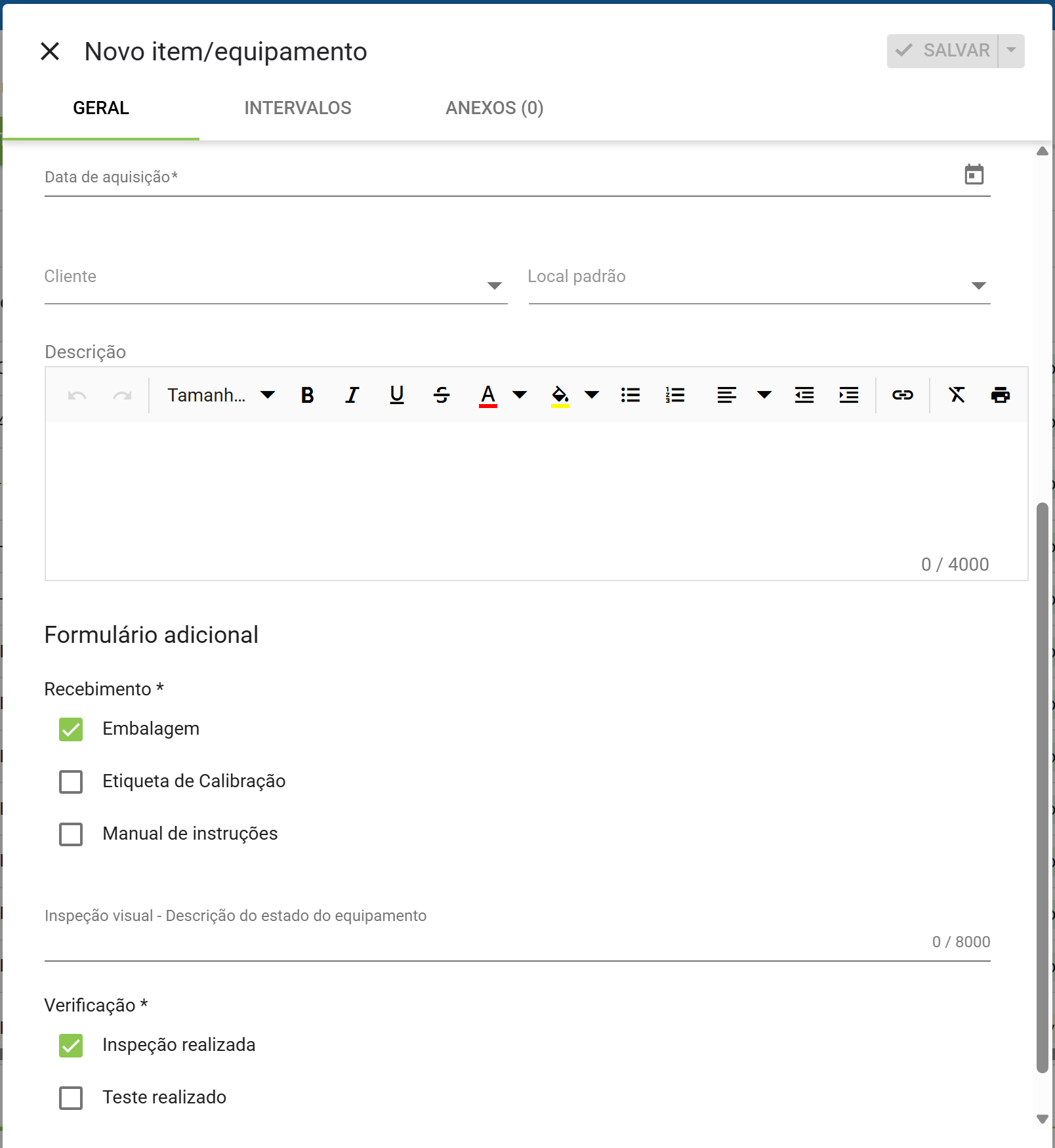
Com Paquímetro, na mesma base, três coisas mudam de uma vez: Data de aquisição passa a ser obrigatória, Modelo é ocultado (e Fabricante passa a ocupar a linha inteira) e um formulário adicional é incluído no fim da aba.
- Preencha os demais campos exibidos — número de série, fabricante, modelo, local padrão, responsável, datas. Repare no asterisco: ele indica o que este tipo exige, e muda de tipo para tipo.
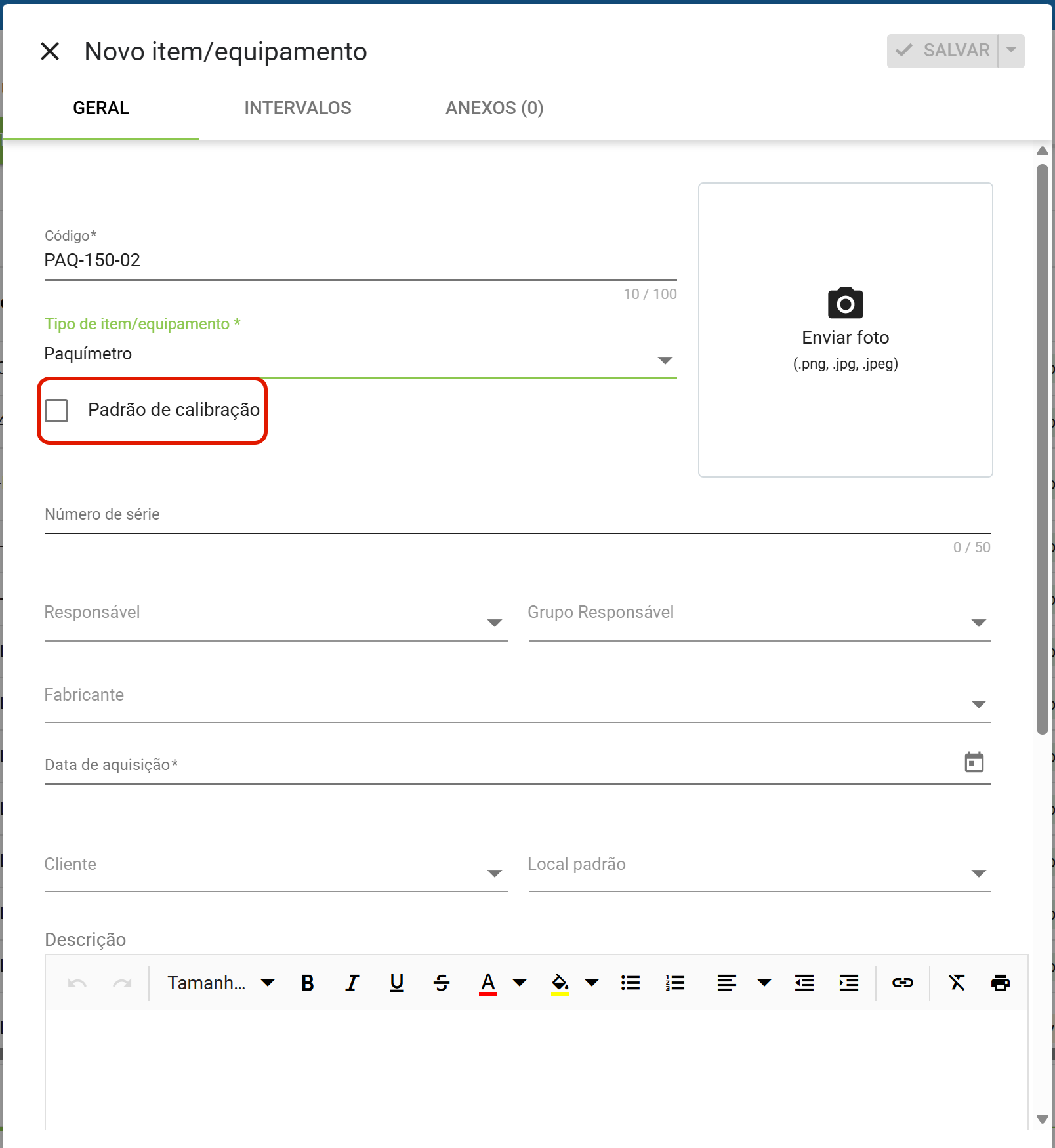
- Marque Padrão de calibração se o item puder ser usado como referência em atividades de calibração de outros instrumentos.
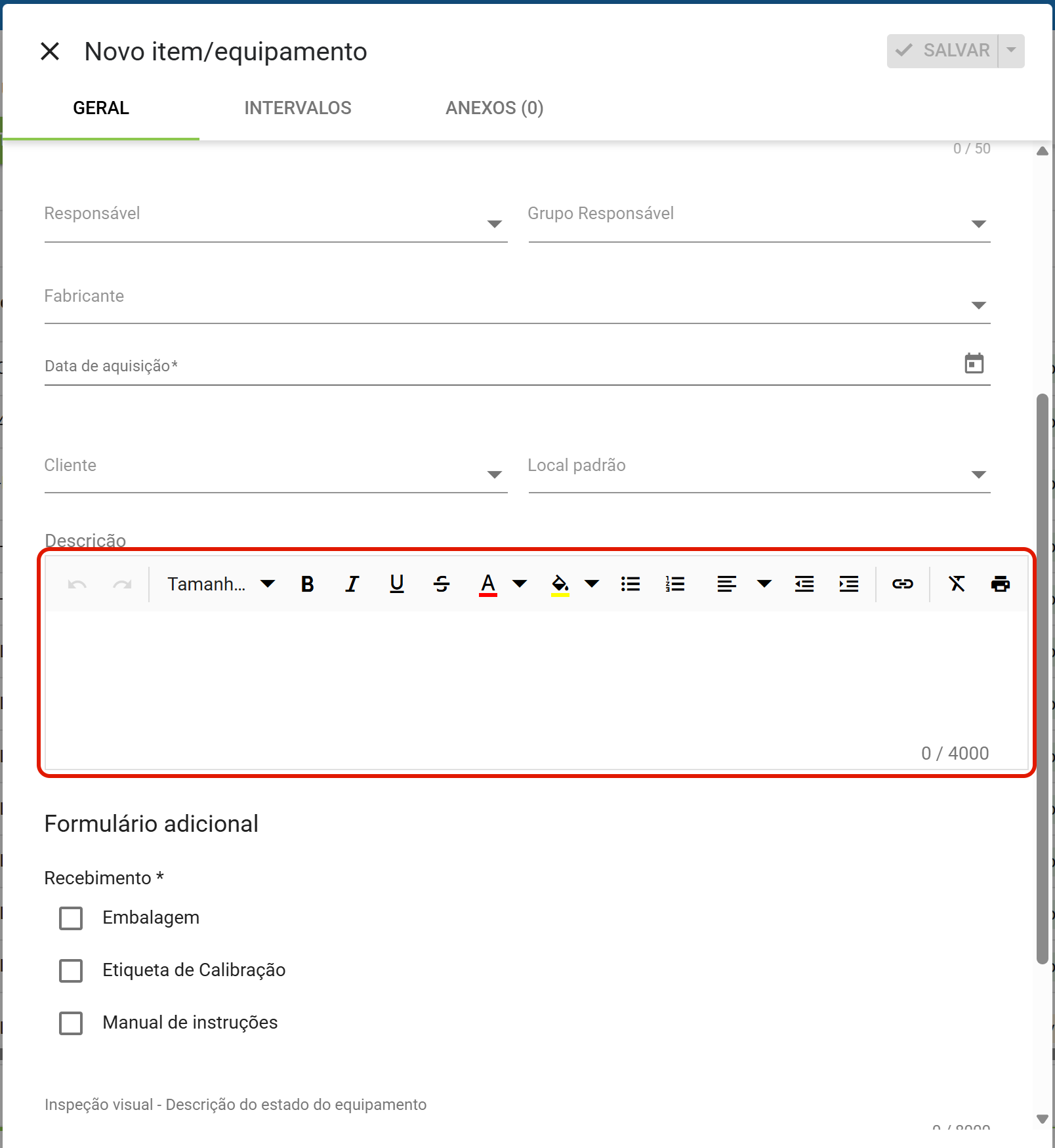
- Preencha a Descrição com as características do instrumento — até 4.000 caracteres.
- Se o tipo tiver formulário adicional, preencha os campos extras no fim da aba GERAL, abaixo da Descrição.
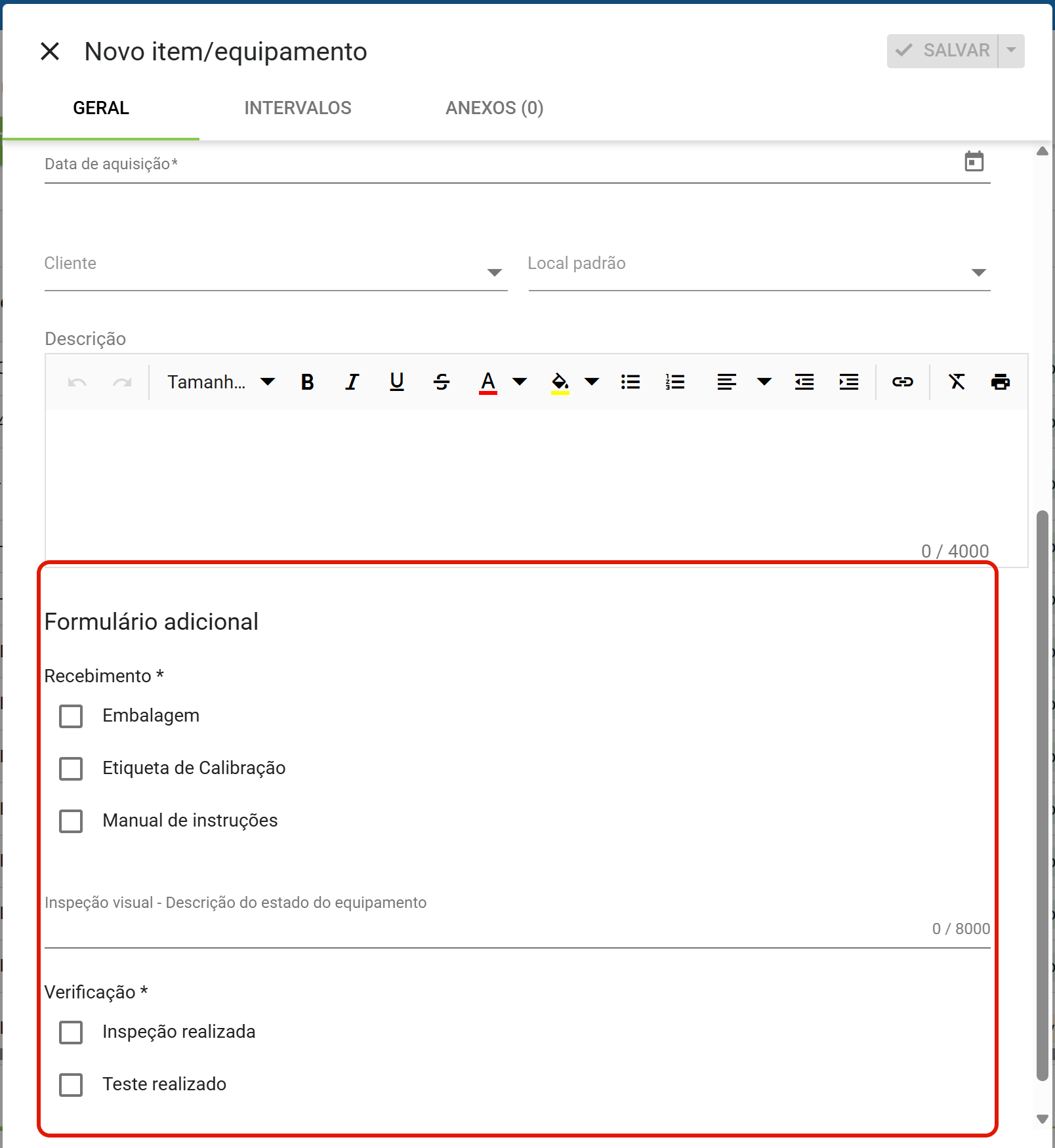
Os campos obrigatórios do formulário adicional também precisam estar preenchidos para salvar o item.
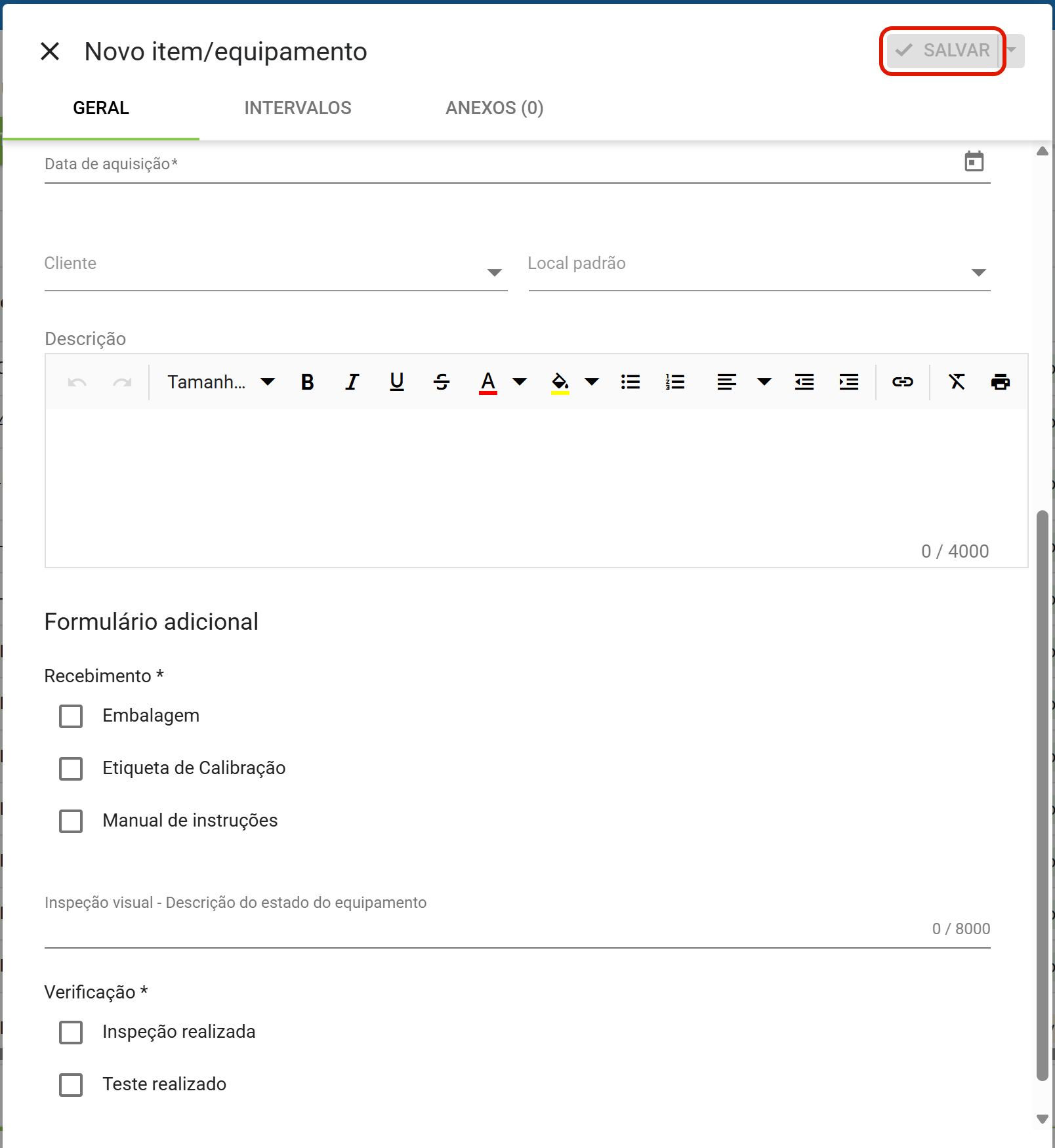
Com o formulário adicional preenchido, o botão "Salvar" é liberado.
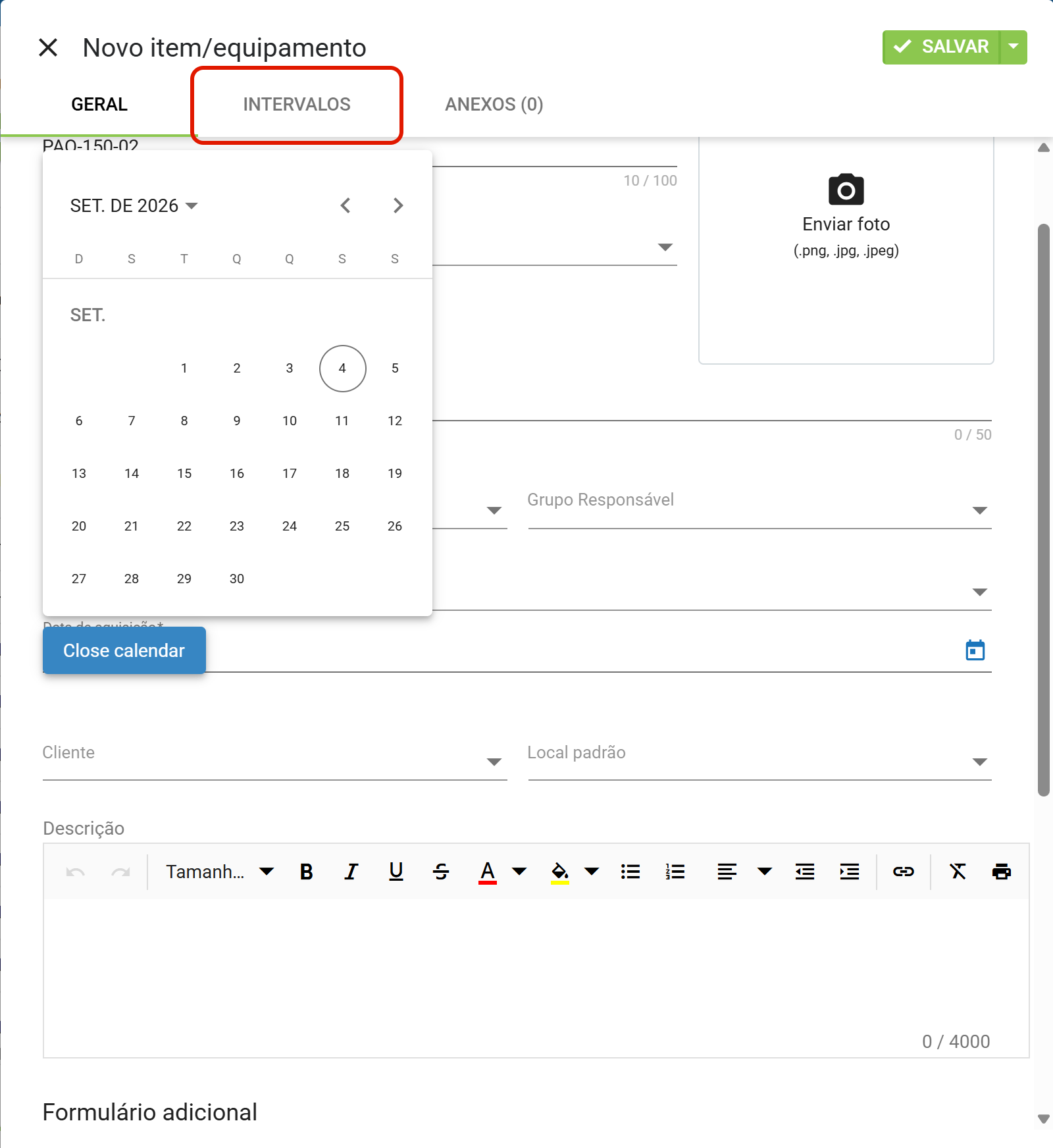
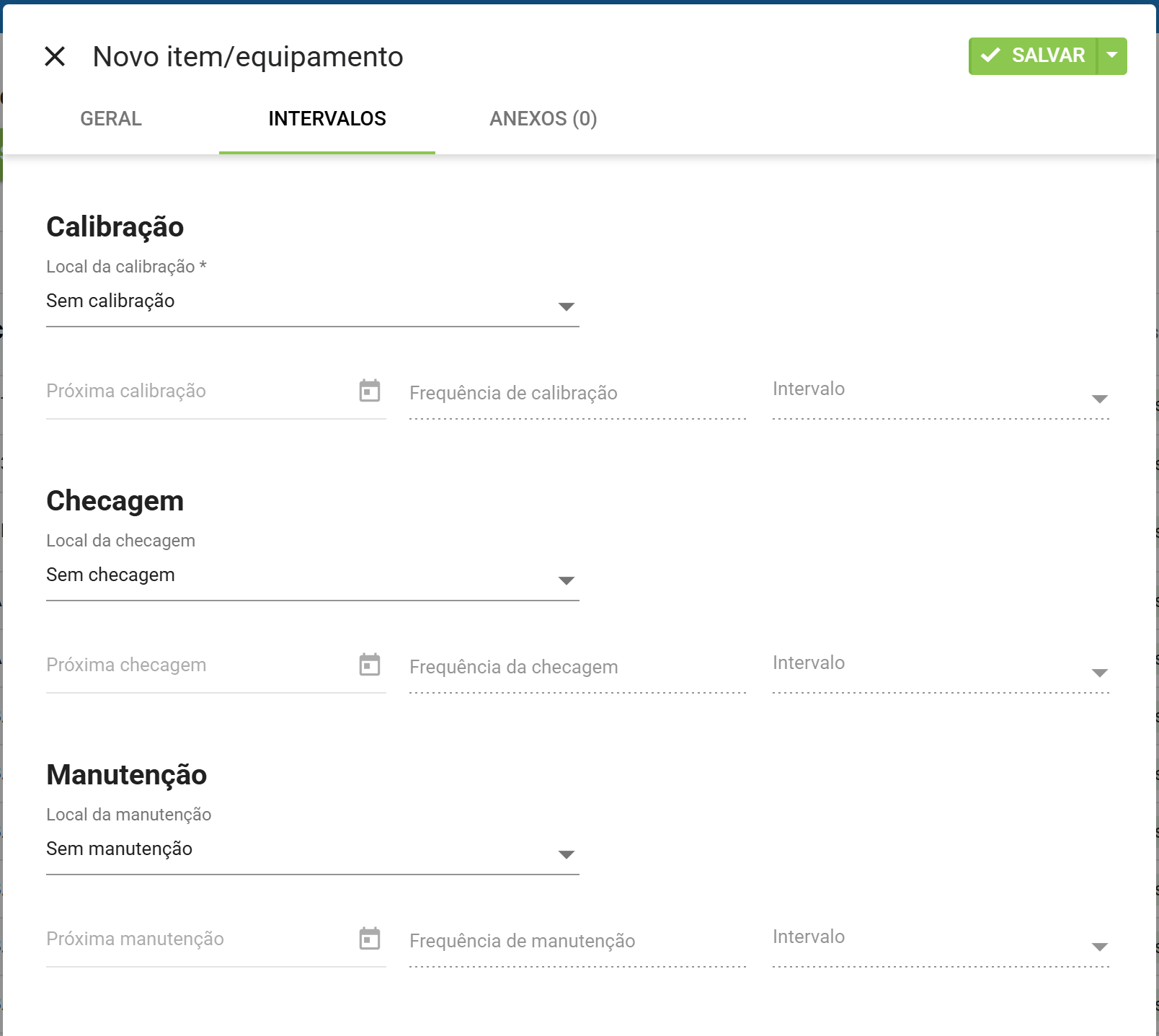
- Abra a aba INTERVALOS para configurar o agendamento.
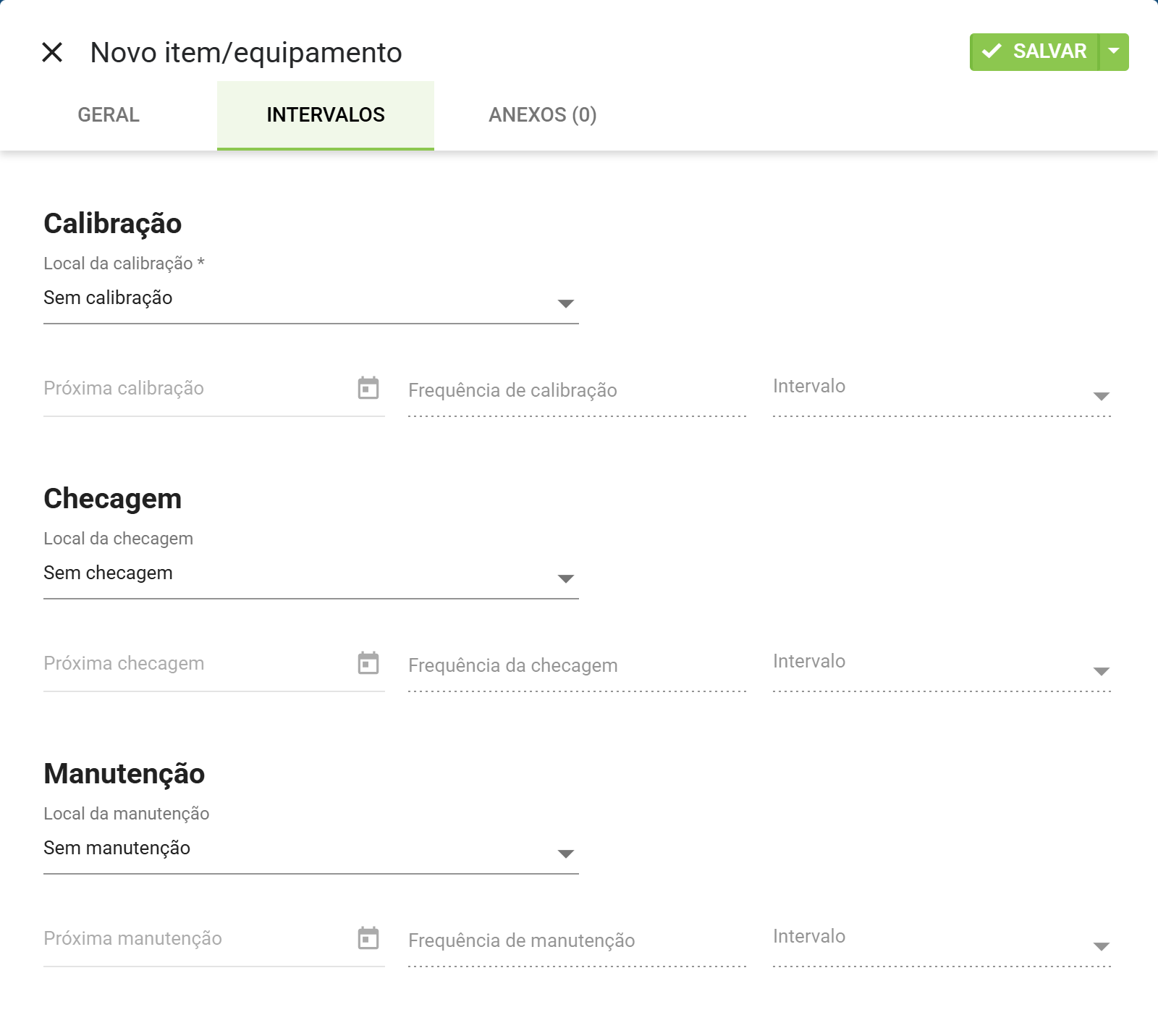
São três grupos de campos — Calibração, Checagem e Manutenção —, cada um com Local, Próxima, Frequência e Intervalo. Escolher Interna ou Externa/Terceirizada é o que libera os campos. Só o Local da calibração é obrigatório.
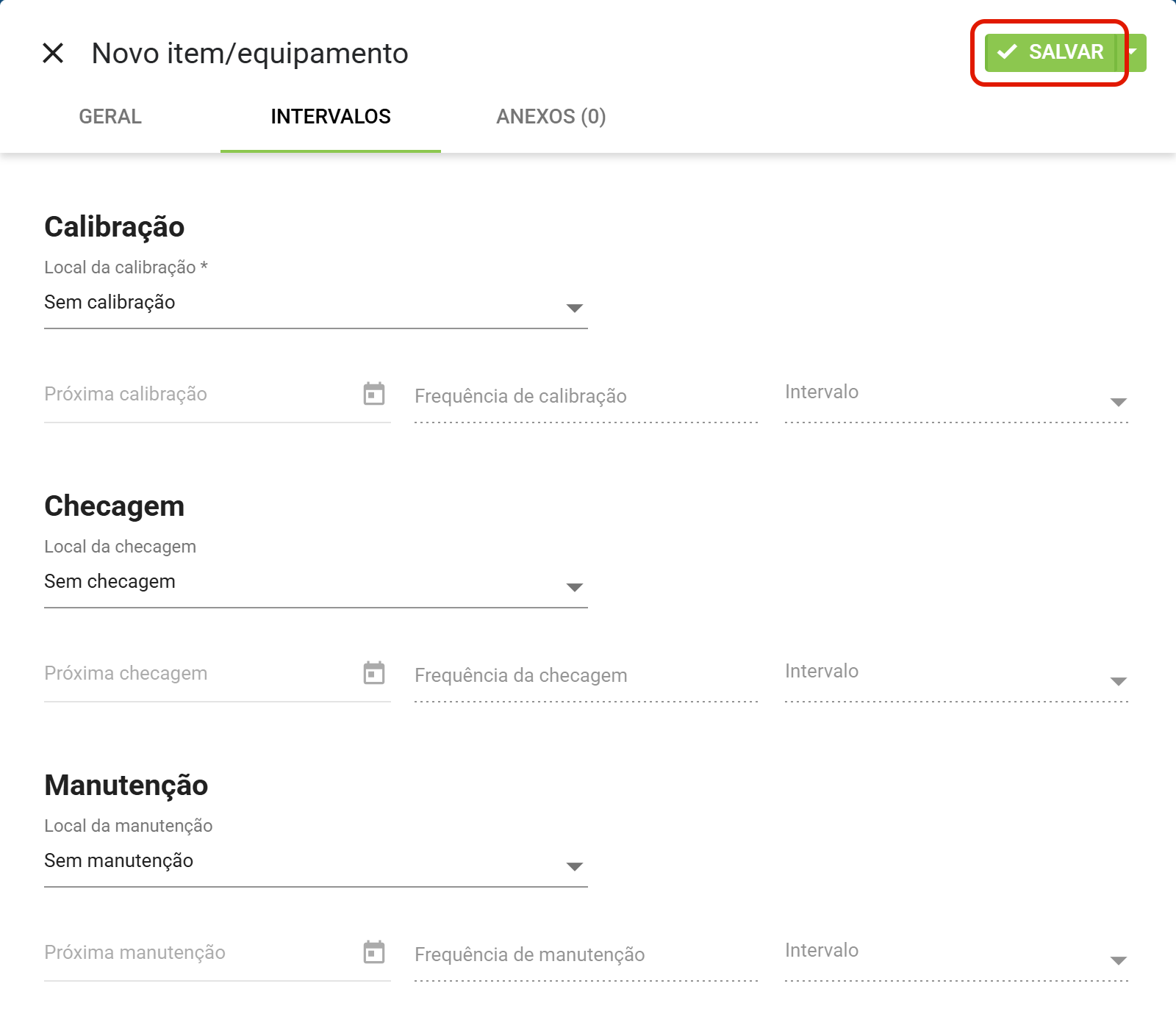
- Clique em "Salvar".
Pronto! O item é exibido na listagem. Em seguida, cadastre os intervalos de medição na ficha dele.
Para cadastrar vários instrumentos em sequência, use a seta ao lado do botão e escolha "Salvar e cadastrar próximo": o item é salvo e o formulário reabre em branco, sem passar pela listagem.
Opções da tela
- Código: identifica o item em todo o módulo. Aceita até 100 caracteres e é sempre obrigatório.
- Tipo de item/equipamento: define a família do instrumento e, com ela, o grupo de serviço responsável, os campos do formulário e os formulários adicionais. Sempre obrigatório. A primeira opção da lista é Cadastrar novo.
- Padrão de calibração: marca o item como apto a servir de referência nas atividades de calibração interna. Só instrumentos marcados aqui aparecem na seleção de padrões. Na configuração de campos do tipo, este mesmo campo aparece com o nome curto Padrão.
- Número de série: o número de série do fabricante. Aceita até 50 caracteres.
- Responsável e Grupo Responsável: quem responde pelo item. O responsável tem acesso de edição ao item mesmo sem a permissão geral de editar equipamentos.
- Fabricante: a empresa que produziu o instrumento, escolhida entre os fornecedores marcados como fabricante.
- Modelo: a especificação dentro do tipo. A exibição do campo depende do tipo.
- Local padrão: onde o item é mantido normalmente. É a referência para os eventos de movimentação.
- Data de aquisição e Início de utilização: as datas de entrada e de entrada em uso.
- Cliente: o cliente ao qual o item pertence, quando aplicável.
- Descrição: texto livre com até 4.000 caracteres.
- Enviar foto: imagem do instrumento, nos formatos PNG, JPG ou JPEG. Aparece depois na coluna Miniatura da listagem.
⚠️ Comportamentos importantes
Só Código e Tipo são sempre obrigatórios. Todo o restante depende da configuração do tipo escolhido. Um item pode ser salvo com apenas esses dois campos, se o tipo assim permitir.
Trocar o tipo reorganiza o formulário. Campos são exibidos ou ocultados e mudam de obrigatoriedade na hora, e o botão "Salvar" é liberado quando os obrigatórios do novo tipo estão preenchidos. Se o item já existir e tiver formulário adicional, o sistema avisa que o formulário associado será substituído antes de confirmar a troca.
"Salvar e cadastrar próximo" é liberado com o formulário completo. A seta ao lado do botão traz "Salvar" e "Salvar e cadastrar próximo", e abre quando todos os campos obrigatórios estão preenchidos.
A aba INTERVALOS começa sem plano. Os três grupos vêm como Sem calibração, Sem checagem e Sem manutenção, com os campos de próxima data e de frequência desabilitados. Escolha Interna ou Externa/Terceirizada para liberá-los.
A primeira data do plano é informada no cadastro. Ao preencher a periodicidade na aba INTERVALOS, informe também a próxima data, que é obrigatória. O cálculo automático começa a partir do primeiro registro.
Perguntas frequentes
Qual a diferença entre item e equipamento? A listagem separa os dois em abas, mas o cadastro é o mesmo. A distinção acompanha a natureza do que está sendo controlado — instrumentos de medição e outros itens sujeitos a controle metrológico.
O botão Salvar não habilita. O que falta? Algum campo obrigatório: os marcados com asterisco na aba GERAL e, se o tipo tiver formulário adicional, os obrigatórios dele, no fim da aba.
Preciso configurar o agendamento no momento do cadastro? Não. É possível salvar o item sem plano e configurar o agendamento depois, pela edição.
Onde cadastro os intervalos de medição? Na ficha do item, aba INTERVALOS DE MEDIÇÃO, depois de salvar o cadastro. A aba INTERVALOS do formulário de cadastro é a do agendamento. Veja Como cadastrar os intervalos de medição de um equipamento?
Por que alguns campos não aparecem no meu formulário? Porque o tipo escolhido os oculta. A configuração é feita na aba de configurações dos campos do tipo de item/equipamento.