
No módulo Docs, é possível configurar modelos de cabeçalho e rodapé que são aplicados automaticamente aos documentos, de acordo com a pasta ou classificação definida. Essa funcionalidade permite centralizar informações relevantes, automatizar o preenchimento de dados e fortalecer a identidade visual da unidade, tornando a gestão documental mais organizada e confiável.
Acessando o módulo
No Docs, podemos parametrizar modelos de cabeçalho e rodapé que são aplicados nos documentos automaticamente. Os modelos são vinculados por pasta ou classificação.
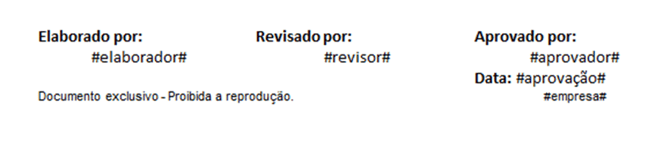
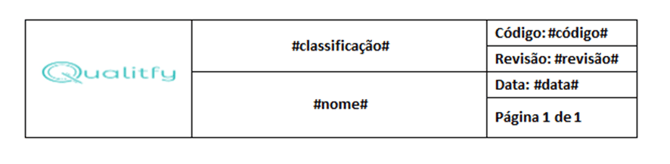
Para o Qualitfy, disponibilizamos modelos padrão de cabeçalho e rodapé em Word e Excel, desenvolvidos para apoiar a padronização documental. Podendo assim, selecionar o modelo mais adequado ao seu processo, garantindo consistência visual, conformidade e mais agilidade na criação e gestão dos documentos. Ao todo, são 13 modelos para Word (12 em português e 1 em francês) e 9 modelos para Excel (8 em português e 1 em francês).
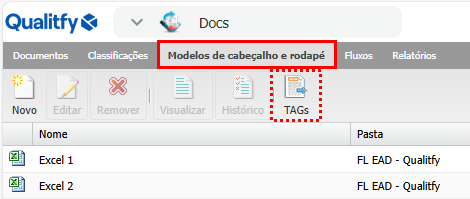
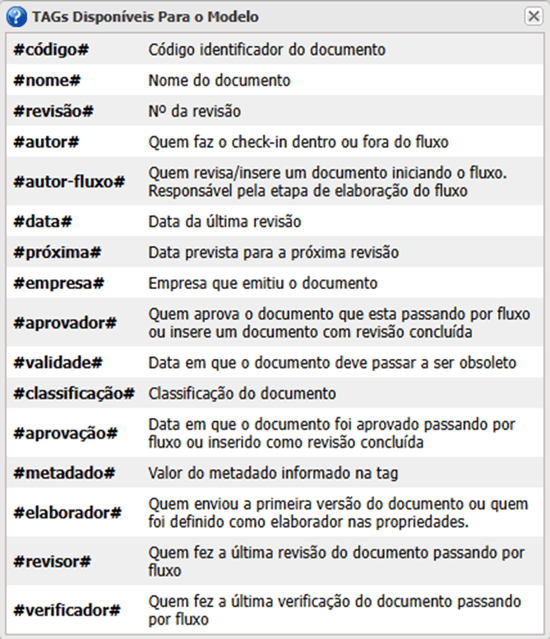
Os modelos de cabeçalho e rodapé contém TAGs para preencher os dados dos documentos automaticamente. Para visualizar a explicação de cada TAG, ao acessar o módulo Docs, vá a aba Modelos de cabeçalho e rodapé e clique em  .
.
Modelos de cabeçalho e rodapé em Word
Segue listagem dos modelos disponíveis para Word:
Word 1

Word 2

 Word 3


Word 4

Word 5

Word 6


Word 7


Word 8
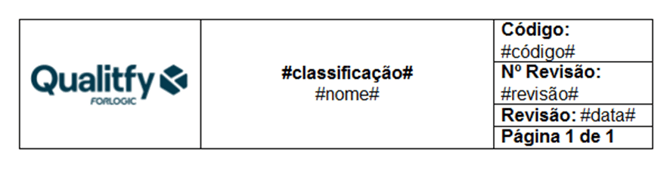

Word 9


👉 Para preencher a classificação da informação, é necessário cadastrar como metadado nas classificações de documento:
🔎 Clique aqui e saiba O que é e como cadastro um metadado?
Word 10


Word 11


Word 12


Word 13
O modelo 13 é composto apenas cabeçalho, sem a utilização de rodapé.  Word 14
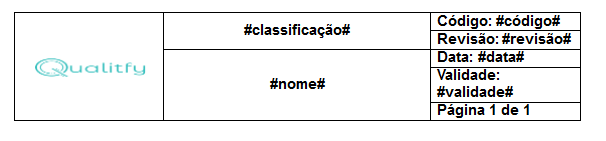

Word 15


Word Francês


Modelos de cabeçalho e rodapé em Excel
Segue listagem dos modelos disponíveis para Excel:
Excel 1


Excel 2


Excel 3


Excel 4


Excel 5


Excel 6


Excel 7


Excel 8


Excel Francês


A logo exibida nos modelos (Qualitfy) será automaticamente substituída pela logo parametrizada nas configurações da sua unidade.
🔎 Clique aqui e saiba Onde editar os dados da minha unidade nas Configurações Clássicas?
Passo a passo para parametrizar um modelo no Docs
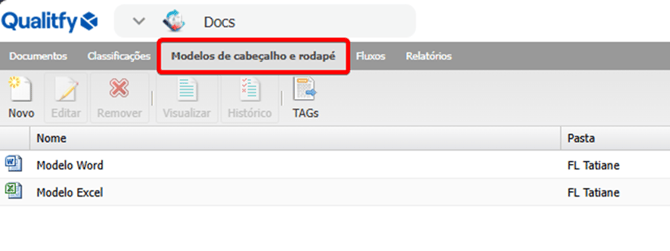
No módulo Docs, vá até a aba “Modelos de cabeçalho e rodapé”.
Clique em  para adicionar o modelo de cabeçalho e rodapé.
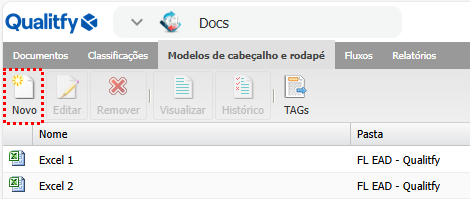
Será exibida a tela para inserir o modelo.
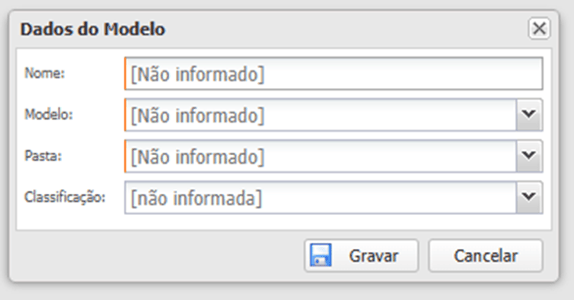
- Nome: Informe o nome que será utilizado no modelo.
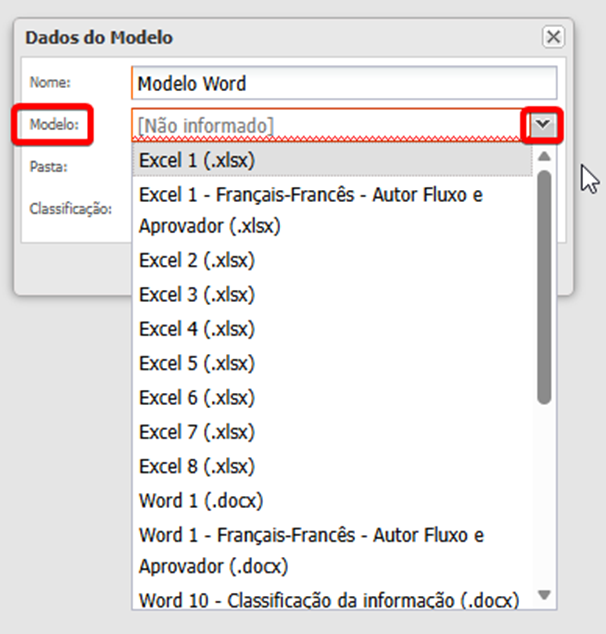
- Modelo: Clique na
 e selecione o modelo de cabeçalho padrão escolhido.
 - Pasta: Selecione a pasta que terá esse cabeçalho como modelo. Caso selecione uma pasta mãe, o modelo será replicado para as subpastas.
- Classificação: Informe qual classificação o modelo será vinculado. Ao selecionar “Não Informado”, o modelo será aplicado a todas as classificações.
Clique em  para concluir.
Siga o mesmo procedimento tanto para modelos em Word quanto em Excel.
Após inserir um novo modelo de cabeçalho e rodapé, será aplicado somente em novos documentos e revisões.
🔎 Para atualizar o cabeçalho/rodapé dos documentos que já estão no sistema, atualize o arquivo do documento sem alterar o número da revisão: Como alterar um documento sem alterar a revisão?