
A funcionalidade de visualização de OKRs e KRs permite acompanhar, de forma simples e centralizada, os objetivos da empresa e seus resultados-chave. Essa visão detalhada facilita o alinhamento das equipes, o monitoramento do progresso e a identificação de áreas que precisam de atenção.
⚙️ Pré-requisitos
- Ter acesso ao módulo OKRs.
- Permissão para visualizar registros.
- Estar logado no sistema.
🚀 Como usar passo a passo
- Utilize os filtros disponíveis para selecionar período, área ou responsável.

- Localize o OKR desejado na listagem.
- Clique no OKR que deseja visualizar.
Você será levado para a tela de detalhamento, dividida em 4 boards:
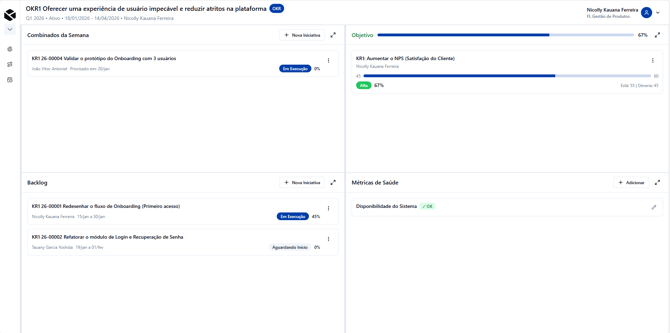
- Combinados da Semana
- Objetivo
- Backlog
- Métricas de Saúde
🔄 Comportamentos da funcionalidade
- Cada OKR é único e pode conter informações específicas em seus quadrantes.
- A listagem e os detalhes se atualizam conforme filtros aplicados.
- Notificações de sucesso confirmam a criação de iniciativas e métricas.
👥 Onde visualizar e como interagir
- A funcionalidade está no módulo de OKRs, acessível via listagem principal.
- O usuário pode interagir com cada board (adicionar, editar ou acompanhar informações).
📝 O que representa cada board
📌 Combinados da Semana
- O que é: Compromissos que a equipe assumiu para a semana, ligados aos OKRs ou à manutenção das entregas.
- Exemplo: “Entregar protótipo da tela X”, “Revisar feedback dos clientes do piloto”.
- Ação: Clique em Nova Iniciativa para adicionar um combinado.
📌 Backlog
- O que é: Lista de iniciativas mapeadas, mas ainda não priorizadas na semana.
- Exemplo: “Criar manual do novo processo”, “Configurar dashboard de métricas”.
- Ação: Clique em Nova Iniciativa e preencha os dados necessários.
🎯 Objetivo
- O que é: O norte que guia as escolhas da equipe. Não muda toda semana.
- Exemplo: “Melhorar a experiência do cliente no suporte”.
📊 Métricas de Saúde
- O que é: Indicadores que mostram se o time e o produto estão saudáveis.
- Função: Agem como um painel de controle contínuo.
- Ação: Clique em +Adicionar para incluir uma nova métrica.
- Preencha as informações.
- Clique em Adicionar Métrica.
- Mensagem de sucesso aparecerá: “Métrica de saúde criada com sucesso” ✅.
⚠️ Atenção / Boas práticas
- Se não encontrar um OKR, verifique se ele está dentro do período configurado.
- Caso apareça a mensagem “Você não tem permissão”, solicite acesso ao administrador.
- A visualização pode variar conforme o perfil do usuário.
❓ O que fazer se...
- Não encontro o OKR: revise filtros aplicados.
- Erro de permissão: peça ao administrador a liberação do módulo.
- Dados diferentes entre usuários: confirme se os perfis têm os mesmos níveis de acesso.
📌 O que mais você precisa saber
- Os boards funcionam de forma integrada: combinados, backlog, objetivos e métricas se complementam.
- A adição de novas iniciativas ou métricas é sempre registrada e notificada no sistema.