
A aba Dashboards é o centro de inteligência do módulo de Treinamentos. Ela consolida todos os dados em gráficos visuais para que você não precise ficar contando linhas em planilhas. Além da gestão visual, esta aba possui uma área dedicada à Auditoria, permitindo rastrear cada clique ou alteração feita no sistema e exportar "Pacotes de Evidência" prontos para auditorias da qualidade (ISO 9001).
Acessando o módulo
Clique aqui para saber mais sobre Como acessar o módulo Treinamentos.
Visualizando as dashboards
Para acessar a aba "Dashboard", utilize o menu lateral esquerdo e clique em "Gestão".
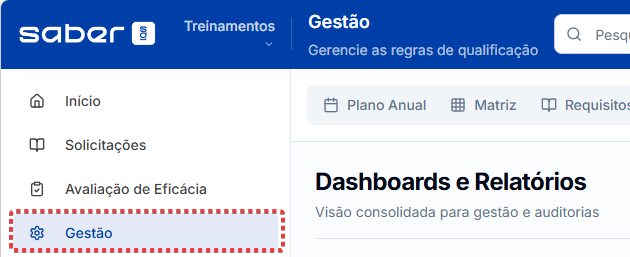
Nesta aba, na barra superior clique em  .
.

Após acessar a aba, a primeira visão é a aba de Conformidade. Ela mostra a saúde atual dos treinamentos da empresa.
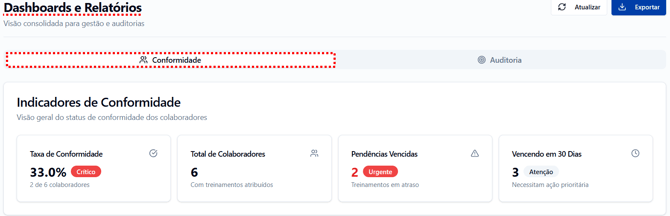
Quatro janelas resumem a situação:
Taxa de Conformidade
A porcentagem geral de adequação da empresa.
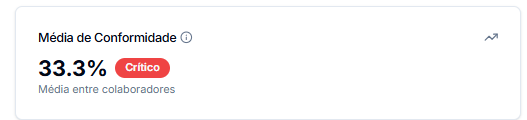
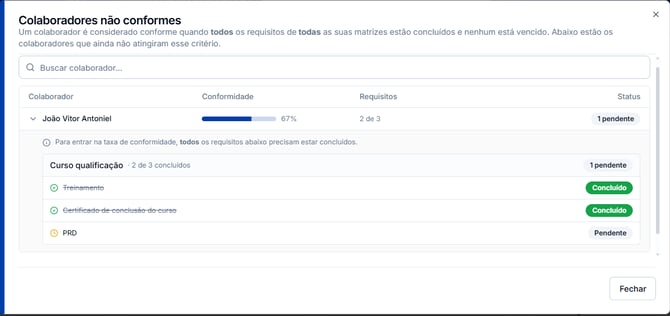
Contagem de colaboradores conformes
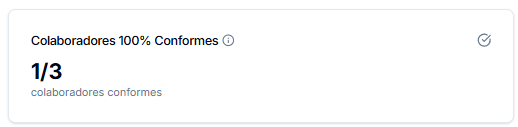
Para analisar melhor a taxa de conformidade de cada colaborador, basta clicar sobre ele para abrir uma tela com os detalhes.
Total de Colaboradores
Quantas pessoas têm treinamentos atribuídos.

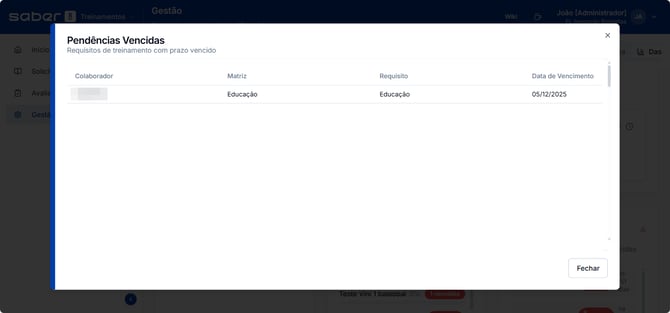
Pendências Vencidas
O número crítico. Quantos treinamentos já estouraram o prazo.
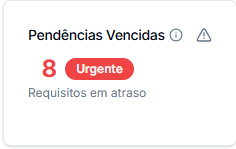
Para analisar melhor as pendências vencidas, basta clicar sobre elas para abrir uma tela com os detalhes.
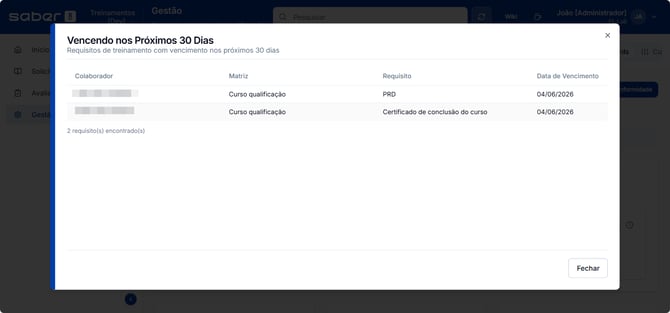
Vencendo em 30 Dias
Um alerta preventivo para você cobrar antes que vença.
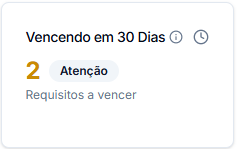 Para analisar melhor os itens que vencem em até 30 dias, basta clicar sobre eles para abrir uma tela com os detalhes.
Gráficos Detalhados
Rolando a tela para baixo, você encontra:
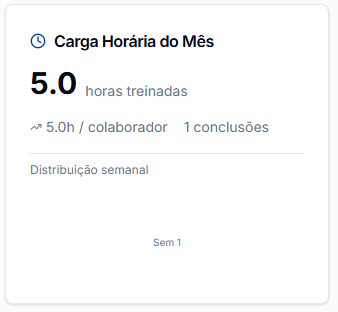
Carga Horária do Mês
Somatória das horas treinadas por todos os colaboradores no mês.
Permite acompanhar o engajamento e a distribuição dos treinamentos ao longo do período.
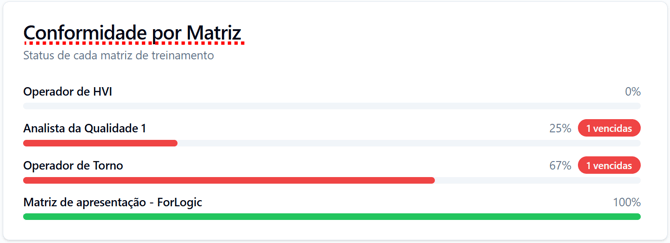
Conformidade por Matriz
Uma barra de progresso para cada matriz (ex: "Gestão de Produtos" - 100%). Ajuda a saber se algum setor específico está puxando a média para baixo.
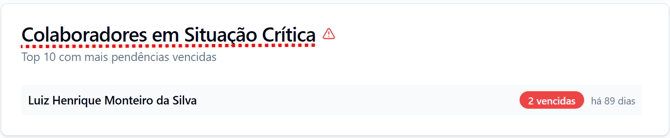
Colaboradores em Situação Crítica
Um ranking ("Top 10") mostrando quem são as pessoas com mais pendências acumuladas. Ideal para uma ação focalizada do RH.
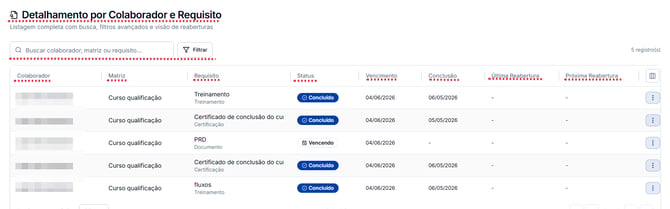
Detalhamento por Colaborador e Requisito
Esta seção oferece uma listagem completa e detalhada para você acompanhar a situação individual de cada pessoa nas suas respectivas matrizes de qualificação.
O que você encontra nesta tela:
-
Busca e Filtros: Utilize a barra de pesquisa para localizar rapidamente um colaborador, matriz ou requisito específico. Para buscas mais avançadas, clique no botão Filtrar.
-
Identificação: As colunas iniciais mostram o nome do Colaborador, a Matriz a qual ele está vinculado e o Requisito exigido (como um treinamento, documento ou certificado).
-
Acompanhamento de Prazos: Permite visualizar o Status atual do item (ex: Concluído, Vencendo), a data de Vencimento da exigência e a data exata da Conclusão.
-
Controle de Reciclagens: As colunas de Última Reabertura e Próxima Reabertura ajudam a gerenciar os prazos de treinamentos e documentos que precisam ser renovados periodicamente.
-
Ações: O menu de opções (
⋮) no final de cada linha permite realizar ações específicas apenas para aquele registro.
Exportar Relatórios Oficiais
No canto superior direito, o botão azul Exportar conformidades abre uma central de relatórios avançados. É aqui que você gera documentos para apresentar em reuniões ou auditorias externas.
Como exportar:
Clique em Exportar Conformidade, desta forma será aberta uma janela, nela defina o Período (Data Início e Fim) que deseja analisar.

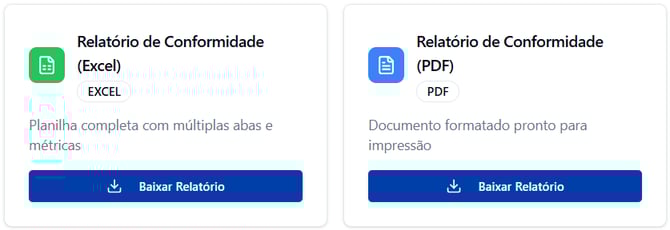
Escolha o modelo de relatório. O sistema oferece opções técnicas (Excel/JSON) e formatadas (PDF):
Relatório de Conformidade (Excel/PDF): Visão geral de quem deve o quê.
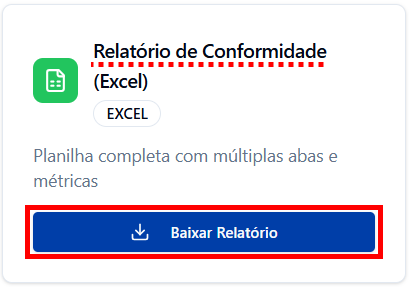
Clique no botão Baixar Relatório
Dicas de Gestão
Aba Auditoria (Rastreabilidade)
Clicando na aba secundária Auditoria, a visão muda de "gráficos" para "lista de eventos".

O que é a Trilha de Auditoria?
É o registro histórico e imutável de ações. O sistema grava automaticamente "Quem", "Quando" e "O Quê" foi feito.
- Exemplo: "João Vitor criou a atribuição X em 27/01/2026 às 11:39".
Recursos da tela:
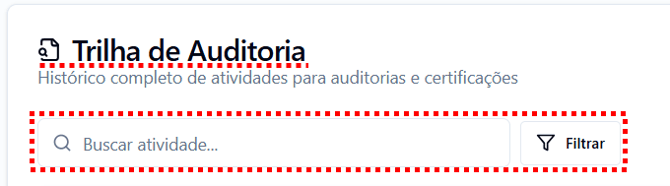
Busca e Filtros: Pesquise por nome de colaborador ou tipo de atividade para investigar uma mudança específica.
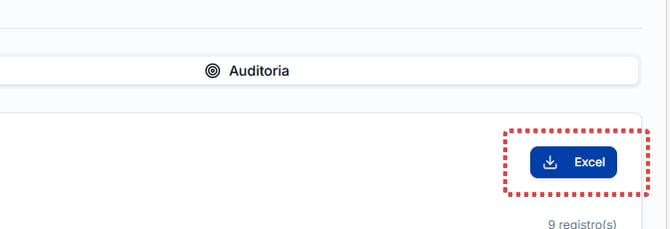
Exportar Tabela: Botões rápidos para baixar essa lista em Excel.
Dicas de gestão
- Ritmo de Acompanhamento: Verifique a aba Conformidade semanalmente para não deixar as pendências acumularem.
- Auditoria: Se um auditor perguntar "Como você garante que esse treinamento foi realizado?", utilize o Pacote de Auditoria ISO 9001 (PDF) ou mostre a Trilha de Auditoria para provar a integridade dos dados.