
A Calibração é o momento de confirmar ou ajustar a nota que foi calculada pelo sistema na etapa de Avaliação Final. O objetivo aqui é garantir a justiça do processo: você pode manter a nota caso ela reflita perfeitamente a realidade, ou modificá-la caso algum fator externo ou erro de percepção tenha impactado o cálculo automático.
Neste artigo, você vai aprender a:
-
🚀 Acessar a etapa de Calibração.
-
🔍 Analisar o detalhamento e o conceito calculado pelo sistema.
-
⚖️ Calibrar a nota final (mantendo ou ajustando o valor).
-
✍️ Preencher a justificativa obrigatória.
👤 Quem pode usar? O gestor definido como Avaliador daquele colaborador no ciclo ativo, ou usuários com permissão de gestão no módulo (normalmente o RH acompanha esta etapa de perto).
🧱 Como Funciona na Prática
📌 Nota: Nas imagens abaixo, borramos os nomes dos colaboradores para mantermos a nossa segurança e a privacidade dos dados.
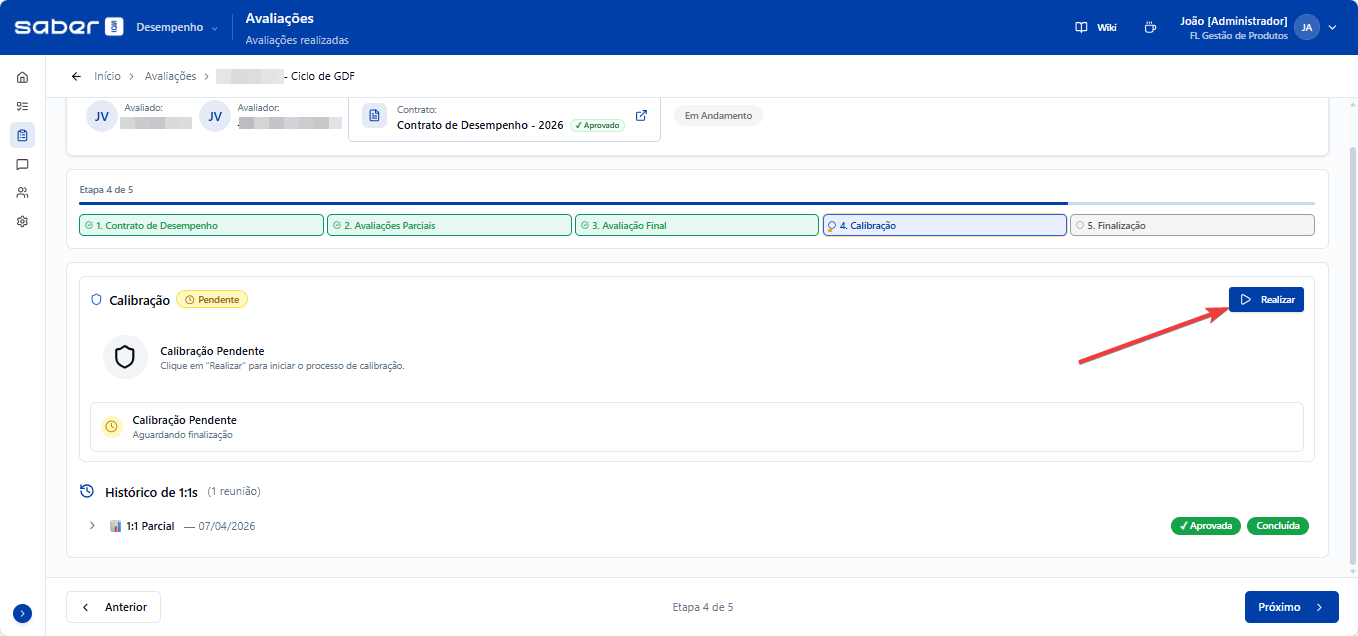
Ao abrir a avaliação de um liderado, avance pela barra de progresso no topo até chegar na aba 4. Calibração.
1. Iniciando a Calibração 🚀 Nesta tela, você verá que o status do processo está como "Pendente".
-
Na seção Calibração, localize o quadro "Calibração Pendente" e clique no botão azul Realizar, localizado no lado direito da tela.
-
Uma janela chamada "Calibração do Conceito Final" se abrirá no centro da tela.
2. Analisando o Detalhamento da Nota
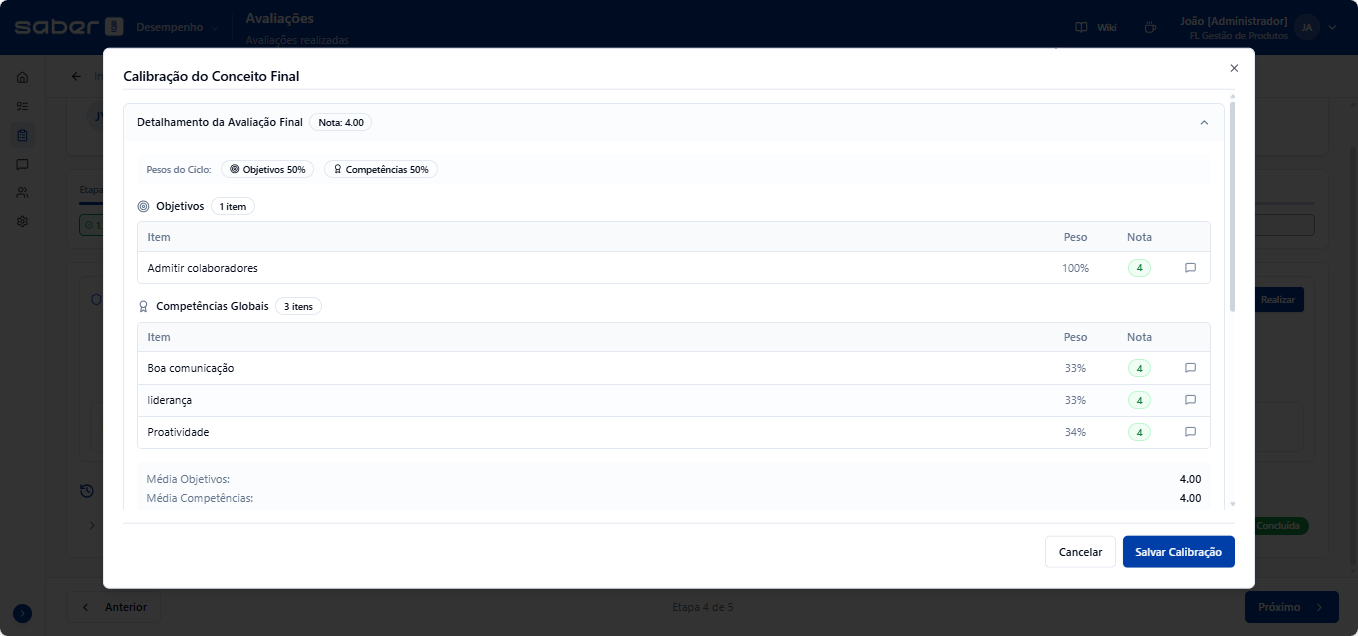
🔍 Antes de tomar qualquer decisão, o sistema agora te dá todo o contexto de como a nota foi formada.
-
No topo da janela, você pode visualizar o Detalhamento da Avaliação Final.
-
Ele exibe os pesos do ciclo (ex: Objetivos 50% e Competências 50%) e lista item por item avaliado, mostrando o peso individual e a nota que o colaborador tirou em cada um deles.
-
Isso garante que você tenha toda a base analítica necessária para saber se o cálculo final foi justo.
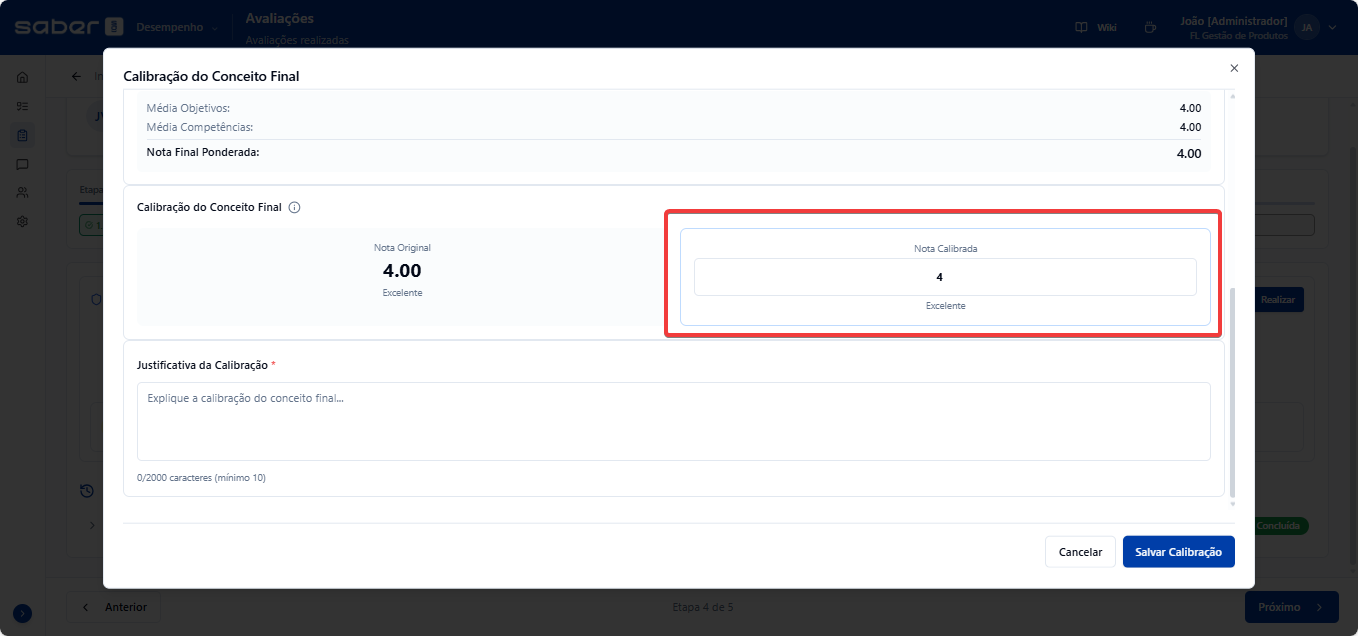
3. Aprovando ou Modificando o Conceito ⚖️ Rolando a tela para baixo, você fará a calibração de fato. O sistema te mostrará a Nota Final Ponderada e, logo abaixo, um quadro comparativo:
-
Nota Original: Exibe o número e o conceito (ex: "4.00 Excelente") calculados automaticamente.
-
Nota Calibrada: É aqui que você atua. Se a nota do sistema for justa, basta preencher este campo com o mesmo valor da nota original. Caso precise aumentar ou diminuir a nota por conta de algum fator externo ao cálculo, digite o novo valor neste campo.
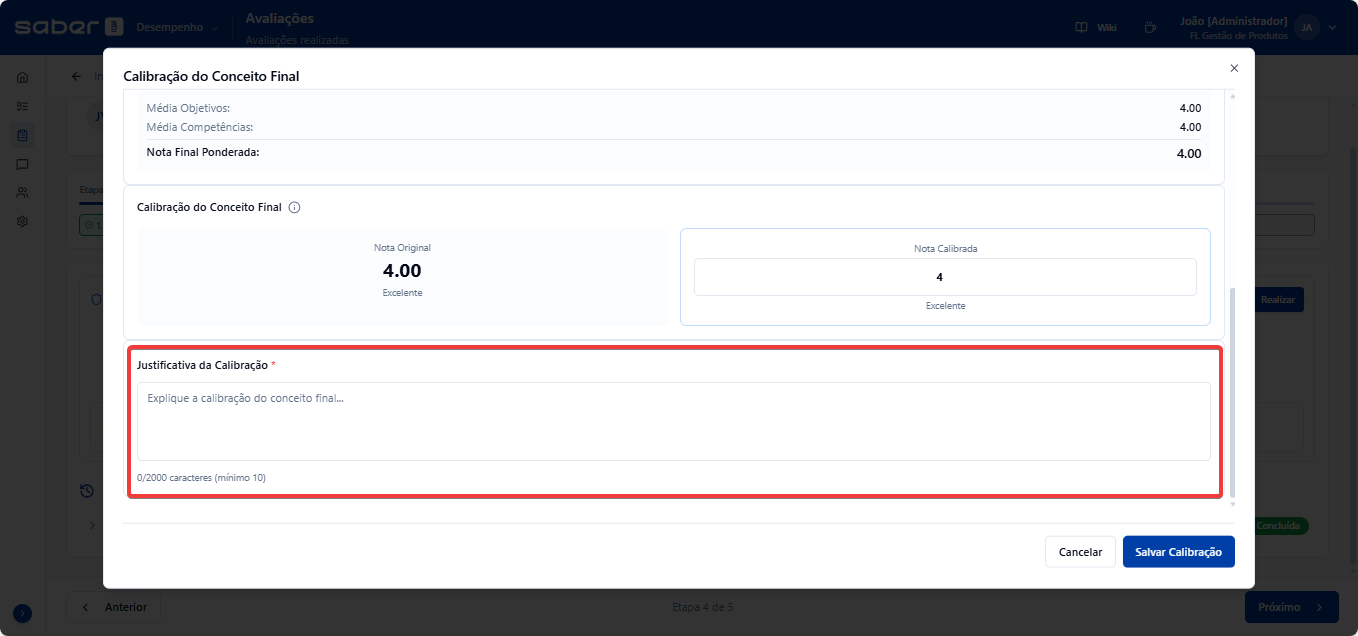
4. A Justificativa Obrigatória (Atenção! ⚠️) ✍️ A calibração é um processo sério e que afeta a carreira do colaborador, por isso o sistema não permite alterações (ou aprovações) sem embasamento.
-
Logo abaixo das notas, você encontrará o campo Justificativa da Calibração *.
-
Este campo é obrigatório e exige um mínimo de 10 caracteres. Você precisará digitar uma explicação clara do porquê está mantendo a nota calculada ou o motivo que o levou a modificá-la.
-
Após escrever a sua justificativa, clique no botão azul Salvar Calibração.
5. Visualizando o Resultado ✅ Após salvar, a janela se fechará e a tela principal da Etapa 4 será atualizada.
-
O status mudará para Concluída (com uma etiqueta verde).
-
Você verá um resumo na tela contendo a mensagem "Calibração Realizada", o comentário que você escreveu na justificativa, a nota final consolidada e o status da sua ação.
-
A partir de agora, a avaliação está pronta para ir para a última etapa (Finalização)!
💡 Boas Práticas
-
📝 Seja claro na Justificativa: O campo de justificativa da Etapa 4 é o seu histórico de gestão. Escreva de forma objetiva o porquê daquela decisão. Se daqui a um ano você ou o RH precisarem promover (ou desligar) a pessoa, é nesse histórico que vocês encontrarão os argumentos formais.
-
🎯 Calibre com critério: A alteração da nota calibrada não deve ser usada para "dar um jeitinho" no resultado final sem motivo. Toda modificação deve ser muito bem embasada para não descredibilizar o peso das metas que foram acordadas lá na Etapa 1.