
🎯 Navegação e atalhos: como se movimentar no modo desenho
Quando o seu fluxo cresce e ganha várias etapas, saber se movimentar pela tela de forma ágil e ter comandos rápidos é essencial para manter a produtividade. Por isso, o Modo Desenho combina recursos visuais de navegação (como controles de zoom e mini mapa) com atalhos de teclado avançados, inspirados nos melhores editores gráficos do mercado.
Além disso, o editor conta com um menu centralizado para que você exporte o desenho ou consulte o histórico sem precisar sair da tela.
⚙️ Pré-requisitos
-
Ter permissão para Editar Fluxos.
-
Estar com o Modo Desenho aberto.
🧱 Como Funciona na Prática
1. Ajuda Rápida: O Helper do Fluxo
💡 Para que você não precise decorar todos os comandos de cabeça, o sistema conta com um helper integrado.
-
Localize o botão com o ícone de Ajuda (
?) próximo aos controles de zoom, no canto superior esquerdo.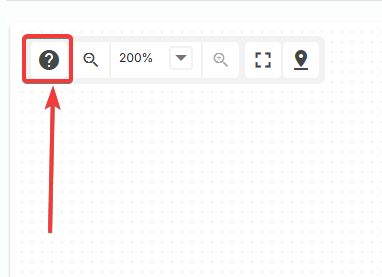
-
Ao clicar nele, um painel informativo será aberto contendo um resumo completo de todos os atalhos de teclado, interações de mouse e comportamentos automáticos de tela.
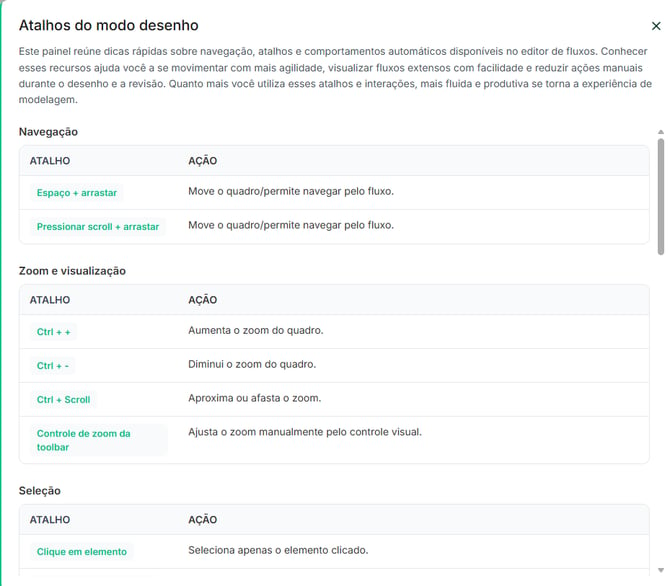
-
Detalhe importante: Este botão está disponível tanto no Modo Desenho quanto no Modo de Visualização, inclusive para usuários externos. Ele é um painel puramente informativo e consultivo, portanto, clicar nele não executa nenhuma ação ou alteração no seu fluxo.
2. Navegação e Zoom no Quadro
🖱️ Para visualizar fluxos complexos sem se perder, utilize os controles e atalhos de movimentação da área de trabalho:
-
Movimentando a tela (Pan): Segure a barra de espaço do teclado, clique e segure o botão esquerdo do mouse e arraste para movimentar o quadro livremente. O cursor mudará para o formato de uma "mãozinha".
-
Controles de Zoom: No canto inferior direito da tela, você encontra a barra deslizante para ampliar ou reduzir a visualização. Para maior agilidade, segure a tecla Ctrl e use o Scroll (bolinha) do mouse ou Ctrl + + (para aumentar o zoom) e Ctrl + - (para diminuir o zoom).
-
Minimapa: O botão com ícone de mapa (no canto inferior direito) abre uma visualização em miniatura de todo o processo. É ideal para você se localizar rapidamente em fluxos muito extensos.
-
Ocultar Painel: O botão com ícone de divisão recolhe o painel esquerdo (menu de formas), expandindo a sua área útil de desenho.

3. Atalhos de Produtividade Avançados
-
O painel lista os comandos de produtividade que funcionam ao pressionar combinações de teclas. O uso constante desses atalhos torna a modelagem muito mais rápida:
-
Ctrl + C / Ctrl + V: Copiar e colar formas.
-
Ctrl + D: Duplicar elementos selecionados rapidamente.
-
Ctrl + Z / Ctrl + Y: Desfazer a última ação ou refazer a ação desfeita.
-
Ctrl + A: Selecionar todos os elementos do quadro de uma só vez.
-
Shift + Clique: Adiciona um novo elemento à sua seleção atual.
-
Shift + Arrastar: Cria uma área de seleção (laço). Tudo que estiver dentro do quadrado será selecionado.
-
Delete: Exclui a forma selecionada.
-
Esc: Limpa a seleção atual.
-
4. Botões de Ação e Menu de Opções
Na barra superior do editor, você encontra os botões que controlam a saída do editor e a extração de dados:
- Sair/Voltar: Clique no ícone de voltar (<) ao lado do código e nome do fluxo para fechar o editor e retornar à página principal do processo. Lembre-se de conferir se o salvamento foi concluído antes de sair!

- ⋮ Opções: Ao clicar neste botão, você acessa um menu complementar com as seguintes ações:
- Exportar fluxo / Imprimir fluxo: Para gerar versões em imagem ou PDF do desenho atual.
- Características do fluxo: Para visualizar ou ajustar metadados do processo.
- Gerar Relatório: Extrai dados tabulados sobre as etapas do fluxo.
- Histórico de versões: Permite consultar as versões anteriores que foram salvas.
5. Criando ângulos em conectores retos
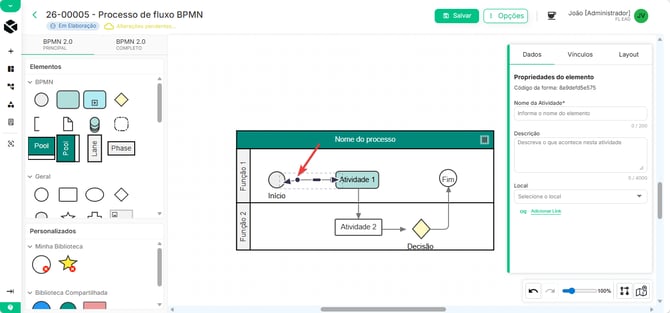
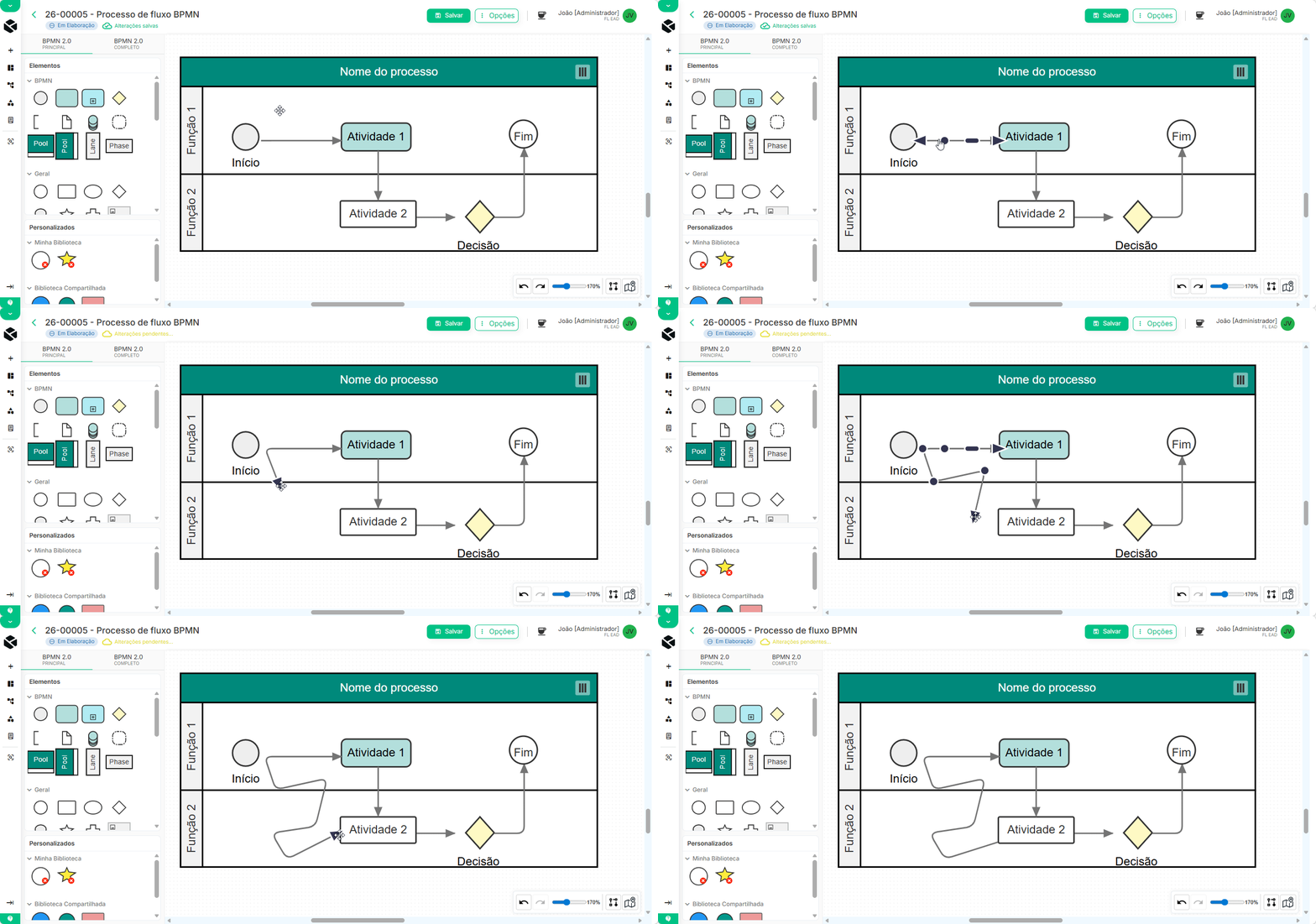
Sempre que precisar adicionar um ângulo a um conector, clique no mesmo, em seguida selecione o botão SHIFT do seu teclado, clicando sobre o conector, para criar o ângulo.
Uma bolinha deve aparecer no conector, e arrastando a mesma, poderá criar ângulos no conector.
💡 Boas práticas de modelagem
- Mão no teclado, mão no mouse: Acostume-se a usar os atalhos do teclado simultaneamente ao mouse. Isso acelera muito a construção de fluxos longos, evitando que você precise navegar até os menus ou usar as barras de rolagem laterais a todo momento. Sempre que bater a dúvida, clique no Helper de Ajuda (?) para relembrar os comandos!