
A aba Tarefas e Compromissos é o seu painel central para gerenciar planos de ação. É aqui que você acompanha tudo o que foi combinado (seja em uma reunião de 1:1 ou criado de forma avulsa), registra o andamento das suas entregas e anexa evidências para comprovar os resultados.
Neste artigo, você vai aprender a:
-
Criar uma nova tarefa ou compromisso de forma avulsa.
-
Acompanhar o status das suas ações na listagem.
-
Registrar progresso e reportar entregas com anexos.
-
Concluir tarefas e gerenciar o histórico.
👤 Quem pode usar?
Líderes e colaboradores que precisam organizar suas demandas, registrar acompanhamentos de performance e documentar entregas.
🧱 Como Funciona na Prática
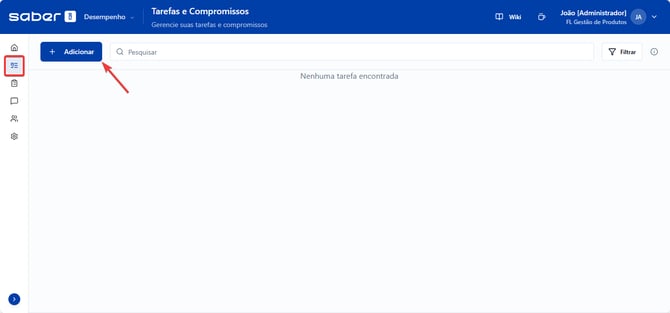
Ao acessar a tela de Tarefas e Compromissos, você verá uma listagem em formato de tabela com todas as ações relacionadas a você.
1. Criando uma Nova Tarefa ou Compromisso
Além das tarefas que nascem dentro de uma reunião 1:1, você pode criar ações avulsas diretamente por este painel:
-
Clique no botão azul + Adicionar, localizado no canto superior esquerdo da tela.
-
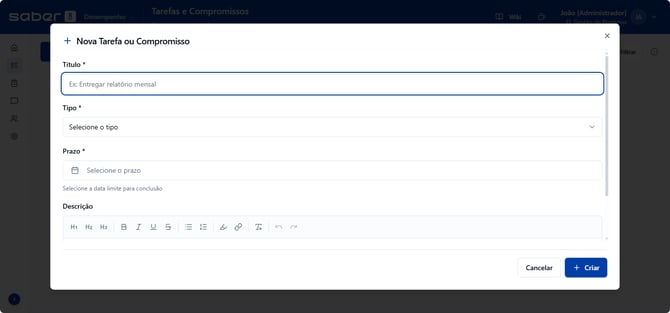
Na janela "Nova Tarefa ou Compromisso", preencha os campos:
-
Título *: O nome da ação (ex: Entregar relatório mensal).
-
Tipo *: Selecione a categoria da ação. As opções são: Compromisso de Comportamento, Compromisso de Resultado ou Tarefa.
-
Prazo *: Selecione a data limite para a conclusão.
-
Descrição: Utilize o campo de texto para detalhar o que precisa ser feito. Você pode usar ferramentas de formatação (negrito, listas, links) para deixar as instruções bem claras.
-
-
Clique no botão azul + Criar para salvar.
2. Acompanhando a Listagem e as Ações
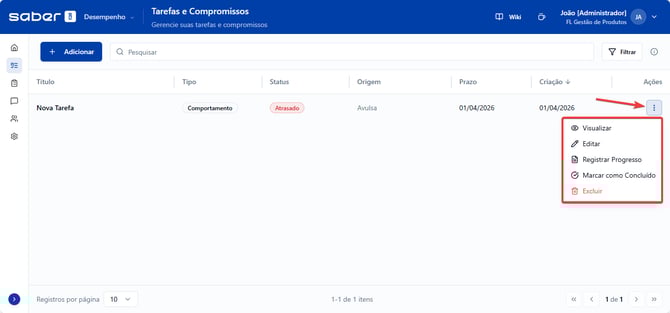
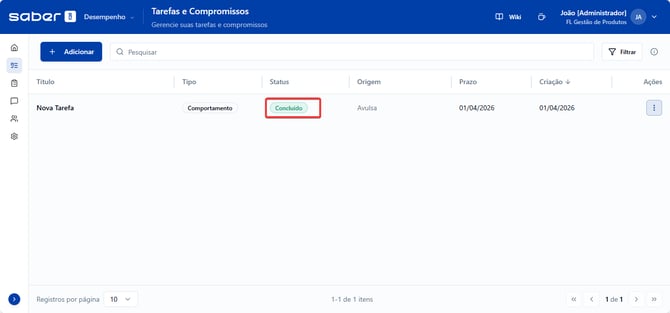
Após criar suas tarefas, elas aparecerão na listagem principal. A tabela oferece uma visão rápida com colunas como Título, Tipo, Status (ex: Atrasada, Concluído), Origem (ex: Avulsa), Prazo e data de Criação.
Para gerenciar uma ação específica, clique no botão de opções (ícone de três pontos) no final da linha da tarefa correspondente. Um menu se abrirá com as seguintes alternativas:
-
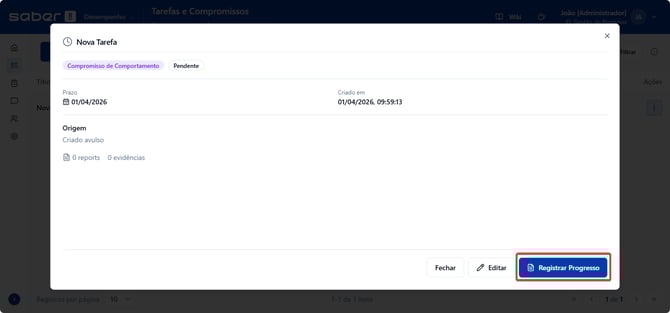
👁️ Visualizar: Abre um painel detalhado mostrando todo o histórico, origem, quantidade de reports e evidências daquela tarefa.
-
✏️ Editar: Permite alterar o título, tipo, prazo ou descrição.
-
📄 Registrar Progresso: Abre a tela para documentar uma entrega (veja o passo 3).
-
✅ Marcar como Concluído: Abre a tela para documentar uma entrega, de forma concluída selecionada (Veja o passo 3)
-
🗑️ Excluir: Apaga a tarefa do sistema.
3. Registrando Progresso e Reportando Entregas
Para manter o histórico rastreável e mostrar que você está avançando, o sistema permite "Reportar Entrega". Esta é a melhor forma de documentar os seus resultados.
-
Na tela de visualização da tela (ou nos três pontinhos na listagem), clique em Registrar Progresso.
-
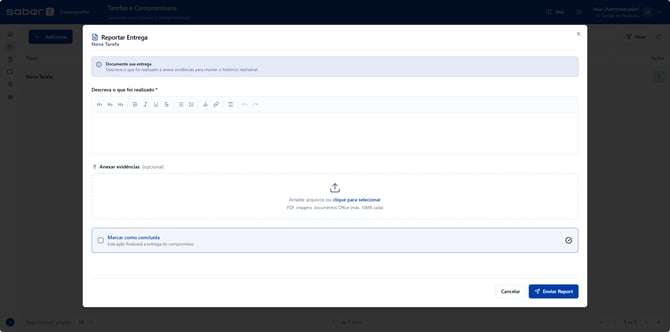
Na janela "Reportar Entrega", preencha o campo obrigatório Descreva o que foi realizado *. Conte o que você avançou ou qual parte da demanda foi entregue.
-
Anexar evidências (opcional): Se você gerou algum documento, planilha ou imagem, clique nesta área (ou arraste os arquivos) para anexar. É possível enviar PDFs, imagens e documentos Office de até 10MB cada.
-
Fechamento: Se este reporte finaliza a demanda de vez, marque a caixa "Marcar como concluída" no final da tela.
-
Clique no botão azul Enviar Report.
4. Tarefas Concluídas
Clicando em "Marcar como Concluído" assinalando a caixa de conclusão ao enviar um reporte de entrega, o status da sua tarefa na listagem principal mudará imediatamente para Concluído (com uma etiqueta verde).
O histórico completo da entrega, incluindo todos os textos e anexos que você enviou, ficará guardado e vinculado a essa tarefa para consultas futuras, o que é um material excelente para as etapas finais das suas Avaliações de Desempenho!
💡 Boas Práticas
-
Documente o sucesso: Não use o recurso de Tarefas apenas como um bloco de notas. Aproveite a função "Registrar Progresso" para anexar evidências reais do seu trabalho. Quando chegar a hora de justificar uma nota de avaliação ou pedir um reconhecimento, as evidências estarão todas ali organizadas!
-
Prazos reais: Ao definir o prazo, seja realista. Tarefas pendentes e atrasadas geram ruído na comunicação entre líder e liderado.