---
title: 📊 Como gerenciar Pesquisas
description: 📊 Como gerenciar Pesquisas
---
[Pular para o conteúdo](https://qualiex.forlogic.net/-como-gerenciar-pesquisas#main-content)

Abrir navegação principal
Fechar navegação principal
Como podemos ajudá-lo?
- Não há sugestões porque o campo de pesquisa está em branco.
1. [Qualiex | Central de Conhecimento](https://qualiex.forlogic.net/?hsLang=pt-br)
2. [Pulso](https://qualiex.forlogic.net/pulso?hsLang=pt-br)
3. [Coleta de Dados](https://qualiex.forlogic.net/pulso?hsLang=pt-br#coleta-de-dados)
# 📊 Como gerenciar Pesquisas
#### **🎯 O que é a funcionalidade?**
A página de pesquisas se divide em duas abas: criação de pesquisas, onde é possível criar pesquisas customizadas e análise de pesquisas, que permite a importação de pesquisas externas de clima, saúde e bem-estar (em formato CSV, Excel e documentos forms) para que sejam analisadas pelo Chat GPT, gerando insights profundos sobre os riscos psicossociais da organização. Ambas representam ferramentas avançadas de Business Intelligence para o RH.
#### **🤔 Para que serve?**
Serve para consolidar diferentes fontes de dados de feedback (além dos check-ins) em um único lugar. O objetivo é transformar dados brutos de pesquisas em um relatório de riscos claro e acionável, alinhado com as normas de saúde e segurança como a ISO 45003, além da criação de pesquisas customizadas, bem similar a um google forms, em que também é possível executar uma análise em cima da pesquisa criada.
#### **👤 Quem pode usar? (Pré-requisitos)**
A página é mais focada para o usuários que fazem parte do RH, porém, usuários com permissão de acesso podem visualizar e utilizar esta página como:
- **Gestores, administradores e o RH.**
#### **📱 O que aparece na tela principal?**
**Abas:** A aba de “Criação de Pesquisas” aparece primeiro como a principal, logo ao lado encontra-se a aba de “Análise de Pesquisas”.
**Criação de Pesquisas:**
- Lista de pesquisas criadas resumindo o conteúdo de uma pesquisa

- Cada card de pesquisa possui opções que incluem:
- **Detalhes:**
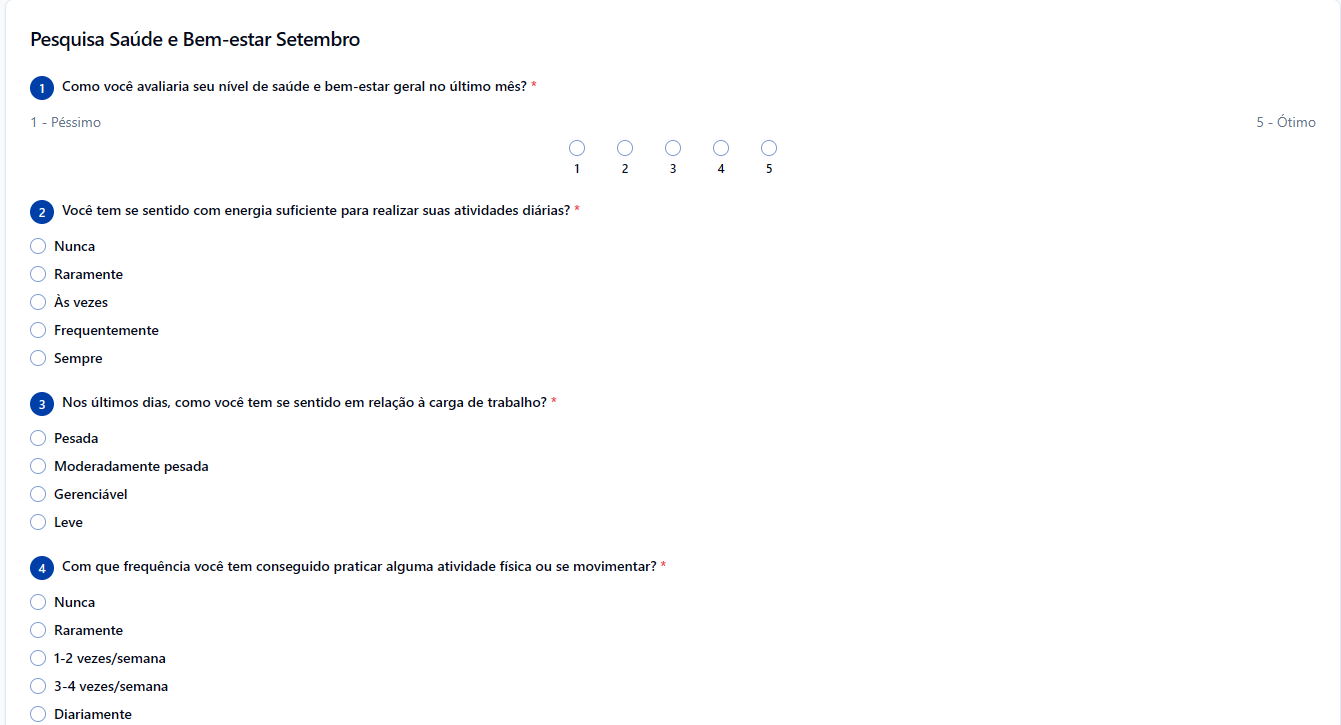
- - - Os detalhes são divididos em quatro novas abas: Visualização, para o criador da pesquisa consultar como os colaboradores verão a pesquisa quando estiver publicada.
- 
- - Respostas, que é atualizada em tempo real com as respostas que chegam referente àquela pesquisa.
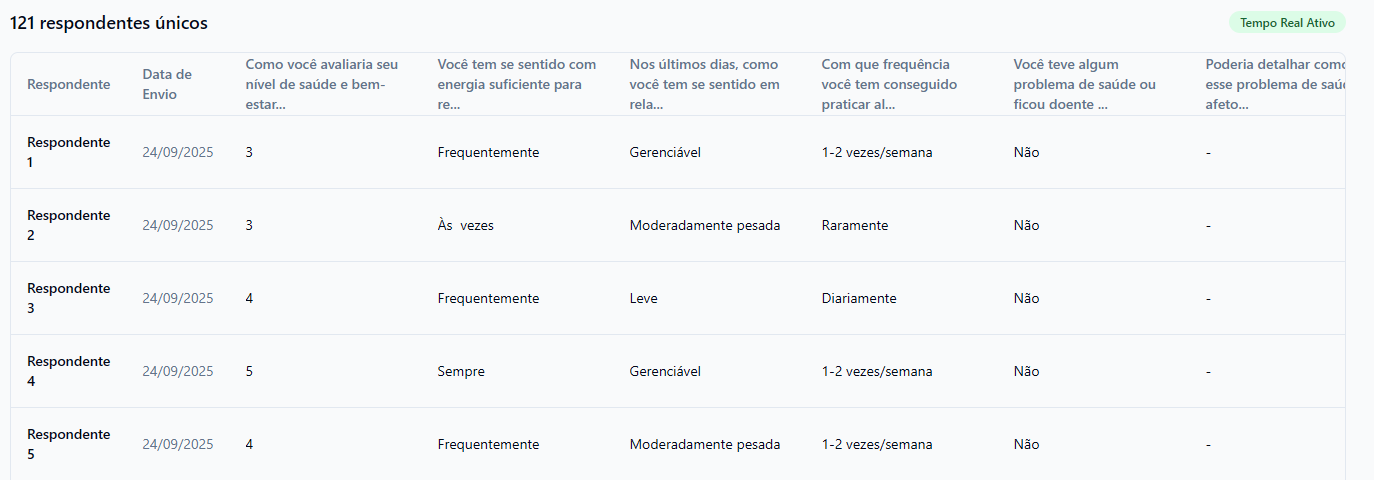
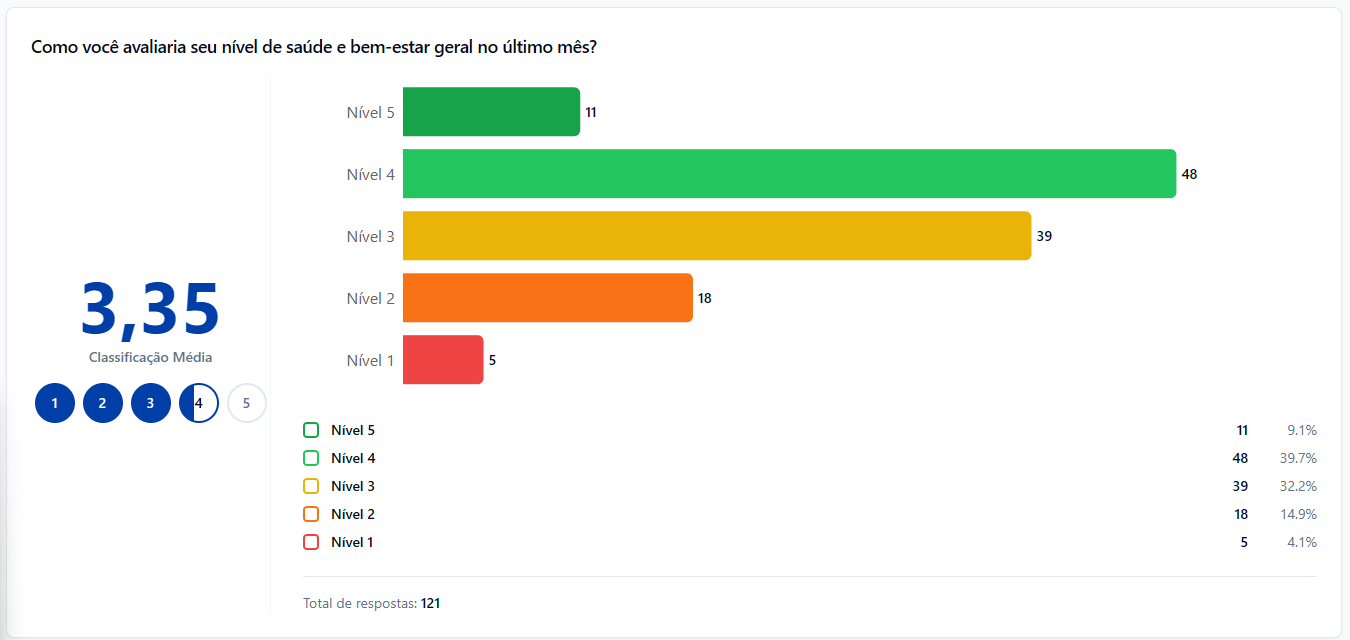
- - - Resultados, com dados em gráficos sobre as escolhas dos colaboradores.
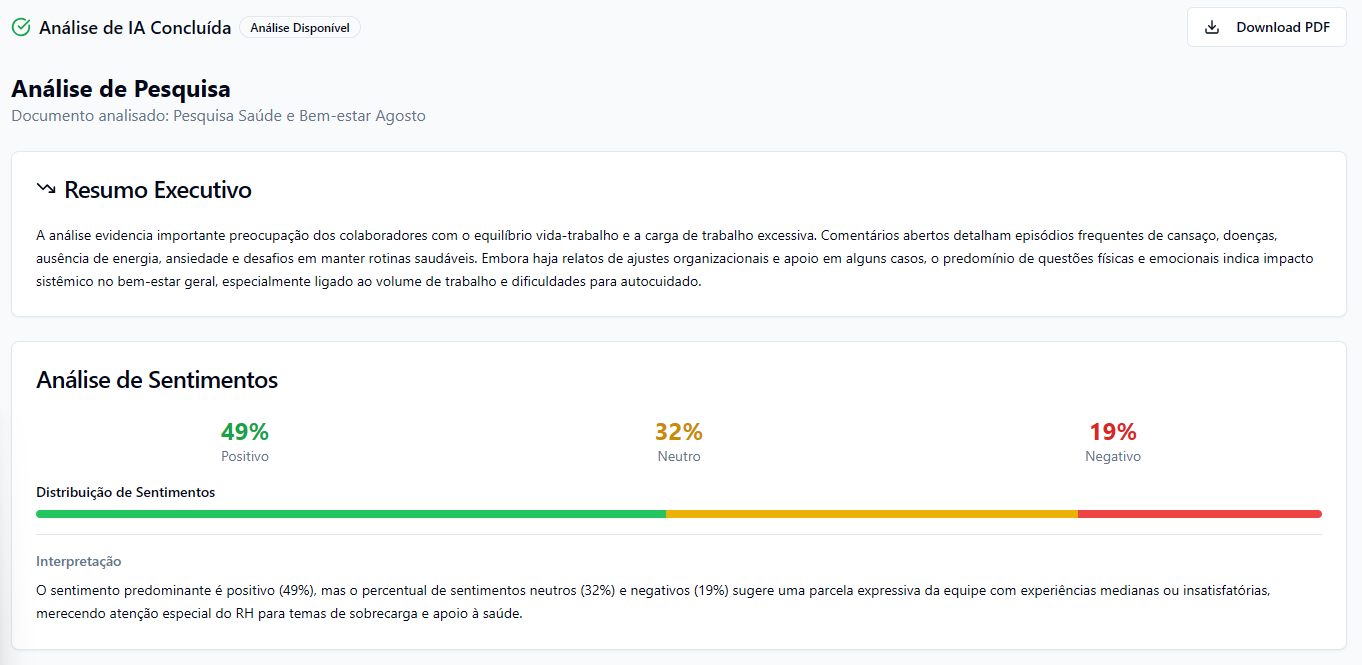
- - - Análises, onde é possível realizar as análises das pesquisas, escolhendo quais perguntas serão enviadas para a análise.
**Copiar link:** Aparece quando a pesquisa já está com o status “publicada” para copiar o link da pesquisa.
**Editar:** Funciona quando a pesquisa ainda não foi publicada, para abrir todas as perguntas já criadas nessa pesquisa.
**Duplicar:** Duplica a pesquisa com as mesmas perguntas (não copia as respostas).
**Publicar:** Para pesquisas que estão com status “rascunho”. Serve para criar um link de acesso para os usuários responderem a pesquisa.
**Excluir:** Exclui a pesquisa, junto com todas suas respostas.
**Criar Nova Pesquisa:**
- Ao clicar, uma seção se expande pedindo título, descrição, período de vigência e os locais de destino da pesquisa. A partir disso, é possível criar perguntas e/ou seções.
- As perguntas podem ser dos seguintes tipos: Texto curto, Texto longo, Múltipla escolha, Caixa de seleção, Lista suspensa e Escala 1-5.
- As seções servem para separar conteúdos diferentes dentro de uma mesma pesquisa.
- Cada pesquisa possui um menu apresentado à direita com quatro botões que servem para adicionar uma nova pergunta, adicionar uma nova seção, duplicar uma pergunta e excluir a pergunta respectivamente.
**Análise de Pesquisas:**
- **Biblioteca de Pesquisas:** Uma área que lista todas as pesquisas já importadas, permitindo selecionar uma para visualização
- **Botão “Nova pesquisa”:** Abre o selecionador de arquivos do computador para que o usuário selecione o arquivo csv que deseja fazer upload.
Ao carregar um arquivo, a opção “Analisar com IA” aparece.
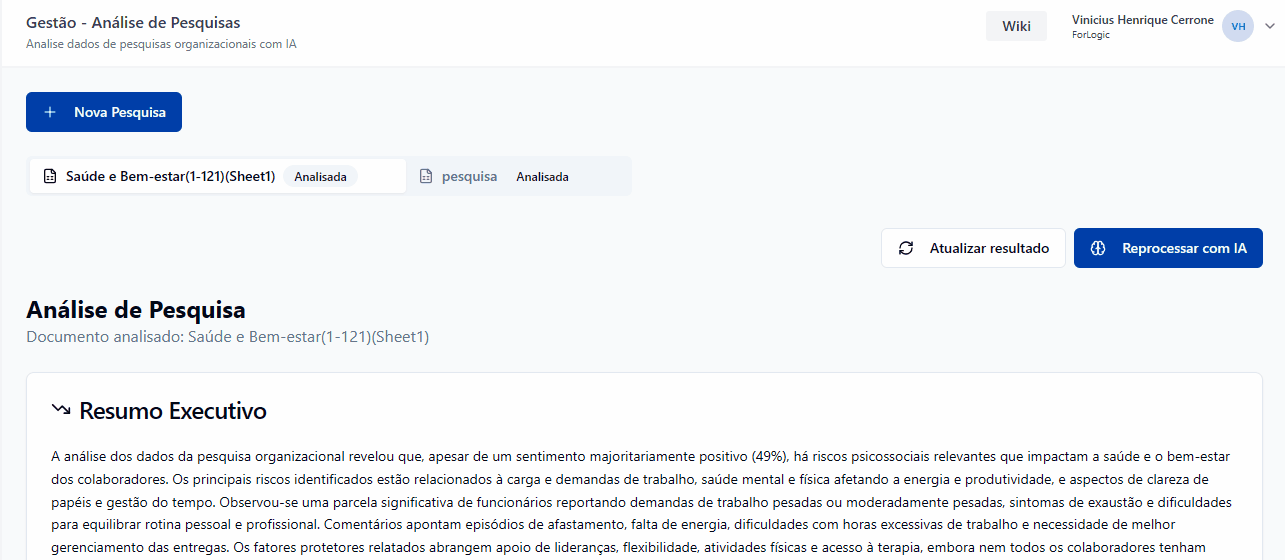
- **Resumo Executivo:** Um parágrafo que sintetiza os principais achados da pesquisa.
- **Análise de Sentimentos:** Mostram a distribuição de sentimentos (Positivo, Neutro e Negativo) em porcentagens, com base na coluna de escala da pesquisa (geralmente de 1 a 5).
- **Fatores Psicossociais Identificados:** Uma lista detalhada dos principais riscos encontrados, com o percentual de impacto, um resumo do problema e evidências anônimas (comentários reais dos colaboradores).
- **Plano de Ação Interativo:** Uma seção que transforma as recomendações da IA em um plano de ação vivo. Cada recomendação se torna um “problema” onde o gestor pode adicionar ações manuais, definir indicadores, status e um plano 5W2H.
- **Botão “Analisar com IA”: A tela exibe um relatório completo dividido em seções:**
- **Resumo Executivo:** Um parágrafo que sintetiza os principais achados da pesquisa.
- - - **Análise de Sentimentos:** Mostram a distribuição de sentimentos (Positivo, Neutro e Negativo) em porcentagens, com base na coluna de escala da pesquisa (geralmente de 1 a 5).
- **Fatores Psicossociais Identificados:** Uma lista detalhada dos principais riscos encontrados, com o percentual de impacto, um resumo do problema e evidências anônimas (comentários reais dos colaboradores).
- **Plano de Ação Interativo:** Uma seção que transforma as recomendações da IA em um plano de ação vivo. Cada recomendação se torna um “problema” onde o gestor pode adicionar ações manuais, definir indicadores, status e um plano 5W2H.
#### **🖱️Como utilizar no dia a dia?**
- **Crie/Importe pesquisas**
- **Gere uma análise, confira os resultados e as respostas.**
- **Consuma os insights.**
- **Crie planos de ação.**
#### **⚠️ Atenção!**
- **Criação de pesquisas:** Ao preencher um dos campos da pesquisa, o salvamento automático (como rascunho) começará a salvar tudo que for criado na pesquisa de 3 em 3 segundos.
- **Edição de pesquisas:** Uma pesquisa só pode ser editada enquanto estiver com o status “rascunho”. Apenas publique uma pesquisa quando estiver certo que ela está pronta.
- **Use a documentação como Guia:** Antes de importar um arquivo, garanta que ele tenha pelo menos uma coluna com respostas em escala (preferência de 1 a 5) para que a análise de sentimentos funcione corretamente.
- **Excluir pesquisas:** Caso tenha terminado de utilizar uma pesquisa, é possível também excluí-la para liberar espaço na biblioteca.
#### **💡 Dicas e Boas Práticas**
- **Transforme Insights em Ação:** O maior valor da ferramenta está em usar os “Riscos Psicossociais Identificados” para criar um “Plano de Ação” robusto. Use a função 5W2H para detalhar cada ação.
- **Compare Pesquisas:** Use a biblioteca de pesquisas para comparar os resultados ao longo do tempo (ex: comparar pesquisa de agosto com a pesquisa de setembro) e ver se os planos de ação estão surtindo efeito.
- **Crie suas próprias pesquisas:** A criação de pesquisas permite a visualização de insights poderosos após receber as respostas dos usuários.
#### **📚 O que mais você precisa saber**
- **Processamento da IA:** A análise de uma pesquisa nova pode levar alguns segundos ou minutos, dependendo do tamanho do arquivo.
- **Fonte da Verdade:** A análise e o plano de ação gerados são específicos para cada pesquisa importada e não se misturam com os dados contínuos dos check-ins gerados na página de gestão.
- **Anonimato:** Todas as “evidências” mostradas no relatório são anonimizadas para proteger a identidade dos colaboradores.
- [Notícias e Atualizações](https://qualiex.forlogic.net/not%C3%ADcias-e-atualiza%C3%A7%C3%B5es?hsLang=pt-br#main-content)
- [Atualizações Qualiex](https://qualiex.forlogic.net/not%C3%ADcias-e-atualiza%C3%A7%C3%B5es?hsLang=pt-br#atualiza%C3%A7%C3%B5es-qualiex)
- [Notícias](https://qualiex.forlogic.net/not%C3%ADcias-e-atualiza%C3%A7%C3%B5es?hsLang=pt-br#not%C3%ADcias)
- [Importações](https://qualiex.forlogic.net/importa%C3%A7%C3%B5es?hsLang=pt-br#main-content)
- [Importações do Configurações](https://qualiex.forlogic.net/importa%C3%A7%C3%B5es?hsLang=pt-br#importa%C3%A7%C3%B5es-do-configura%C3%A7%C3%B5es)
- [Importações do Docs](https://qualiex.forlogic.net/importa%C3%A7%C3%B5es?hsLang=pt-br#importa%C3%A7%C3%B5es-do-docs)
- [Qualiex Aplicativo](https://qualiex.forlogic.net/qualiex-aplicativo?hsLang=pt-br#main-content)
- [Qualiex Aplicativo Geral](https://qualiex.forlogic.net/qualiex-aplicativo?hsLang=pt-br#qualiex-aplicativo-geral)
- [Atas e Decisões do Qualiex Aplicativo](https://qualiex.forlogic.net/qualiex-aplicativo?hsLang=pt-br#atas-e-decis%C3%B5es-do-qualiex-aplicativo)
- [Minhas Ações do Qualiex Aplicativo](https://qualiex.forlogic.net/qualiex-aplicativo?hsLang=pt-br#minhas-a%C3%A7%C3%B5es-do-qualiex-aplicativo)
- [Ocorrências do Qualiex Aplicativo](https://qualiex.forlogic.net/qualiex-aplicativo?hsLang=pt-br#ocorr%C3%AAncias-do-qualiex-aplicativo)
- [Metrologia Controle](https://qualiex.forlogic.net/qualiex-aplicativo?hsLang=pt-br#metrologia-controle)
- [Configurações](https://qualiex.forlogic.net/configura%C3%A7%C3%B5es?hsLang=pt-br#main-content)
- [Clientes](https://qualiex.forlogic.net/configura%C3%A7%C3%B5es?hsLang=pt-br#clientes)
- [Colaboradores](https://qualiex.forlogic.net/configura%C3%A7%C3%B5es?hsLang=pt-br#colaboradores)
- [Formulários](https://qualiex.forlogic.net/configura%C3%A7%C3%B5es?hsLang=pt-br#formul%C3%A1rios)
- [Papéis e Permissões](https://qualiex.forlogic.net/configura%C3%A7%C3%B5es?hsLang=pt-br#pap%C3%A9is-e-permiss%C3%B5es)
- [Grupo de Usuários](https://qualiex.forlogic.net/configura%C3%A7%C3%B5es?hsLang=pt-br#grupo-de-usu%C3%A1rios)
- [Listas](https://qualiex.forlogic.net/configura%C3%A7%C3%B5es?hsLang=pt-br#listas)
- [Locais/Setores](https://qualiex.forlogic.net/configura%C3%A7%C3%B5es?hsLang=pt-br#locais-setores)
- [Notificações](https://qualiex.forlogic.net/configura%C3%A7%C3%B5es?hsLang=pt-br#notifica%C3%A7%C3%B5es)
- [Segurança](https://qualiex.forlogic.net/configura%C3%A7%C3%B5es?hsLang=pt-br#seguran%C3%A7a)
- [Queries](https://qualiex.forlogic.net/configura%C3%A7%C3%B5es?hsLang=pt-br#queries)
- [Fluxos de aprovação](https://qualiex.forlogic.net/configura%C3%A7%C3%B5es?hsLang=pt-br#fluxos-de-aprova%C3%A7%C3%A3o)
- [Visão Geral Configurações](https://qualiex.forlogic.net/configura%C3%A7%C3%B5es?hsLang=pt-br#vis%C3%A3o-geral-configura%C3%A7%C3%B5es)
- [Configurações](https://qualiex.forlogic.net/configura%C3%A7%C3%B5es?hsLang=pt-br#configura%C3%A7%C3%B5es)
- [Usuários Externos](https://qualiex.forlogic.net/configura%C3%A7%C3%B5es?hsLang=pt-br#usu%C3%A1rios-externos)
- [Regras de priorização](https://qualiex.forlogic.net/configura%C3%A7%C3%B5es?hsLang=pt-br#regras-de-prioriza%C3%A7%C3%A3o)
- [Trilha de auditoria (Simplificada)](https://qualiex.forlogic.net/configura%C3%A7%C3%B5es?hsLang=pt-br#trilha-de-auditoria-simplificada)
- [Navegadores](https://qualiex.forlogic.net/configura%C3%A7%C3%B5es?hsLang=pt-br#navegadores)
- [Características Especiais](https://qualiex.forlogic.net/configura%C3%A7%C3%B5es?hsLang=pt-br#caracter%C3%ADsticas-especiais)
- [Unidades](https://qualiex.forlogic.net/configura%C3%A7%C3%B5es?hsLang=pt-br#unidades)
- [Análises](https://qualiex.forlogic.net/an%C3%A1lises?hsLang=pt-br#main-content)
- [Consultas](https://qualiex.forlogic.net/an%C3%A1lises?hsLang=pt-br#consultas)
- [Dashboards Análises](https://qualiex.forlogic.net/an%C3%A1lises?hsLang=pt-br#dashboards-an%C3%A1lises)
- [Atas e Decisões](https://qualiex.forlogic.net/atas-e-decis%C3%B5es?hsLang=pt-br#main-content)
- [Visão Geral do Atas e Decisões](https://qualiex.forlogic.net/atas-e-decis%C3%B5es?hsLang=pt-br#vis%C3%A3o-geral-do-atas-e-decis%C3%B5es)
- [Atas e Decisões Geral](https://qualiex.forlogic.net/atas-e-decis%C3%B5es?hsLang=pt-br#atas-e-decis%C3%B5es-geral)
- [Minhas Ações do Atas e Decisões](https://qualiex.forlogic.net/atas-e-decis%C3%B5es?hsLang=pt-br#minhas-a%C3%A7%C3%B5es-do-atas-e-decis%C3%B5es)
- [Categorias do Atas e Decisões](https://qualiex.forlogic.net/atas-e-decis%C3%B5es?hsLang=pt-br#categorias-do-atas-e-decis%C3%B5es)
- [Auditorias](https://qualiex.forlogic.net/auditorias?hsLang=pt-br#main-content)
- [Auditorias do Auditorias](https://qualiex.forlogic.net/auditorias?hsLang=pt-br#auditorias-do-auditorias)
- [Normas](https://qualiex.forlogic.net/auditorias?hsLang=pt-br#normas)
- [Tipos de Resposta](https://qualiex.forlogic.net/auditorias?hsLang=pt-br#tipos-de-resposta)
- [Relatórios do Auditorias](https://qualiex.forlogic.net/auditorias?hsLang=pt-br#relat%C3%B3rios-do-auditorias)
- [Aplicativo Mobile do Auditorias](https://qualiex.forlogic.net/auditorias?hsLang=pt-br#aplicativo-mobile-do-auditorias)
- [Geral](https://qualiex.forlogic.net/auditorias?hsLang=pt-br#geral)
- [Documentos](https://qualiex.forlogic.net/documentos?hsLang=pt-br#main-content)
- [Introdução ao Módulo](https://qualiex.forlogic.net/documentos?hsLang=pt-br#introdu%C3%A7%C3%A3o-ao-m%C3%B3dulo)
- [Configuração Inicial](https://qualiex.forlogic.net/documentos?hsLang=pt-br#configura%C3%A7%C3%A3o-inicial)
- [Pastas e Subpastas](https://qualiex.forlogic.net/documentos?hsLang=pt-br#pastas-e-subpastas)
- [Permissões e acessos](https://qualiex.forlogic.net/documentos?hsLang=pt-br#permiss%C3%B5es-e-acessos)
- [Categorias](https://qualiex.forlogic.net/documentos?hsLang=pt-br#categorias)
- [Modelos de cabeçalho e Rodapé](https://qualiex.forlogic.net/documentos?hsLang=pt-br#modelos-de-cabe%C3%A7alho-e-rodap%C3%A9)
- [Fluxos de Aprovação](https://qualiex.forlogic.net/documentos?hsLang=pt-br#fluxos-de-aprova%C3%A7%C3%A3o)
- [Como criar e enviar documentos](https://qualiex.forlogic.net/documentos?hsLang=pt-br#como-criar-e-enviar-documentos)
- [Revisão de documentos](https://qualiex.forlogic.net/documentos?hsLang=pt-br#revis%C3%A3o-de-documentos)
- [Acesso, visualização e compartilhamento de documentos](https://qualiex.forlogic.net/documentos?hsLang=pt-br#acesso-visualiza%C3%A7%C3%A3o-e-compartilhamento-de-documentos)
- [Configuração e manutenção de documentos](https://qualiex.forlogic.net/documentos?hsLang=pt-br#configura%C3%A7%C3%A3o-e-manuten%C3%A7%C3%A3o-de-documentos)
- [Controle e ciclo de vida dos documentos](https://qualiex.forlogic.net/documentos?hsLang=pt-br#controle-e-ciclo-de-vida-dos-documentos)
- [Localizar e visualizar a lista de documentos](https://qualiex.forlogic.net/documentos?hsLang=pt-br#localizar-e-visualizar-a-lista-de-documentos)
- [Trilha de auditoria](https://qualiex.forlogic.net/documentos?hsLang=pt-br#trilha-de-auditoria)
- [Análises, consultas e dashboards](https://qualiex.forlogic.net/documentos?hsLang=pt-br#an%C3%A1lises-consultas-e-dashboards)
- [Notificações](https://qualiex.forlogic.net/documentos?hsLang=pt-br#notifica%C3%A7%C3%B5es)
- [Fornecedores](https://qualiex.forlogic.net/fornecedores?hsLang=pt-br#main-content)
- [Visão Geral do Fornecedores](https://qualiex.forlogic.net/fornecedores?hsLang=pt-br#vis%C3%A3o-geral-do-fornecedores)
- [Fornecedores Geral](https://qualiex.forlogic.net/fornecedores?hsLang=pt-br#fornecedores-geral)
- [Avaliações](https://qualiex.forlogic.net/fornecedores?hsLang=pt-br#avalia%C3%A7%C3%B5es)
- [Relatórios do Fornecedores](https://qualiex.forlogic.net/fornecedores?hsLang=pt-br#relat%C3%B3rios-do-fornecedores)
- [Minhas Ações do Fornecedores](https://qualiex.forlogic.net/fornecedores?hsLang=pt-br#minhas-a%C3%A7%C3%B5es-do-fornecedores)
- [Trilha de Auditoria (Simplificada) do Fornecedores](https://qualiex.forlogic.net/fornecedores?hsLang=pt-br#trilha-de-auditoria-simplificada-do-fornecedores)
- [Parâmetros do Fornecedores](https://qualiex.forlogic.net/fornecedores?hsLang=pt-br#par%C3%A2metros-do-fornecedores)
- [Configurações do Portal](https://qualiex.forlogic.net/fornecedores?hsLang=pt-br#configura%C3%A7%C3%B5es-do-portal)
- [Portal do Fornecedor](https://qualiex.forlogic.net/fornecedores?hsLang=pt-br#portal-do-fornecedor)
- [Usuários externos](https://qualiex.forlogic.net/fornecedores?hsLang=pt-br#usu%C3%A1rios-externos)
- [Fluxos](https://qualiex.forlogic.net/fluxos?hsLang=pt-br#main-content)
- [Introdução ao Módulo](https://qualiex.forlogic.net/fluxos?hsLang=pt-br#introdu%C3%A7%C3%A3o-ao-m%C3%B3dulo)
- [Parametrizações iniciais](https://qualiex.forlogic.net/fluxos?hsLang=pt-br#parametriza%C3%A7%C3%B5es-iniciais)
- [Criação e desenho do fluxo](https://qualiex.forlogic.net/fluxos?hsLang=pt-br#cria%C3%A7%C3%A3o-e-desenho-do-fluxo)
- [Vínculos](https://qualiex.forlogic.net/fluxos?hsLang=pt-br#v%C3%ADnculos)
- [Aprovação e revisão](https://qualiex.forlogic.net/fluxos?hsLang=pt-br#aprova%C3%A7%C3%A3o-e-revis%C3%A3o)
- [Acompanhamento e manutenção](https://qualiex.forlogic.net/fluxos?hsLang=pt-br#acompanhamento-e-manuten%C3%A7%C3%A3o)
- [Monitoramento e análise](https://qualiex.forlogic.net/fluxos?hsLang=pt-br#monitoramento-e-an%C3%A1lise)
- [Mapeamentos](https://qualiex.forlogic.net/mapeamentos?hsLang=pt-br#main-content)
- [Mapeamentos de Dados](https://qualiex.forlogic.net/mapeamentos?hsLang=pt-br#mapeamentos-de-dados)
- [Agentes](https://qualiex.forlogic.net/mapeamentos?hsLang=pt-br#agentes)
- [Relatórios (RIPD)](https://qualiex.forlogic.net/mapeamentos?hsLang=pt-br#relat%C3%B3rios-ripd)
- [Metrologia](https://qualiex.forlogic.net/metrologia?hsLang=pt-br#main-content)
- [Visão Geral](https://qualiex.forlogic.net/metrologia?hsLang=pt-br#vis%C3%A3o-geral)
- [Preparação do ambiente](https://qualiex.forlogic.net/metrologia?hsLang=pt-br#prepara%C3%A7%C3%A3o-do-ambiente)
- [Parametrizações iniciais — visão geral](https://qualiex.forlogic.net/metrologia?hsLang=pt-br#parametriza%C3%A7%C3%B5es-iniciais-vis%C3%A3o-geral)
- [Grupos de Serviço](https://qualiex.forlogic.net/metrologia?hsLang=pt-br#grupos-de-servi%C3%A7o)
- [Configurações do módulo](https://qualiex.forlogic.net/metrologia?hsLang=pt-br#configura%C3%A7%C3%B5es-do-m%C3%B3dulo)
- [Cadastro dos parâmetros](https://qualiex.forlogic.net/metrologia?hsLang=pt-br#cadastro-dos-par%C3%A2metros)
- [Cadastro dos itens e equipamentos](https://qualiex.forlogic.net/metrologia?hsLang=pt-br#cadastro-dos-itens-e-equipamentos)
- [Registros do equipamento](https://qualiex.forlogic.net/metrologia?hsLang=pt-br#registros-do-equipamento)
- [Operação do dia a dia](https://qualiex.forlogic.net/metrologia?hsLang=pt-br#opera%C3%A7%C3%A3o-do-dia-a-dia)
- [Permissões e notificações](https://qualiex.forlogic.net/metrologia?hsLang=pt-br#permiss%C3%B5es-e-notifica%C3%A7%C3%B5es)
- [Áreas de Acreditação](https://qualiex.forlogic.net/metrologia?hsLang=pt-br#%C3%A1reas-de-acredita%C3%A7%C3%A3o)
- [Ocorrências](https://qualiex.forlogic.net/ocorr%C3%AAncias?hsLang=pt-br#main-content)
- [Guia geral de tratativa de ocorrência](https://qualiex.forlogic.net/ocorr%C3%AAncias?hsLang=pt-br#guia-geral-de-tratativa-de-ocorr%C3%AAncia)
- [Cadastrar Ocorrência](https://qualiex.forlogic.net/ocorr%C3%AAncias?hsLang=pt-br#cadastrar-ocorr%C3%AAncia)
- [Caixa de Entrada](https://qualiex.forlogic.net/ocorr%C3%AAncias?hsLang=pt-br#caixa-de-entrada)
- [Análise de causa](https://qualiex.forlogic.net/ocorr%C3%AAncias?hsLang=pt-br#an%C3%A1lise-de-causa)
- [Elaboração e execução do plano de ação](https://qualiex.forlogic.net/ocorr%C3%AAncias?hsLang=pt-br#elabora%C3%A7%C3%A3o-e-execu%C3%A7%C3%A3o-do-plano-de-a%C3%A7%C3%A3o)
- [Verificação de Eficácia](https://qualiex.forlogic.net/ocorr%C3%AAncias?hsLang=pt-br#verifica%C3%A7%C3%A3o-de-efic%C3%A1cia)
- [Padronização e Divulgação](https://qualiex.forlogic.net/ocorr%C3%AAncias?hsLang=pt-br#padroniza%C3%A7%C3%A3o-e-divulga%C3%A7%C3%A3o)
- [Visão Geral do Ocorrências](https://qualiex.forlogic.net/ocorr%C3%AAncias?hsLang=pt-br#vis%C3%A3o-geral-do-ocorr%C3%AAncias)
- [Geral](https://qualiex.forlogic.net/ocorr%C3%AAncias?hsLang=pt-br#geral)
- [Minhas Ações](https://qualiex.forlogic.net/ocorr%C3%AAncias?hsLang=pt-br#minhas-a%C3%A7%C3%B5es)
- [Classificação de causa](https://qualiex.forlogic.net/ocorr%C3%AAncias?hsLang=pt-br#classifica%C3%A7%C3%A3o-de-causa)
- [Categorias de ocorrências](https://qualiex.forlogic.net/ocorr%C3%AAncias?hsLang=pt-br#categorias-de-ocorr%C3%AAncias)
- [Tipos de ocorrências](https://qualiex.forlogic.net/ocorr%C3%AAncias?hsLang=pt-br#tipos-de-ocorr%C3%AAncias)
- [Configurações do módulo](https://qualiex.forlogic.net/ocorr%C3%AAncias?hsLang=pt-br#configura%C3%A7%C3%B5es-do-m%C3%B3dulo)
- [Relatórios](https://qualiex.forlogic.net/ocorr%C3%AAncias?hsLang=pt-br#relat%C3%B3rios)
- [Planos](https://qualiex.forlogic.net/planos?hsLang=pt-br#main-content)
- [Visão Geral Qualiex](https://qualiex.forlogic.net/planos?hsLang=pt-br#vis%C3%A3o-geral-qualiex)
- [Ideias](https://qualiex.forlogic.net/planos?hsLang=pt-br#ideias)
- [Programas](https://qualiex.forlogic.net/planos?hsLang=pt-br#programas)
- [Projetos](https://qualiex.forlogic.net/planos?hsLang=pt-br#projetos)
- [Fases](https://qualiex.forlogic.net/planos?hsLang=pt-br#fases)
- [Planos de Ação](https://qualiex.forlogic.net/planos?hsLang=pt-br#planos-de-a%C3%A7%C3%A3o)
- [Tipos](https://qualiex.forlogic.net/planos?hsLang=pt-br#tipos)
- [Minhas Ações no Planos](https://qualiex.forlogic.net/planos?hsLang=pt-br#minhas-a%C3%A7%C3%B5es-no-planos)
- [Trilha de Auditoria (Simplificada) do Planos](https://qualiex.forlogic.net/planos?hsLang=pt-br#trilha-de-auditoria-simplificada-do-planos)
- [Extensão Estratégia](https://qualiex.forlogic.net/planos?hsLang=pt-br#extens%C3%A3o-estrat%C3%A9gia)
- [Riscos](https://qualiex.forlogic.net/riscos?hsLang=pt-br#main-content)
- [Visão Geral](https://qualiex.forlogic.net/riscos?hsLang=pt-br#vis%C3%A3o-geral)
- [Incidências](https://qualiex.forlogic.net/riscos?hsLang=pt-br#incid%C3%AAncias)
- [Riscos Geral](https://qualiex.forlogic.net/riscos?hsLang=pt-br#riscos-geral)
- [Análises do Risco](https://qualiex.forlogic.net/riscos?hsLang=pt-br#an%C3%A1lises-do-risco)
- [Ações do Risco](https://qualiex.forlogic.net/riscos?hsLang=pt-br#a%C3%A7%C3%B5es-do-risco)
- [Minhas Ações do Riscos](https://qualiex.forlogic.net/riscos?hsLang=pt-br#minhas-a%C3%A7%C3%B5es-do-riscos)
- [Regras de Análise](https://qualiex.forlogic.net/riscos?hsLang=pt-br#regras-de-an%C3%A1lise)
- [Relatórios do Riscos](https://qualiex.forlogic.net/riscos?hsLang=pt-br#relat%C3%B3rios-do-riscos)
- [Trilha de Auditoria](https://qualiex.forlogic.net/riscos?hsLang=pt-br#trilha-de-auditoria)
- [Categorias](https://qualiex.forlogic.net/riscos?hsLang=pt-br#categorias)
- [Riscos FMEA](https://qualiex.forlogic.net/riscos-fmea?hsLang=pt-br#main-content)
- [Modelos](https://qualiex.forlogic.net/riscos-fmea?hsLang=pt-br#modelos)
- [Categorias](https://qualiex.forlogic.net/riscos-fmea?hsLang=pt-br#categorias)
- [FMEAs](https://qualiex.forlogic.net/riscos-fmea?hsLang=pt-br#fmeas)
- [Cadastros](https://qualiex.forlogic.net/riscos-fmea?hsLang=pt-br#cadastros)
- [Educação](https://qualiex.forlogic.net/educa%C3%A7%C3%A3o?hsLang=pt-br#main-content)
- [App Educação](https://qualiex.forlogic.net/educa%C3%A7%C3%A3o?hsLang=pt-br#app-educa%C3%A7%C3%A3o)
- [Gestão da Plataforma e Alunos](https://qualiex.forlogic.net/educa%C3%A7%C3%A3o?hsLang=pt-br#gest%C3%A3o-da-plataforma-e-alunos)
- [Criação de Conteúdo e Ensino](https://qualiex.forlogic.net/educa%C3%A7%C3%A3o?hsLang=pt-br#cria%C3%A7%C3%A3o-de-conte%C3%BAdo-e-ensino)
- [Engajamento e Resultados](https://qualiex.forlogic.net/educa%C3%A7%C3%A3o?hsLang=pt-br#engajamento-e-resultados)
- [OKRs](https://qualiex.forlogic.net/okrs?hsLang=pt-br#main-content)
- [Geral](https://qualiex.forlogic.net/okrs?hsLang=pt-br#geral)
- [Ciclos](https://qualiex.forlogic.net/okrs?hsLang=pt-br#ciclos)
- [Iniciativas](https://qualiex.forlogic.net/okrs?hsLang=pt-br#iniciativas)
- [OKR](https://qualiex.forlogic.net/okrs?hsLang=pt-br#okr)
- [Desempenho](https://qualiex.forlogic.net/desempenho?hsLang=pt-br#main-content)
- [Entenda o módulo](https://qualiex.forlogic.net/desempenho?hsLang=pt-br#entenda-o-m%C3%B3dulo)
- [Configure antes do primeiro ciclo](https://qualiex.forlogic.net/desempenho?hsLang=pt-br#configure-antes-do-primeiro-ciclo)
- [Abra e opere o ciclo](https://qualiex.forlogic.net/desempenho?hsLang=pt-br#abra-e-opere-o-ciclo)
- [Contrato de desempenho](https://qualiex.forlogic.net/desempenho?hsLang=pt-br#contrato-de-desempenho)
- [Acompanhe o dia a dia](https://qualiex.forlogic.net/desempenho?hsLang=pt-br#acompanhe-o-dia-a-dia)
- [Avaliação e conceito](https://qualiex.forlogic.net/desempenho?hsLang=pt-br#avalia%C3%A7%C3%A3o-e-conceito)
- [Feche o ciclo](https://qualiex.forlogic.net/desempenho?hsLang=pt-br#feche-o-ciclo)
- [Painéis, relatórios e avisos](https://qualiex.forlogic.net/desempenho?hsLang=pt-br#pain%C3%A9is-relat%C3%B3rios-e-avisos)
- [Competências](https://qualiex.forlogic.net/compet%C3%AAncias?hsLang=pt-br#main-content)
- [Visão Geral](https://qualiex.forlogic.net/compet%C3%AAncias?hsLang=pt-br#vis%C3%A3o-geral)
- [Análise de Perfil](https://qualiex.forlogic.net/compet%C3%AAncias?hsLang=pt-br#an%C3%A1lise-de-perfil)
- [PDI](https://qualiex.forlogic.net/pdi?hsLang=pt-br#main-content)
- [Monitoramento e Estratégia](https://qualiex.forlogic.net/pdi?hsLang=pt-br#monitoramento-e-estrat%C3%A9gia)
- [Jornada de Desenvolvimento](https://qualiex.forlogic.net/pdi?hsLang=pt-br#jornada-de-desenvolvimento)
- [Configurações Administrativas](https://qualiex.forlogic.net/pdi?hsLang=pt-br#configura%C3%A7%C3%B5es-administrativas)
- [Treinamentos](https://qualiex.forlogic.net/treinamentos?hsLang=pt-br#main-content)
- [Aba Gestão](https://qualiex.forlogic.net/treinamentos?hsLang=pt-br#aba-gest%C3%A3o)
- [Solicitações](https://qualiex.forlogic.net/treinamentos?hsLang=pt-br#solicita%C3%A7%C3%B5es)
- [Visão Geral](https://qualiex.forlogic.net/treinamentos?hsLang=pt-br#vis%C3%A3o-geral)
- [Avaliação de Eficácia](https://qualiex.forlogic.net/treinamentos?hsLang=pt-br#avalia%C3%A7%C3%A3o-de-efic%C3%A1cia)
- [Visão do líder](https://qualiex.forlogic.net/treinamentos?hsLang=pt-br#vis%C3%A3o-do-l%C3%ADder)
- [Conexão Treinamentos e Docs](https://qualiex.forlogic.net/treinamentos?hsLang=pt-br#conex%C3%A3o-treinamentos-e-docs)
- [Configurações Clássicas](https://qualiex.forlogic.net/configura%C3%A7%C3%B5es-cl%C3%A1ssicas?hsLang=pt-br#main-content)
- [Configurações Clássicas - Colaboradores](https://qualiex.forlogic.net/configura%C3%A7%C3%B5es-cl%C3%A1ssicas?hsLang=pt-br#configura%C3%A7%C3%B5es-cl%C3%A1ssicas-colaboradores)
- [Configurações Clássicas - E-mails Periódicos](https://qualiex.forlogic.net/configura%C3%A7%C3%B5es-cl%C3%A1ssicas?hsLang=pt-br#configura%C3%A7%C3%B5es-cl%C3%A1ssicas-e-mails-peri%C3%B3dicos)
- [Configurações Clássicas - Backups](https://qualiex.forlogic.net/configura%C3%A7%C3%B5es-cl%C3%A1ssicas?hsLang=pt-br#configura%C3%A7%C3%B5es-cl%C3%A1ssicas-backups)
- [Configurações Clássicas - Unidades](https://qualiex.forlogic.net/configura%C3%A7%C3%B5es-cl%C3%A1ssicas?hsLang=pt-br#configura%C3%A7%C3%B5es-cl%C3%A1ssicas-unidades)
- [Configurações Clássicas - Locais/Setores](https://qualiex.forlogic.net/configura%C3%A7%C3%B5es-cl%C3%A1ssicas?hsLang=pt-br#configura%C3%A7%C3%B5es-cl%C3%A1ssicas-locais-setores)
- [Navegadores](https://qualiex.forlogic.net/configura%C3%A7%C3%B5es-cl%C3%A1ssicas?hsLang=pt-br#navegadores)
- [Configurações Clássicas - Grupos de usuários](https://qualiex.forlogic.net/configura%C3%A7%C3%B5es-cl%C3%A1ssicas?hsLang=pt-br#configura%C3%A7%C3%B5es-cl%C3%A1ssicas-grupos-de-usu%C3%A1rios)
- [Configurações Clássicas - Listas](https://qualiex.forlogic.net/configura%C3%A7%C3%B5es-cl%C3%A1ssicas?hsLang=pt-br#configura%C3%A7%C3%B5es-cl%C3%A1ssicas-listas)
- [Configurações Clássicas - Campos Adicionais](https://qualiex.forlogic.net/configura%C3%A7%C3%B5es-cl%C3%A1ssicas?hsLang=pt-br#configura%C3%A7%C3%B5es-cl%C3%A1ssicas-campos-adicionais)
- [Configurações Clássicas - Papéis](https://qualiex.forlogic.net/configura%C3%A7%C3%B5es-cl%C3%A1ssicas?hsLang=pt-br#configura%C3%A7%C3%B5es-cl%C3%A1ssicas-pap%C3%A9is)
- [Sobre o Qualiex](https://qualiex.forlogic.net/configura%C3%A7%C3%B5es-cl%C3%A1ssicas?hsLang=pt-br#sobre-o-qualiex)
- [Configurações Clássicas - Clientes](https://qualiex.forlogic.net/configura%C3%A7%C3%B5es-cl%C3%A1ssicas?hsLang=pt-br#configura%C3%A7%C3%B5es-cl%C3%A1ssicas-clientes)
- [Módulos com Integrações API](https://qualiex.forlogic.net/configura%C3%A7%C3%B5es-cl%C3%A1ssicas?hsLang=pt-br#m%C3%B3dulos-com-integra%C3%A7%C3%B5es-api)
- [Visão Geral - Configurações Clássicas](https://qualiex.forlogic.net/configura%C3%A7%C3%B5es-cl%C3%A1ssicas?hsLang=pt-br#vis%C3%A3o-geral-configura%C3%A7%C3%B5es-cl%C3%A1ssicas)
- [Dashboards Clássicas](https://qualiex.forlogic.net/dashboards-cl%C3%A1ssicas?hsLang=pt-br#main-content)
- [Dashboard do Action](https://qualiex.forlogic.net/dashboards-cl%C3%A1ssicas?hsLang=pt-br#dashboard-do-action)
- [Dashboard do Indicators](https://qualiex.forlogic.net/dashboards-cl%C3%A1ssicas?hsLang=pt-br#dashboard-do-indicators)
- [Configurações das Dashboards](https://qualiex.forlogic.net/dashboards-cl%C3%A1ssicas?hsLang=pt-br#configura%C3%A7%C3%B5es-das-dashboards)
- [Dashboard do Staff](https://qualiex.forlogic.net/dashboards-cl%C3%A1ssicas?hsLang=pt-br#dashboard-do-staff)
- [Dashboard do Audit](https://qualiex.forlogic.net/dashboards-cl%C3%A1ssicas?hsLang=pt-br#dashboard-do-audit)
- [Dashboard do Tracker V1](https://qualiex.forlogic.net/dashboards-cl%C3%A1ssicas?hsLang=pt-br#dashboard-do-tracker-v1)
- [Dashboard do Docs](https://qualiex.forlogic.net/dashboards-cl%C3%A1ssicas?hsLang=pt-br#dashboard-do-docs)
- [Dashboard do Qualiex](https://qualiex.forlogic.net/dashboards-cl%C3%A1ssicas?hsLang=pt-br#dashboard-do-qualiex)
- [Dashboard do Risks](https://qualiex.forlogic.net/dashboards-cl%C3%A1ssicas?hsLang=pt-br#dashboard-do-risks)
- [Docs](https://qualiex.forlogic.net/docs?hsLang=pt-br#main-content)
- [Aplicativo Mobile do Docs](https://qualiex.forlogic.net/docs?hsLang=pt-br#aplicativo-mobile-do-docs)
- [Documentos](https://qualiex.forlogic.net/docs?hsLang=pt-br#documentos)
- [Classificações dos documentos](https://qualiex.forlogic.net/docs?hsLang=pt-br#classifica%C3%A7%C3%B5es-dos-documentos)
- [Modelos de cabeçalho e rodapé](https://qualiex.forlogic.net/docs?hsLang=pt-br#modelos-de-cabe%C3%A7alho-e-rodap%C3%A9)
- [Envio e revisão de documentos](https://qualiex.forlogic.net/docs?hsLang=pt-br#envio-e-revis%C3%A3o-de-documentos)
- [Opções do documento](https://qualiex.forlogic.net/docs?hsLang=pt-br#op%C3%A7%C3%B5es-do-documento)
- [Impressão de documentos](https://qualiex.forlogic.net/docs?hsLang=pt-br#impress%C3%A3o-de-documentos)
- [Pastas](https://qualiex.forlogic.net/docs?hsLang=pt-br#pastas)
- [Fluxos de documentos](https://qualiex.forlogic.net/docs?hsLang=pt-br#fluxos-de-documentos)
- [Importação de documentos](https://qualiex.forlogic.net/docs?hsLang=pt-br#importa%C3%A7%C3%A3o-de-documentos)
- [Visão Geral](https://qualiex.forlogic.net/docs?hsLang=pt-br#vis%C3%A3o-geral)
- [Relatórios do Docs](https://qualiex.forlogic.net/docs?hsLang=pt-br#relat%C3%B3rios-do-docs)
- [Indicators](https://qualiex.forlogic.net/indicators?hsLang=pt-br#main-content)
- [Exemplos de utilização das fórmulas](https://qualiex.forlogic.net/indicators?hsLang=pt-br#exemplos-de-utiliza%C3%A7%C3%A3o-das-f%C3%B3rmulas)
- [Aplicativo Mobile do Indicators](https://qualiex.forlogic.net/indicators?hsLang=pt-br#aplicativo-mobile-do-indicators)
- [Coletas](https://qualiex.forlogic.net/indicators?hsLang=pt-br#coletas)
- [Gestão dos Indicadores](https://qualiex.forlogic.net/indicators?hsLang=pt-br#gest%C3%A3o-dos-indicadores)
- [Grupo de indicadores](https://qualiex.forlogic.net/indicators?hsLang=pt-br#grupo-de-indicadores)
- [Categorias Indicators](https://qualiex.forlogic.net/indicators?hsLang=pt-br#categorias-indicators)
- [Unidades de medida Indicators](https://qualiex.forlogic.net/indicators?hsLang=pt-br#unidades-de-medida-indicators)
- [Staff](https://qualiex.forlogic.net/staff?hsLang=pt-br#main-content)
- [Colaboradores no Staff](https://qualiex.forlogic.net/staff?hsLang=pt-br#colaboradores-no-staff)
- [Cursos/Treinamentos](https://qualiex.forlogic.net/staff?hsLang=pt-br#cursos-treinamentos)
- [Cargos/Papéis no Staff](https://qualiex.forlogic.net/staff?hsLang=pt-br#cargos-pap%C3%A9is-no-staff)
- [Experiências](https://qualiex.forlogic.net/staff?hsLang=pt-br#experi%C3%AAncias)
- [Avaliações de colaboradores no Staff](https://qualiex.forlogic.net/staff?hsLang=pt-br#avalia%C3%A7%C3%B5es-de-colaboradores-no-staff)
- [Habilidades](https://qualiex.forlogic.net/staff?hsLang=pt-br#habilidades)
- [Perguntas Frequentes](https://qualiex.forlogic.net/perguntas-frequentes?hsLang=pt-br#main-content)
- [Perguntas](https://qualiex.forlogic.net/perguntas-frequentes?hsLang=pt-br#perguntas)
- [Pulso](https://qualiex.forlogic.net/pulso?hsLang=pt-br#main-content)
- [Monitoramento e Análise](https://qualiex.forlogic.net/pulso?hsLang=pt-br#monitoramento-e-an%C3%A1lise)
- [Coleta de Dados](https://qualiex.forlogic.net/pulso?hsLang=pt-br#coleta-de-dados)
- [Ajustes do Sistema](https://qualiex.forlogic.net/pulso?hsLang=pt-br#ajustes-do-sistema)
- [Atas e Decisões Qualitfy](https://qualiex.forlogic.net/atas-e-decis%C3%B5es-qualitfy?hsLang=pt-br#main-content)
- [Atas e Decisões Qualitfy Geral](https://qualiex.forlogic.net/atas-e-decis%C3%B5es-qualitfy?hsLang=pt-br#atas-e-decis%C3%B5es-qualitfy-geral)
- [Fornecedores Qualitfy](https://qualiex.forlogic.net/fornecedores-qualitfy?hsLang=pt-br#main-content)
- [Visão Geral do Fornecedores Qualitfy](https://qualiex.forlogic.net/fornecedores-qualitfy?hsLang=pt-br#vis%C3%A3o-geral-do-fornecedores-qualitfy)
- [Fornecedores Geral Qualitfy](https://qualiex.forlogic.net/fornecedores-qualitfy?hsLang=pt-br#fornecedores-geral-qualitfy)
- [Avaliações Fornecedores Qualitfy](https://qualiex.forlogic.net/fornecedores-qualitfy?hsLang=pt-br#avalia%C3%A7%C3%B5es-fornecedores-qualitfy)
- [Relatórios do Fornecedores Qualitfy](https://qualiex.forlogic.net/fornecedores-qualitfy?hsLang=pt-br#relat%C3%B3rios-do-fornecedores-qualitfy)
- [Minhas Ações do Fornecedores Qualitfy](https://qualiex.forlogic.net/fornecedores-qualitfy?hsLang=pt-br#minhas-a%C3%A7%C3%B5es-do-fornecedores-qualitfy)
- [Trilha de Auditoria (Simplificada) do Fornecedores Qualitfy](https://qualiex.forlogic.net/fornecedores-qualitfy?hsLang=pt-br#trilha-de-auditoria-simplificada-do-fornecedores-qualitfy)
- [Parâmetros do Fornecedores Qualitfy](https://qualiex.forlogic.net/fornecedores-qualitfy?hsLang=pt-br#par%C3%A2metros-do-fornecedores-qualitfy)
- [Ocorrências Qualitfy](https://qualiex.forlogic.net/ocorr%C3%AAncias-qualitfy?hsLang=pt-br#main-content)
- [Guia geral de tratativa de ocorrência Qualitfy](https://qualiex.forlogic.net/ocorr%C3%AAncias-qualitfy?hsLang=pt-br#guia-geral-de-tratativa-de-ocorr%C3%AAncia-qualitfy)
- [Cadastrar Ocorrência](https://qualiex.forlogic.net/ocorr%C3%AAncias-qualitfy?hsLang=pt-br#cadastrar-ocorr%C3%AAncia)
- [Caixa de Entrada Qualitfy](https://qualiex.forlogic.net/ocorr%C3%AAncias-qualitfy?hsLang=pt-br#caixa-de-entrada-qualitfy)
- [Análise de Causa no Qualitfy](https://qualiex.forlogic.net/ocorr%C3%AAncias-qualitfy?hsLang=pt-br#an%C3%A1lise-de-causa-no-qualitfy)
- [Elaboração e execução do plano de Ação no Qualitfy](https://qualiex.forlogic.net/ocorr%C3%AAncias-qualitfy?hsLang=pt-br#elabora%C3%A7%C3%A3o-e-execu%C3%A7%C3%A3o-do-plano-de-a%C3%A7%C3%A3o-no-qualitfy)
- [Verificação de Eficácia Qualitfy](https://qualiex.forlogic.net/ocorr%C3%AAncias-qualitfy?hsLang=pt-br#verifica%C3%A7%C3%A3o-de-efic%C3%A1cia-qualitfy)
- [Padronização e Divulgação Qualitfy](https://qualiex.forlogic.net/ocorr%C3%AAncias-qualitfy?hsLang=pt-br#padroniza%C3%A7%C3%A3o-e-divulga%C3%A7%C3%A3o-qualitfy)
- [Visão Geral Ocorrências Qualitfy](https://qualiex.forlogic.net/ocorr%C3%AAncias-qualitfy?hsLang=pt-br#vis%C3%A3o-geral-ocorr%C3%AAncias-qualitfy)
- [Geral Qualitfy](https://qualiex.forlogic.net/ocorr%C3%AAncias-qualitfy?hsLang=pt-br#geral-qualitfy)
- [Classificação de Causa Qualitfy](https://qualiex.forlogic.net/ocorr%C3%AAncias-qualitfy?hsLang=pt-br#classifica%C3%A7%C3%A3o-de-causa-qualitfy)
- [Categorias das Ocorrências no Qualitfy](https://qualiex.forlogic.net/ocorr%C3%AAncias-qualitfy?hsLang=pt-br#categorias-das-ocorr%C3%AAncias-no-qualitfy)
- [Configurações do Módulo Qualitfy](https://qualiex.forlogic.net/ocorr%C3%AAncias-qualitfy?hsLang=pt-br#configura%C3%A7%C3%B5es-do-m%C3%B3dulo-qualitfy)
- [Tipos de Ocorrências Qualitfy](https://qualiex.forlogic.net/ocorr%C3%AAncias-qualitfy?hsLang=pt-br#tipos-de-ocorr%C3%AAncias-qualitfy)
- [Relatórios Qualitfy](https://qualiex.forlogic.net/ocorr%C3%AAncias-qualitfy?hsLang=pt-br#relat%C3%B3rios-qualitfy)
- [Minhas Ações Qualitfy](https://qualiex.forlogic.net/ocorr%C3%AAncias-qualitfy?hsLang=pt-br#minhas-a%C3%A7%C3%B5es-qualitfy)
- [Planos Qualitfy](https://qualiex.forlogic.net/planos-qualitfy?hsLang=pt-br#main-content)
- [Ideias Qualitfy](https://qualiex.forlogic.net/planos-qualitfy?hsLang=pt-br#ideias-qualitfy)
- [Visão Geral Qualitfy](https://qualiex.forlogic.net/planos-qualitfy?hsLang=pt-br#vis%C3%A3o-geral-qualitfy)
- [Planos, Programas e Projetos Qualitfy](https://qualiex.forlogic.net/planos-qualitfy?hsLang=pt-br#planos-programas-e-projetos-qualitfy)
- [Tipos Qualitfy](https://qualiex.forlogic.net/planos-qualitfy?hsLang=pt-br#tipos-qualitfy)
- [Minhas Ações Qualitfy](https://qualiex.forlogic.net/planos-qualitfy?hsLang=pt-br#minhas-a%C3%A7%C3%B5es-qualitfy)
- [Trilha de auditoria (Simplificada) do Planos Qualitfy](https://qualiex.forlogic.net/planos-qualitfy?hsLang=pt-br#trilha-de-auditoria-simplificada-do-planos-qualitfy)
- [Extensão Estratégia Qualitfy](https://qualiex.forlogic.net/planos-qualitfy?hsLang=pt-br#extens%C3%A3o-estrat%C3%A9gia-qualitfy)
- [Auditorias Qualitfy](https://qualiex.forlogic.net/auditorias-qualitfy?hsLang=pt-br#main-content)
- [Geral Qualitfy](https://qualiex.forlogic.net/auditorias-qualitfy?hsLang=pt-br#geral-qualitfy)
- [Riscos Qualitfy](https://qualiex.forlogic.net/riscos-qualitfy?hsLang=pt-br#main-content)
- [Riscos Geral Qualitfy](https://qualiex.forlogic.net/riscos-qualitfy?hsLang=pt-br#riscos-geral-qualitfy)
- [Configurações Qualitfy](https://qualiex.forlogic.net/configura%C3%A7%C3%B5es-qualitfy?hsLang=pt-br#main-content)
- [Configurações Qualitfy](https://qualiex.forlogic.net/configura%C3%A7%C3%B5es-qualitfy?hsLang=pt-br#configura%C3%A7%C3%B5es-qualitfy)
- [Visão Geral Qualitfy](https://qualiex.forlogic.net/configura%C3%A7%C3%B5es-qualitfy?hsLang=pt-br#vis%C3%A3o-geral-qualitfy)
- [Clientes Qualitfy](https://qualiex.forlogic.net/configura%C3%A7%C3%B5es-qualitfy?hsLang=pt-br#clientes-qualitfy)
- [Colaboradores Qualitfy](https://qualiex.forlogic.net/configura%C3%A7%C3%B5es-qualitfy?hsLang=pt-br#colaboradores-qualitfy)
- [Formulários Qualitfy](https://qualiex.forlogic.net/configura%C3%A7%C3%B5es-qualitfy?hsLang=pt-br#formul%C3%A1rios-qualitfy)
- [Papéis e Permissões Qualitfy](https://qualiex.forlogic.net/configura%C3%A7%C3%B5es-qualitfy?hsLang=pt-br#pap%C3%A9is-e-permiss%C3%B5es-qualitfy)
- [Usuários Externos](https://qualiex.forlogic.net/configura%C3%A7%C3%B5es-qualitfy?hsLang=pt-br#usu%C3%A1rios-externos)
- [Usuários Externos Qualitfy](https://qualiex.forlogic.net/configura%C3%A7%C3%B5es-qualitfy?hsLang=pt-br#usu%C3%A1rios-externos-qualitfy)
- [Grupos de Usuários Qualitfy](https://qualiex.forlogic.net/configura%C3%A7%C3%B5es-qualitfy?hsLang=pt-br#grupos-de-usu%C3%A1rios-qualitfy)
- [Locais/Setores Qualitfy](https://qualiex.forlogic.net/configura%C3%A7%C3%B5es-qualitfy?hsLang=pt-br#locais-setores-qualitfy)
- [Listas Qualitfy](https://qualiex.forlogic.net/configura%C3%A7%C3%B5es-qualitfy?hsLang=pt-br#listas-qualitfy)
- [Notificações Qualitfy](https://qualiex.forlogic.net/configura%C3%A7%C3%B5es-qualitfy?hsLang=pt-br#notifica%C3%A7%C3%B5es-qualitfy)
- [Segurança Qualitfy](https://qualiex.forlogic.net/configura%C3%A7%C3%B5es-qualitfy?hsLang=pt-br#seguran%C3%A7a-qualitfy)
- [Queries Qualitfy](https://qualiex.forlogic.net/configura%C3%A7%C3%B5es-qualitfy?hsLang=pt-br#queries-qualitfy)
- [Fluxos de Aprovação Qualitfy](https://qualiex.forlogic.net/configura%C3%A7%C3%B5es-qualitfy?hsLang=pt-br#fluxos-de-aprova%C3%A7%C3%A3o-qualitfy)
- [Trilha de auditoria (Simplificada) Qualitfy](https://qualiex.forlogic.net/configura%C3%A7%C3%B5es-qualitfy?hsLang=pt-br#trilha-de-auditoria-simplificada-qualitfy)
- [Configurações Clássicas Qualitfy](https://qualiex.forlogic.net/configura%C3%A7%C3%B5es-cl%C3%A1ssicas-qualitfy?hsLang=pt-br#main-content)
- [Configurações Clássicas Qualitfy - Visão Geral](https://qualiex.forlogic.net/configura%C3%A7%C3%B5es-cl%C3%A1ssicas-qualitfy?hsLang=pt-br#configura%C3%A7%C3%B5es-cl%C3%A1ssicas-qualitfy-vis%C3%A3o-geral)
- [Configurações Clássicas Qualitfy - Colaboradores](https://qualiex.forlogic.net/configura%C3%A7%C3%B5es-cl%C3%A1ssicas-qualitfy?hsLang=pt-br#configura%C3%A7%C3%B5es-cl%C3%A1ssicas-qualitfy-colaboradores)
- [Configurações Clássicas Qualitfy - Backups](https://qualiex.forlogic.net/configura%C3%A7%C3%B5es-cl%C3%A1ssicas-qualitfy?hsLang=pt-br#configura%C3%A7%C3%B5es-cl%C3%A1ssicas-qualitfy-backups)
- [Configurações Clássicas Qualitfy - Unidades](https://qualiex.forlogic.net/configura%C3%A7%C3%B5es-cl%C3%A1ssicas-qualitfy?hsLang=pt-br#configura%C3%A7%C3%B5es-cl%C3%A1ssicas-qualitfy-unidades)
- [Configurações Clássicas - Locais/Setores](https://qualiex.forlogic.net/configura%C3%A7%C3%B5es-cl%C3%A1ssicas-qualitfy?hsLang=pt-br#configura%C3%A7%C3%B5es-cl%C3%A1ssicas-locais-setores)
- [Configurações Clássicas Qualitfy - Navegadores](https://qualiex.forlogic.net/configura%C3%A7%C3%B5es-cl%C3%A1ssicas-qualitfy?hsLang=pt-br#configura%C3%A7%C3%B5es-cl%C3%A1ssicas-qualitfy-navegadores)
- [Configurações Clássicas Qualitfy - Papéis](https://qualiex.forlogic.net/configura%C3%A7%C3%B5es-cl%C3%A1ssicas-qualitfy?hsLang=pt-br#configura%C3%A7%C3%B5es-cl%C3%A1ssicas-qualitfy-pap%C3%A9is)
- [Action](https://qualiex.forlogic.net/action?hsLang=pt-br#main-content)
- [Ações](https://qualiex.forlogic.net/action?hsLang=pt-br#a%C3%A7%C3%B5es)
- [Consultas Action](https://qualiex.forlogic.net/action?hsLang=pt-br#consultas-action)
- [Projetos](https://qualiex.forlogic.net/action?hsLang=pt-br#projetos)
- [Tipos de projetos](https://qualiex.forlogic.net/action?hsLang=pt-br#tipos-de-projetos)
- [Supply](https://qualiex.forlogic.net/supply?hsLang=pt-br#main-content)
- [Dashboard do Supply](https://qualiex.forlogic.net/supply?hsLang=pt-br#dashboard-do-supply)
- [Avaliações de fornecedores no Supply](https://qualiex.forlogic.net/supply?hsLang=pt-br#avalia%C3%A7%C3%B5es-de-fornecedores-no-supply)
- [Relatórios Supply](https://qualiex.forlogic.net/supply?hsLang=pt-br#relat%C3%B3rios-supply)
- [Fornecedores do Supply](https://qualiex.forlogic.net/supply?hsLang=pt-br#fornecedores-do-supply)
- [Critérios](https://qualiex.forlogic.net/supply?hsLang=pt-br#crit%C3%A9rios)
- [Produtos/Serviços](https://qualiex.forlogic.net/supply?hsLang=pt-br#produtos-servi%C3%A7os)
- [Tipo de avaliação (Segmento)](https://qualiex.forlogic.net/supply?hsLang=pt-br#tipo-de-avalia%C3%A7%C3%A3o-segmento)
- [Tracker v2](https://qualiex.forlogic.net/tracker-v2?hsLang=pt-br#main-content)
- [Consultas Tracker](https://qualiex.forlogic.net/tracker-v2?hsLang=pt-br#consultas-tracker)
- [Tratativa de ocorrências do Tracker v2](https://qualiex.forlogic.net/tracker-v2?hsLang=pt-br#tratativa-de-ocorr%C3%AAncias-do-tracker-v2)
- [Tipos de ocorrências do Tracker v2](https://qualiex.forlogic.net/tracker-v2?hsLang=pt-br#tipos-de-ocorr%C3%AAncias-do-tracker-v2)
- [Cadastro de ocorrências do Tracker v2](https://qualiex.forlogic.net/tracker-v2?hsLang=pt-br#cadastro-de-ocorr%C3%AAncias-do-tracker-v2)
- [Listas do Tracker v2](https://qualiex.forlogic.net/tracker-v2?hsLang=pt-br#listas-do-tracker-v2)
- [Aplicativo Mobile do Tracker v2](https://qualiex.forlogic.net/tracker-v2?hsLang=pt-br#aplicativo-mobile-do-tracker-v2)
- [Formulários do Tracker v2](https://qualiex.forlogic.net/tracker-v2?hsLang=pt-br#formul%C3%A1rios-do-tracker-v2)
- [Modelo de fluxo](https://qualiex.forlogic.net/tracker-v2?hsLang=pt-br#modelo-de-fluxo)
- [Risks (descontinuado)](https://qualiex.forlogic.net/risks-descontinuado?hsLang=pt-br#main-content)
- [Cadastro dos riscos](https://qualiex.forlogic.net/risks-descontinuado?hsLang=pt-br#cadastro-dos-riscos)
- [Gestão dos riscos](https://qualiex.forlogic.net/risks-descontinuado?hsLang=pt-br#gest%C3%A3o-dos-riscos)
- [Campos customizáveis do Risks](https://qualiex.forlogic.net/risks-descontinuado?hsLang=pt-br#campos-customiz%C3%A1veis-do-risks)
- [Tipo do grupo de risco](https://qualiex.forlogic.net/risks-descontinuado?hsLang=pt-br#tipo-do-grupo-de-risco)
- [Modelo de riscos](https://qualiex.forlogic.net/risks-descontinuado?hsLang=pt-br#modelo-de-riscos)
- [Consequências](https://qualiex.forlogic.net/risks-descontinuado?hsLang=pt-br#consequ%C3%AAncias)
- [Locais do risco](https://qualiex.forlogic.net/risks-descontinuado?hsLang=pt-br#locais-do-risco)
- [Classificações de riscos](https://qualiex.forlogic.net/risks-descontinuado?hsLang=pt-br#classifica%C3%A7%C3%B5es-de-riscos)
- [Metrology (descontinuado)](https://qualiex.forlogic.net/metrology-descontinuado?hsLang=pt-br#main-content)
- [Critérios de aceitação](https://qualiex.forlogic.net/metrology-descontinuado?hsLang=pt-br#crit%C3%A9rios-de-aceita%C3%A7%C3%A3o)
- [Instrumentos](https://qualiex.forlogic.net/metrology-descontinuado?hsLang=pt-br#instrumentos)
- [Unidades de medida do Metrology](https://qualiex.forlogic.net/metrology-descontinuado?hsLang=pt-br#unidades-de-medida-do-metrology)
- [Locais do Metrology](https://qualiex.forlogic.net/metrology-descontinuado?hsLang=pt-br#locais-do-metrology)
- [Certificados de Calibração](https://qualiex.forlogic.net/metrology-descontinuado?hsLang=pt-br#certificados-de-calibra%C3%A7%C3%A3o)
- [Áreas de Acreditação do Metrology](https://qualiex.forlogic.net/metrology-descontinuado?hsLang=pt-br#%C3%A1reas-de-acredita%C3%A7%C3%A3o-do-metrology)
- [Agendamentos](https://qualiex.forlogic.net/metrology-descontinuado?hsLang=pt-br#agendamentos)
- [Grandezas Físicas](https://qualiex.forlogic.net/metrology-descontinuado?hsLang=pt-br#grandezas-f%C3%ADsicas)
- [Tipos de Instrumento](https://qualiex.forlogic.net/metrology-descontinuado?hsLang=pt-br#tipos-de-instrumento)
- [Fornecedores do Metrology](https://qualiex.forlogic.net/metrology-descontinuado?hsLang=pt-br#fornecedores-do-metrology)
- [Modelos de instrumentos](https://qualiex.forlogic.net/metrology-descontinuado?hsLang=pt-br#modelos-de-instrumentos)
- [Meeting (descontinuado)](https://qualiex.forlogic.net/meeting-descontinuado?hsLang=pt-br#main-content)
- [Salas](https://qualiex.forlogic.net/meeting-descontinuado?hsLang=pt-br#salas)
- [Categorias do Meeting](https://qualiex.forlogic.net/meeting-descontinuado?hsLang=pt-br#categorias-do-meeting)
- [Reuniões](https://qualiex.forlogic.net/meeting-descontinuado?hsLang=pt-br#reuni%C3%B5es)
- [Ata](https://qualiex.forlogic.net/meeting-descontinuado?hsLang=pt-br#ata)
- [Modelos de ata](https://qualiex.forlogic.net/meeting-descontinuado?hsLang=pt-br#modelos-de-ata)
- [Tracker v1 (descontinuado)](https://qualiex.forlogic.net/tracker-v1-descontinuado?hsLang=pt-br#main-content)
- [Tipo de ocorrências do Tracker v1](https://qualiex.forlogic.net/tracker-v1-descontinuado?hsLang=pt-br#tipo-de-ocorr%C3%AAncias-do-tracker-v1)
- [Relatório do Tracker v1](https://qualiex.forlogic.net/tracker-v1-descontinuado?hsLang=pt-br#relat%C3%B3rio-do-tracker-v1)
- [Ocorrências do Tracker v1](https://qualiex.forlogic.net/tracker-v1-descontinuado?hsLang=pt-br#ocorr%C3%AAncias-do-tracker-v1)
- [Mais opções](https://qualiex.forlogic.net/tracker-v1-descontinuado?hsLang=pt-br#mais-op%C3%A7%C3%B5es)
- [Audit (descontinuado)](https://qualiex.forlogic.net/audit-descontinuado?hsLang=pt-br#main-content)
- [Auditores externos](https://qualiex.forlogic.net/audit-descontinuado?hsLang=pt-br#auditores-externos)
- [Modelos de auditorias](https://qualiex.forlogic.net/audit-descontinuado?hsLang=pt-br#modelos-de-auditorias)
- [Aplicativo Mobile do Audit](https://qualiex.forlogic.net/audit-descontinuado?hsLang=pt-br#aplicativo-mobile-do-audit)
- [Auditorias do Audit](https://qualiex.forlogic.net/audit-descontinuado?hsLang=pt-br#auditorias-do-audit)
- [Normas/Procedimentos](https://qualiex.forlogic.net/audit-descontinuado?hsLang=pt-br#normas-procedimentos)
- [Tipo de auditoria](https://qualiex.forlogic.net/audit-descontinuado?hsLang=pt-br#tipo-de-auditoria)
- [Planner (descontinuado)](https://qualiex.forlogic.net/planner-descontinuado?hsLang=pt-br#main-content)
- [Mapa estratégico](https://qualiex.forlogic.net/planner-descontinuado?hsLang=pt-br#mapa-estrat%C3%A9gico)
- [Planos do mapa estratégico](https://qualiex.forlogic.net/planner-descontinuado?hsLang=pt-br#planos-do-mapa-estrat%C3%A9gico)
- [Formulários do Planner](https://qualiex.forlogic.net/planner-descontinuado?hsLang=pt-br#formul%C3%A1rios-do-planner)
- [Tipos de plano no Planner](https://qualiex.forlogic.net/planner-descontinuado?hsLang=pt-br#tipos-de-plano-no-planner)
- [Docs Qualitfy](https://qualiex.forlogic.net/docs-qualitfy?hsLang=pt-br#main-content)
- [Visão Geral](https://qualiex.forlogic.net/docs-qualitfy?hsLang=pt-br#vis%C3%A3o-geral)
- [Cabeçalho e rodapé Qualitfy](https://qualiex.forlogic.net/docs-qualitfy?hsLang=pt-br#cabe%C3%A7alho-e-rodap%C3%A9-qualitfy)
- [Novas Configurações](https://qualiex.forlogic.net/novas-configura%C3%A7%C3%B5es?hsLang=pt-br#main-content)
- [Formulários](https://qualiex.forlogic.net/novas-configura%C3%A7%C3%B5es?hsLang=pt-br#formul%C3%A1rios)
- [Papéis e Permissões](https://qualiex.forlogic.net/novas-configura%C3%A7%C3%B5es?hsLang=pt-br#pap%C3%A9is-e-permiss%C3%B5es)
- [Notificações](https://qualiex.forlogic.net/novas-configura%C3%A7%C3%B5es?hsLang=pt-br#notifica%C3%A7%C3%B5es)
- [Colaboradores](https://qualiex.forlogic.net/novas-configura%C3%A7%C3%B5es?hsLang=pt-br#colaboradores)
- [Locais/Setores](https://qualiex.forlogic.net/novas-configura%C3%A7%C3%B5es?hsLang=pt-br#locais-setores)
- [Usuários Externos](https://qualiex.forlogic.net/novas-configura%C3%A7%C3%B5es?hsLang=pt-br#usu%C3%A1rios-externos)
- [Clientes](https://qualiex.forlogic.net/novas-configura%C3%A7%C3%B5es?hsLang=pt-br#clientes)
- [Grupo de Usuários](https://qualiex.forlogic.net/novas-configura%C3%A7%C3%B5es?hsLang=pt-br#grupo-de-usu%C3%A1rios)
- [Listas](https://qualiex.forlogic.net/novas-configura%C3%A7%C3%B5es?hsLang=pt-br#listas)
- [Queries](https://qualiex.forlogic.net/novas-configura%C3%A7%C3%B5es?hsLang=pt-br#queries)
- [Configurações](https://qualiex.forlogic.net/novas-configura%C3%A7%C3%B5es?hsLang=pt-br#configura%C3%A7%C3%B5es)
- [Visão Geral Configurações](https://qualiex.forlogic.net/novas-configura%C3%A7%C3%B5es?hsLang=pt-br#vis%C3%A3o-geral-configura%C3%A7%C3%B5es)
- [Regras de priorização](https://qualiex.forlogic.net/novas-configura%C3%A7%C3%B5es?hsLang=pt-br#regras-de-prioriza%C3%A7%C3%A3o)
- [Segurança](https://qualiex.forlogic.net/novas-configura%C3%A7%C3%B5es?hsLang=pt-br#seguran%C3%A7a)
- [Trilha de auditoria (Simplificada)](https://qualiex.forlogic.net/novas-configura%C3%A7%C3%B5es?hsLang=pt-br#trilha-de-auditoria-simplificada)
- [Fluxos de aprovação](https://qualiex.forlogic.net/novas-configura%C3%A7%C3%B5es?hsLang=pt-br#fluxos-de-aprova%C3%A7%C3%A3o)
- [Navegadores](https://qualiex.forlogic.net/novas-configura%C3%A7%C3%B5es?hsLang=pt-br#navegadores)
- [MSA](https://qualiex.forlogic.net/msa?hsLang=pt-br#main-content)
- [Preparação do ambiente](https://qualiex.forlogic.net/msa?hsLang=pt-br#prepara%C3%A7%C3%A3o-do-ambiente)
- [Famílias](https://qualiex.forlogic.net/msa?hsLang=pt-br#fam%C3%ADlias)
- [Modelos de métodos para MSA](https://qualiex.forlogic.net/msa?hsLang=pt-br#modelos-de-m%C3%A9todos-para-msa)
- [Estudos MSA](https://qualiex.forlogic.net/msa?hsLang=pt-br#estudos-msa)
- [Metrologia Controle](https://qualiex.forlogic.net/metrologia-controle?hsLang=pt-br#main-content)
- [Preparação do ambiente](https://qualiex.forlogic.net/metrologia-controle?hsLang=pt-br#prepara%C3%A7%C3%A3o-do-ambiente)
- [Ordens de serviço](https://qualiex.forlogic.net/metrologia-controle?hsLang=pt-br#ordens-de-servi%C3%A7o)
- [Atividades](https://qualiex.forlogic.net/metrologia-controle?hsLang=pt-br#atividades)
- [Modelos de métodos](https://qualiex.forlogic.net/metrologia-controle?hsLang=pt-br#modelos-de-m%C3%A9todos)
- [Configurações do Controle](https://qualiex.forlogic.net/metrologia-controle?hsLang=pt-br#configura%C3%A7%C3%B5es-do-controle)
- [Home](https://qualiex.forlogic.net/home?hsLang=pt-br#main-content)
- [Introdução ao módulo](https://qualiex.forlogic.net/home?hsLang=pt-br#introdu%C3%A7%C3%A3o-ao-m%C3%B3dulo)
- [Menus da Home](https://qualiex.forlogic.net/home?hsLang=pt-br#menus-da-home)
[](https://qualiex.com/)
[mailto:contato@forlogic.net](mailto:contato@forlogic.net)
Copyright © 2026