
💡 Por que isso é importante?
O controle de permissões é essencial para garantir a segurança das informações e a organização dos processos dentro da empresa. Ele evita que pessoas sem autorização acessem documentos confidenciais, reduz riscos de alterações indevidas e garante que cada colaborador tenha acesso apenas ao que realmente precisa. Dessa forma, a gestão de documentos se torna mais confiável, transparente e alinhada às responsabilidades de cada usuário ou grupo.
Com a aba Permissões, você consegue:
-
Ver, em uma única tela, quais grupos de usuário têm acesso ou não a todas as permissões.
-
Entender quem faz parte de cada grupo.
-
Editar permissões de forma rápida
Isso traz clareza, agilidade e menos erros no dia a dia.
✅ Pré-requisitos
A aba Permissões só aparece se você tiver pelo menos uma destas permissões:
-
Alterar permissões da pasta (em pelo menos uma pasta), OU
-
Alterar permissões do documento (em pelo menos um documento).
Outras observações:
-
Se você não pode ver uma pasta, ela não aparece na listagem.
-
Se você pode ver, mas não pode alterar uma pasta/documento, ele aparece em modo somente leitura (você vê, mas não consegue editar).
📊 Permissões necessárias
| Ação | Permissão necessária | Observação |
|---|---|---|
| Acessar a aba Permissões | Alterar permissões da pasta OU Alterar permissões do documento | Se não tiver nenhuma dessas permissões, a aba não aparece. |
| Alterar permissões de uma pasta | Alterar permissões da pasta | Se não tiver, a pasta aparece em somente leitura. |
| Alterar permissões de um documento | Alterar permissões do documento | Só aparecem documentos com “permissões específicas” habilitadas. |
🧭 Onde fica
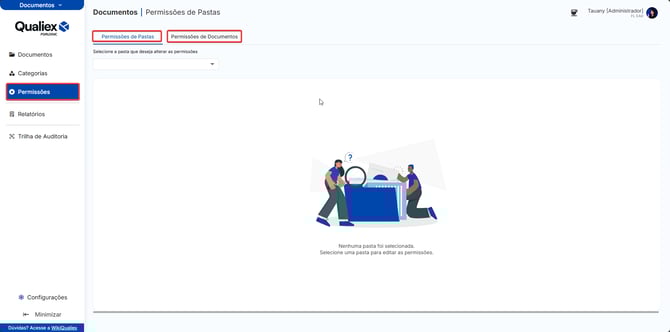
No módulo Documentos, no menu lateral:
-
Clique em Permissões (fica logo abaixo de Categorias).
-
Dentro de Permissões, existem duas sub-abas:
-
Permissões das Pastas
-
Permissões dos Documentos
-
📂 Permissões das Pastas (passo a passo)
-
Abra o módulo Documentos e clique em Permissões.
-
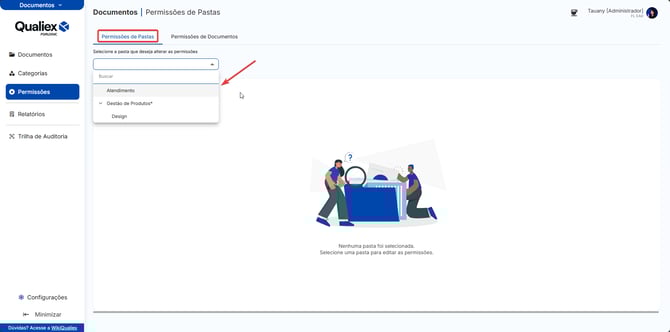
Selecione a sub-aba Permissões das Pastas.
-
Escolha a pasta no filtro. A lista mostra a hierarquia de pastas da sua unidade (como uma árvore de pastas).
-
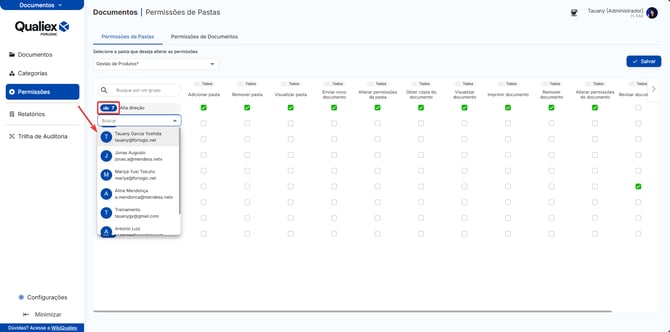
No painel central, veja a tabela de grupos de usuários e as colunas de permissões.
-
Clique no ícone de pessoas 👥 para ver quem faz parte do grupo (abre uma lista com os usuários do grupo).
- O número nesse botão indica a quantidade de usuários inseridos nele
-
-
Edite as permissões direto na tabela (marcando ou desmarcando as opções necessárias).
-
Clique em Salvar para confirmar.
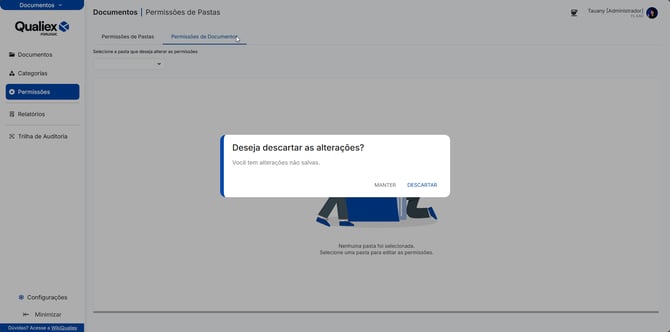
⚠️ Se você tentar sair ou trocar de pasta sem salvar, aparece o aviso:
“Você possui alterações não salvas. Deseja sair mesmo assim?”
A mudança de pasta fica bloqueada até você salvar ou descartar as alterações.
Dicas
-
Os grupos de usuário aparecem em ordem alfabética.
-
Se você não tem permissão para alterar uma pasta, ela aparece como somente leitura, o que siginifica que não é possível alterar as permissões, apenas visualizar.
📄 Permissões dos Documentos (passo a passo)
-
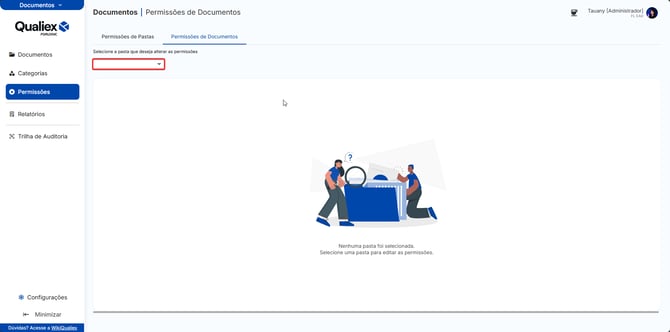
Na aba Permissões, clique em Permissões dos Documentos.
-
Selecione a pasta no filtro (mesmo formato da aba de pastas).
-
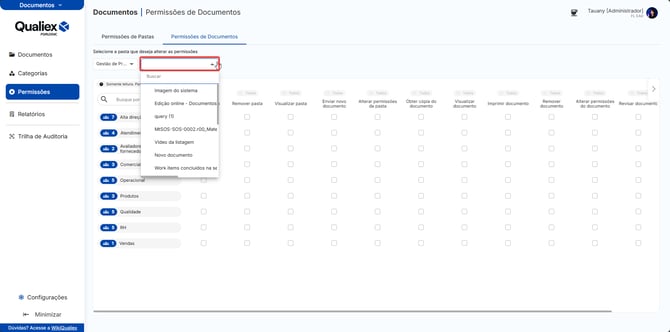
Escolha o documento que deseja ajustar.
-
Só aparecem documentos que você pode alterar E que têm “permissões específicas” habilitadas.
-
-
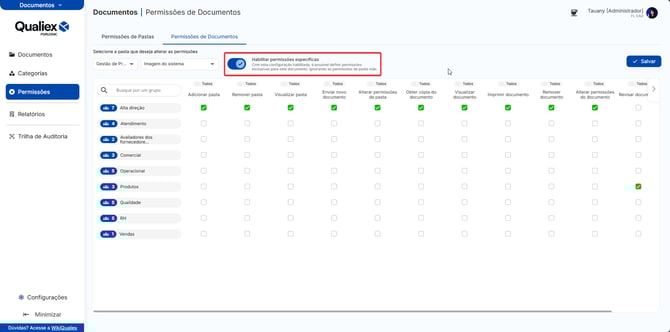
A tabela mostra os grupos de usuários e suas permissões para o documento.
-
Passe o mouse sobre o grupo ou clique no ícone 👥 para ver os usuários do grupo (abre uma lista).
-
- Nos documentos que possuírem a configuração de "permissão específica habilitada", ou se o seu usuário tem permissão para habilitar
- Com essa configuração habilitada, seu documento deixa de olhar para as permissões da pasta a qual pertence, e seguirá as permissões definidas aqui, de forma específica
-
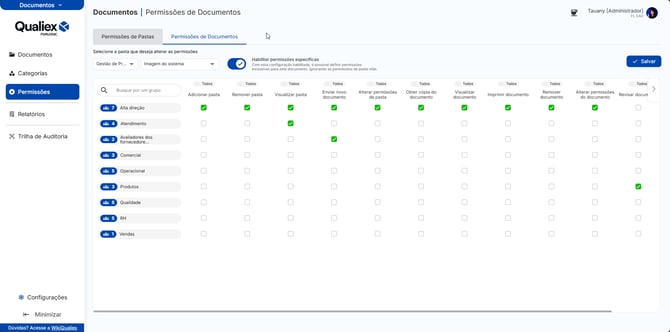
Edite as permissões direto na tabela.
-
Clique em Salvar.
⚠️ Assim como na outra sub-aba, se houver alterações não salvas, o sistema avisa antes de sair.
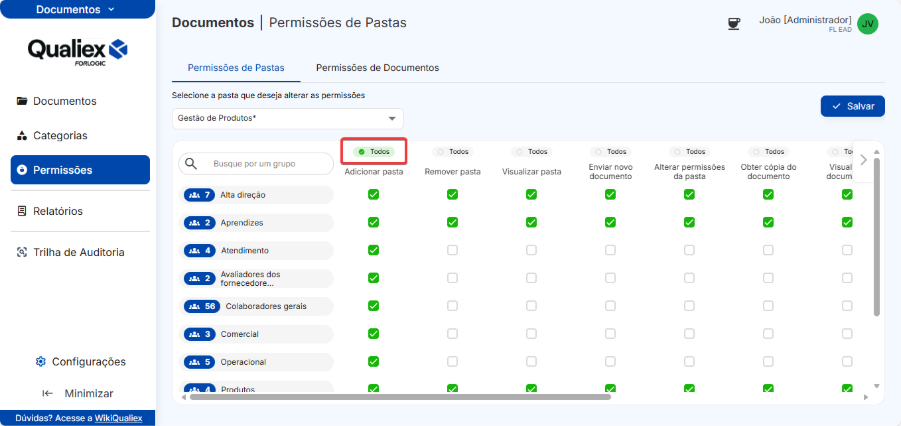
✨ Seleção dinâmica de todos "Todos" os grupos de usuários (opção "Todos")
Ao selecionar quais grupos terão acesso na janela de permissões, você encontrará a opção de seleção "Todos". Ela possui um comportamento inteligente que facilita a manutenção:
- Quando marcado (comportamento dinâmico): O sistema seleciona todos os grupos existentes no momento e mantém a lista sincronizada.
- O que isso significa? Se você criar um grupo de usuários no futuro, ele receberá essa permissão automaticamente, sem que você precise voltar aqui para editar. Da mesma forma, grupos excluídos são removidos da regra.
- Quando desmarcado (Comportamento Manual): O sistema mantém os grupos que já estavam selecionados (faz um "retrato" do momento), mas interrompe a atualização automática.
- O que isso significa? Novos grupos criados no sistema não receberão essa permissão automaticamente. Você terá total controle manual para adicionar ou remover quem desejar.
🔒 Boas práticas de segurança
-
Conceda apenas o necessário para cada grupo (princípio do “menor acesso”).
-
Revise os membros dos grupos com regularidade.
-
Após mudanças importantes, comunique a equipe para evitar surpresas.
❓ Dúvidas comuns
1) Não encontro a aba Permissões. O que pode ser?
Você precisa ter permissão para alterar permissões de pasta ou de documento. Sem isso, a aba não aparece.
2) Não vejo minha pasta/documento na lista.
Você pode não ter permissão de visualização. Para documentos, verifique se a opção “permissões específicas” está habilitada por quem administra o processo.
3) Perdi as alterações ao trocar de pasta.
Use sempre o botão Salvar antes de sair ou trocar de pasta/documento.
🚧 Limitações atuais
-
Ainda não é possível ligar/desligar a opção de permissões específicas da pasta por esta tela.
-
A edição é feita por grupos. Permissões por usuário (individual) serão adicionadas no futuro.