
A aba de Contratos dentro do módulo de Gestão funciona como a "torre de controle" das metas da empresa. É aqui que você consegue ter uma visão geral de todos os acordos de desempenho que estão sendo criados, acompanhando o status de cada um sem precisar entrar avaliação por avaliação.
Neste artigo, você vai aprender a:
-
Acessar a listagem geral de contratos.
-
Acompanhar o status de aprovação de toda a empresa.
-
Visualizar os detalhes, objetivos e competências de um contrato específico.
👤 Quem pode usar?
Usuários administradores ou pessoas com permissão de acesso ao menu Gestão no módulo de Desempenho (como o time de RH).
🧱 Como Funciona na Prática
📌 Nota: Nas imagens abaixo, borramos os nomes dos colaboradores para mantermos a nossa segurança e a privacidade dos dados.
1. Acessando a Listagem de Contratos
Para ter uma visão panorâmica de todos os contratos em andamento:
-
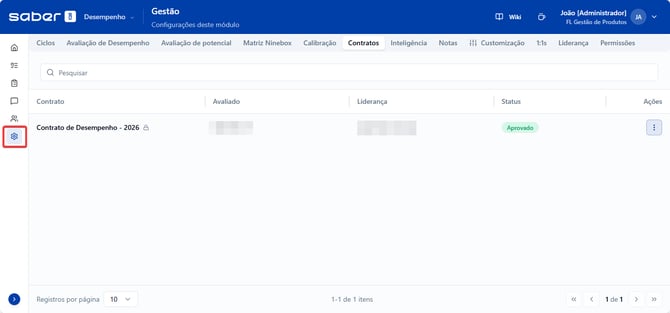
Acesse o menu lateral esquerdo e clique em Gestão (ícone de engrenagem).
-
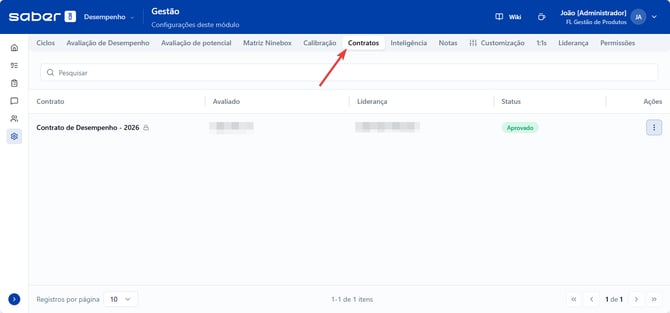
No menu superior da tela de Gestão, clique na aba Contratos.
-
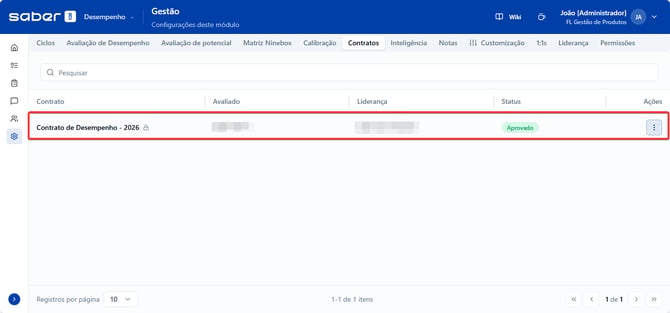
Você verá uma listagem completa. A tabela apresenta as seguintes colunas para facilitar a sua busca:
-
Contrato: O nome e o ciclo do contrato.
-
Avaliado: O nome do colaborador.
-
Liderança: O gestor responsável.
-
Status: Mostra rapidamente em que pé o contrato está (ex: Pendente, Aprovado).
-
2. Visualizando os Detalhes de um Contrato
Se você precisar conferir exatamente quais metas foram definidas para um colaborador:
-
Na listagem, clique em cima do contrato que deseja ou ícone de três pontos na linha do contrato que deseja analisar.
-
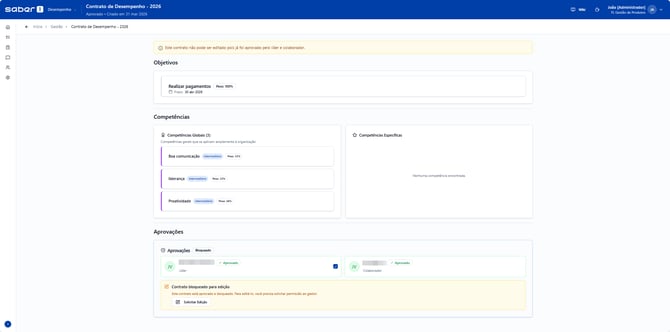
Uma nova tela se abrirá com o espelho completo do contrato.
-
Nesta tela, você tem visibilidade total sobre as seções de:
-
Objetivos: Lista de todas as metas criadas, com seus respectivos prazos e pesos.
-
Competências: Exibe tanto as competências Globais (aplicadas à organização) quanto as Específicas (direcionadas àquele colaborador), também com seus pesos.
-
3. Regras de Edição e Status de Aprovação
O painel de Gestão também serve para auditar se o processo está sendo feito corretamente pelas lideranças.
-
Rolando a tela de detalhes do contrato até o final, você encontrará o quadro de Aprovações. Nele, é possível ver exatamente se o Líder e o Colaborador já deram o "de acordo" no sistema.
-
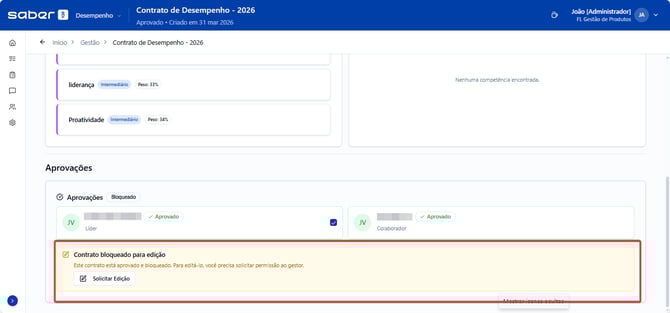
Atenção ao Bloqueio de Edição: Se o contrato já estiver totalmente aprovado pelas duas partes, o sistema exibirá um aviso destacado no topo da tela informando que "Este contrato não pode ser editado pois já foi aprovado pelo líder e colaborador."
-
Isso garante a segurança e a integridade do processo de avaliação, impedindo que as metas sejam alteradas após o início do ciclo.
4. Como Solicitar e Aprovar Edições no Contrato
Mesmo após o contrato ser aprovado e bloqueado, sabemos que as prioridades podem mudar ao longo do ciclo. Para garantir o histórico e a transparência, o sistema exige um fluxo formal para destravar o documento:
-
Como solicitar a edição: Acesse o contrato bloqueado, role até o final da tela (na seção de Aprovações) e clique no botão Solicitar Edição.
-
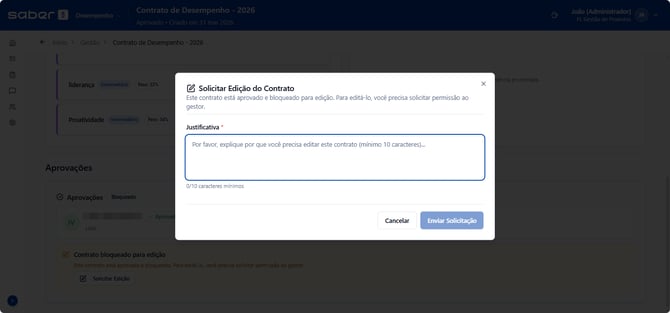
Na janela que se abrir, preencha o campo Justificativa * (com no mínimo 10 caracteres) explicando o motivo da alteração e clique em Enviar Solicitação.
-
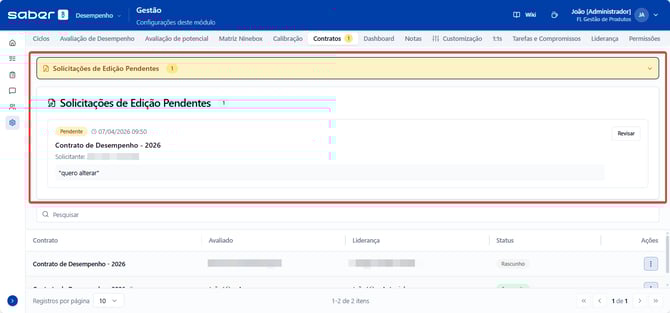
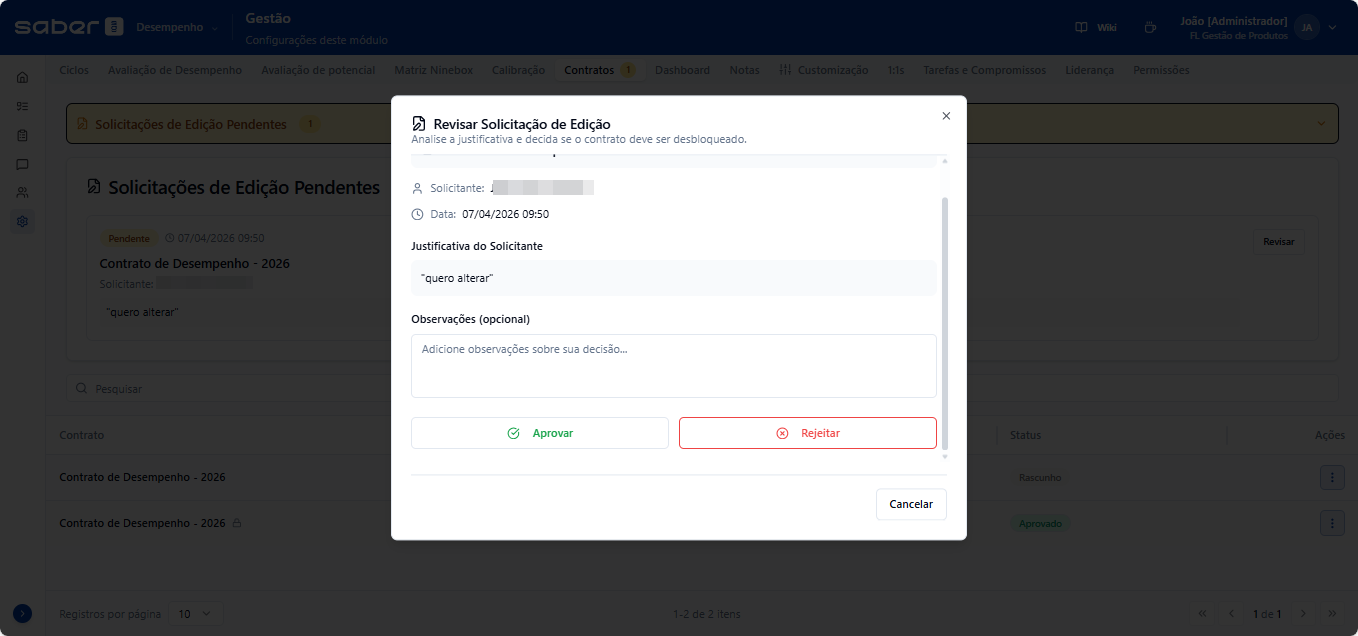
Como revisar a edição (Visão Gestão/Líder): O administrador ou gestor responsável poderá visualizar o pedido na aba de Contratos (dentro de Gestão). Um quadro amarelo chamado Solicitações de Edição Pendentes aparecerá em destaque no topo da tela.
-
Aprovando ou Rejeitando: Clique no botão Revisar ao lado da solicitação pendente.
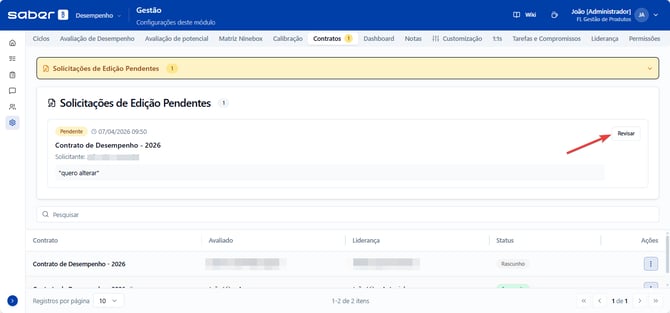
- Uma janela abrirá mostrando a justificativa de quem solicitou a alteração. Você pode adicionar anotações no campo Observações (opcional) e, em seguida, clicar no botão verde Aprovar ou no vermelho Rejeitar.
-
Novo ciclo de aprovação: Assim que a edição é aprovada, o contrato é reaberto. Após realizarem as alterações necessárias nas metas ou competências, o líder e o colaborador precisarão aprovar o documento novamente para que o novo acordo fique oficializado e bloqueado no sistema.
💡 Boas Práticas
-
Acompanhamento de engajamento: No início de um ciclo de avaliação, use a coluna de "Status" na listagem para identificar rapidamente quais líderes ainda estão com contratos "Pendentes" e envie lembretes para que eles realizem as reuniões de alinhamento.
-
Auditoria de qualidade: O RH pode usar a visualização de detalhes para auditar por amostragem se as lideranças estão criando objetivos claros e com pesos bem distribuídos, garantindo um padrão de qualidade na avaliação da empresa.