
📅 Atualizado em: 28 de novembro de 2025
📌 Por que isso é importante?
Em muitas empresas, especialmente na indústria, o "chão de fábrica" ainda depende do papel. O problema é: como garantir que o papel que está na mão do operador é a versão mais atualizada do procedimento?
O uso de documentos obsoletos (desatualizados) é uma das maiores causas de erros operacionais, retrabalho e não conformidades em auditorias (como da ISO 9001).
O módulo Documentos resolve isso trazendo a rastreabilidade total para o mundo físico. O sistema aponta exatamente quem imprimiu, quando e para onde a cópia foi. Isso permite que, quando um documento for atualizado digitalmente, o sistema lhe diga exatamente quais papéis antigos precisam ser recolhidos e substituídos, garantindo a conformidade e a segurança do processo.
🎯 O que você vai aprender aqui?
- Objetivo 1: A diferença entre Documento Controlado e Não Controlado.
- Objetivo 2: Como imprimir e registrar uma nova Cópia Controlada.
- Objetivo 3: Como usar a nova aba "Cópias Físicas" para gerenciar o ciclo de vida (Vigente/Obsoleto).
- Objetivo 4: Como "Atualizar" uma cópia física que ficou obsoleta.
Entendendo os tipos de cópia: Controlada vs. não controlada
Antes de imprimir, é fundamental entender essa diferença, pois ela define a responsabilidade da empresa sobre aquele papel.
🔒 Cópia Controlada
- O que é: É uma cópia de um documento crítico que deve ser mantida sempre atualizada. Se a versão digital mudar, a cópia física antiga perde a validade e precisa ser substituída.
- Para que serve: Usada em locais onde a informação precisa ser 100% confiável, como uma Instrução de Trabalho fixada em uma máquina ou um Procedimento no setor Financeiro.
- O Sistema: Rastreia esta cópia. Ele sabe onde ela está e te avisa quando ela ficar obsoleta para que você vá lá trocá-la.
📄 Cópia Não Controlada
- O que é: É uma cópia para consulta rápida ou uso pontual, não é de um documento crítico que precisa ter níveis mais avançados de controle. Ninguém é responsável por atualizá-la se o documento original mudar, pois é um documento que não traz grandes consequências para a empresa e seus processos.
- Para que serve: Para levar a uma reunião, para estudo pessoal ou consulta momentânea.
- O Sistema: Oferece a opção de aplicar uma marca d'água ("Cópia Não Controlada") no momento da impressão. Você decide se quer usar essa marca para alertar visualmente que aquele papel não é crítico, ou se prefere imprimir o documento sem nenhuma marca d’água.
Cenário 1: Imprimindo um documento NÃO CONTROLADO
Este é o fluxo mais simples. Ele se aplica a documentos que não são controlados pela categoria.
- Ao clicar em "Imprimir documento" em um documento não controlado, a janela "Justificativa para impressão ou download" aparecerá.
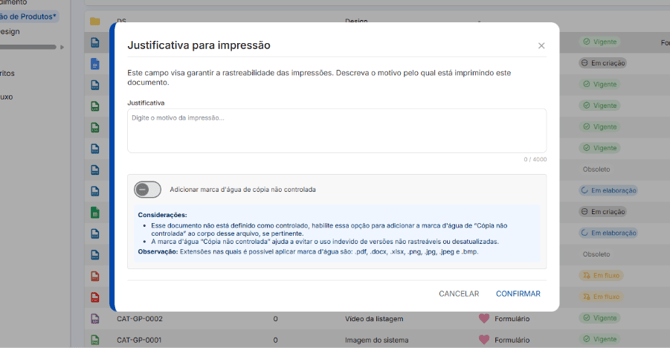
- Você deve preencher a Justificativa (para fins de rastreabilidade).
- Você verá uma nova opção: "Adicionar marca d’água de cópia não controlada".
- Marque esta caixa se quiser que o documento PDF saia com uma marca d'água grande escrito "CÓPIA NÃO CONTROLADA".
- Deixe desmarcado para imprimir o documento normalmente, sem nenhuma marca d’água.
- Clique em "Confirmar".
Cenário 2: Gerenciando um documento CONTROLADO
Este é o fluxo envolve o registro e o ciclo de vida da cópia.
A. Como gerar uma nova Cópia Controlada
- Ao clicar em "Imprimir" ou "Download" em um documento que é controlado, a janela "Cópia física controlada" aparecerá.
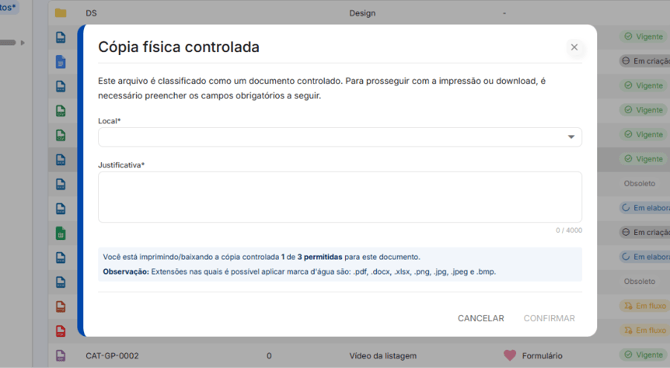
- Para prosseguir, você deve preencher os campos obrigatórios:
- Local*: O local de destino onde esta cópia física ficará.
- Justificativa*: O motivo da impressão.
- O sistema também informará o limite de cópias permitidas para este documento (Ex: "Você está imprimindo/baixando a cópia 1 de 3 permitidas").
- Clique em "Confirmar".
Ao confirmar, o sistema registra oficialmente esta nova cópia (ex: C-001) e a vincula ao Local que você informou.
B. Como gerenciar cópias existentes
Imprimir/baixar o documento é apenas o primeiro passo. O verdadeiro desafio da gestão da qualidade começa agora: rastrear onde esse documento está e se está atualizado.
Por que isso é crítico?
O maior pesadelo nas auditorias é encontrar um procedimento antigo sendo usado na linha de frente.
- Importância: Gerenciar as cópias permite que você saiba exatamente quem está com o documento e onde ele está.
- Consequências: Se você não gerencia essas cópias, quando uma nova revisão do documento for lançada no sistema, o documento antigo continuará circulando. Isso leva ao uso de instruções ultrapassadas, gerando erros operacionais, retrabalho, desperdício de material e não conformidades graves em auditorias.
Como monitorar o ciclo de vida
Para evitar esses problemas, o sistema oferece uma visão completa de todas as cópias em circulação.
- Abra o documento desejado e acesse seus detalhes.
- No menu lateral, clique na nova aba "Cópias Físicas".
- Você verá a lista completa de todas as emissões.
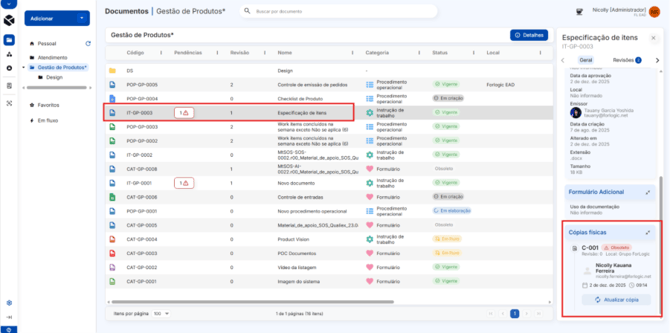
Entendendo o Status:
- ✅ Vigente: O papel que está na fábrica é idêntico à versão digital. Tudo seguro.
- ⚠️ Obsoleto: Perigo! A versão digital mudou (ex: foi para a Rev. 02), mas o papel registrado ainda é a versão antiga (Rev. 01). Este é o sinal de que você precisa agir imediatamente para recolher e atualizar essa cópia.
C. Como atualizar uma cópia física "obsoleta"
Quando uma cópia fica "Obsoleta", ela se torna uma pendência. Você precisa substitui-la fisicamente e confirmar no sistema.
- Na aba "Cópias Físicas", encontre a cópia com o status "Obsoleto".
- Clique no botão azul "Atualizar cópia".
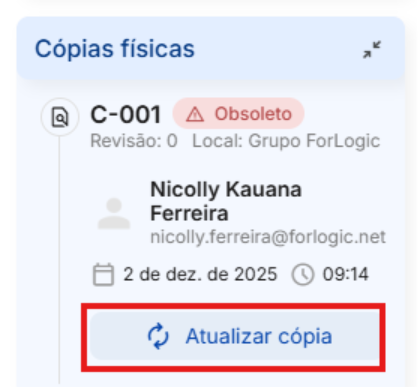
- O sistema abrirá a janela de "Confirmação de atualização de cópia física".
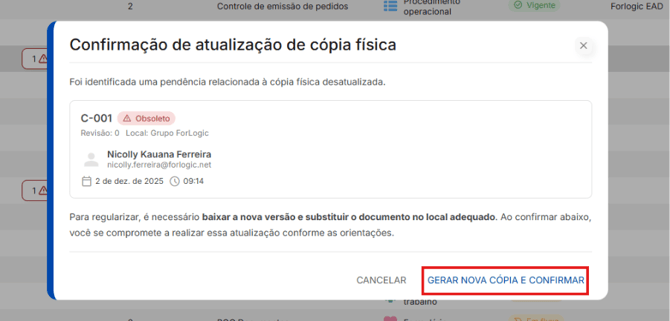
- Leia o aviso com atenção. Você deverá ir até o local, pegar o papel antigo (Rev. 1) e substituí-lo pela nova versão (Rev. 2) do documento.
- Somente após ter feito essa substituição física, clique no botão azul "Baixar nova cópia e confirmar". Ao confirmar você está responsabilizando-se pela atualização desse documento, e a ação ficará salva no sistema.
Ao confirmar, o sistema atualizará o registro da C-001 para a nova revisão, e ela voltará a ficar com o status "Vigente". Esta ação não consome um novo "slot" do seu limite de cópias.
D. Como remover (descartar) uma cópia físicaHaverá momentos em que uma cópia física não será mais necessária (ex: o setor foi desativado ou o papel foi danificado e descartado). Nesses casos, você deve remover o registro do sistema para manter a lista organizada.
🔑 Para remover uma cópia física é necessário ter a permissão no Papel de "Gerenciar documentos controlados".
- Acesse a lista: Na aba "Cópias Físicas", localize a cópia que deseja remover.
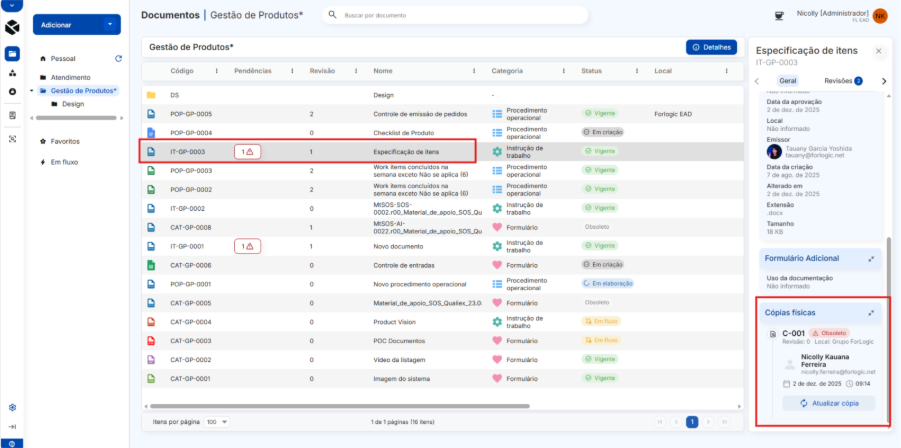
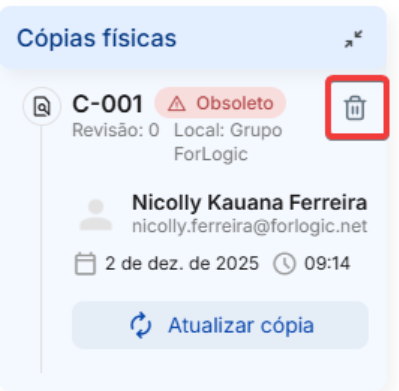
- Selecione a ação: Clique no menu de ações (três pontinhos) da cópia e escolha a opção "Remover cópia física" (ícone de lixeira).
- Justifique: O sistema abrirá uma janela de confirmação. É obrigatório inserir uma justificativa para o descarte (ex: "Papel rasurado/descartado").
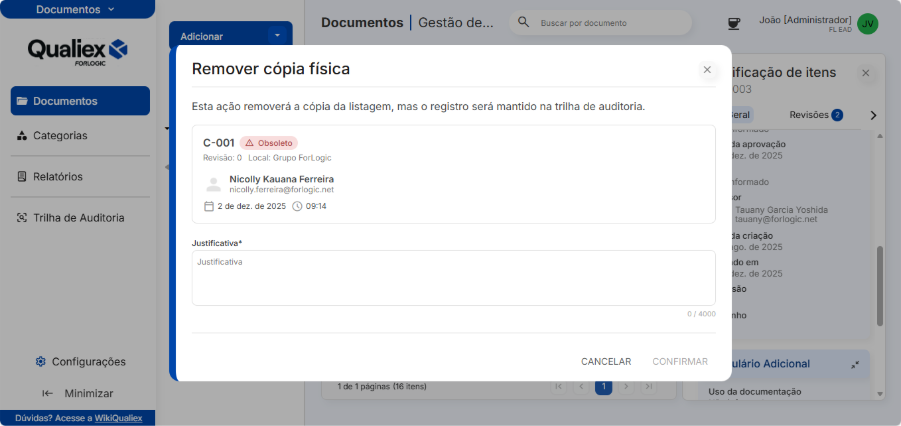
- Confirme: Clique em "Confirmar".