
📅 Atualizado em: 14 de novembro de 2025
📌 Por que isso é importante?
A Central de Pendências serve para agilizar a identificação de documentos que precisam de alguma ação sua.
Em vez de você ter que abrir arquivo por arquivo para verificar se está tudo certo, o sistema agora coloca um alerta visual direto na lista principal. O foco atual é em Cópias Físicas: a ferramenta avisa imediatamente quando uma impressão antiga se torna obsoleta e precisa ser substituída, permitindo que você resolva isso sem sair da tela.
🎯 O que você vai aprender aqui?
- Objetivo 1: Como acessar a Central de Pendências de um documento.
- Objetivo 2: Como navegar pelas abas da janela de pendências.
- Objetivo 3: Como gerenciar e atualizar as "Cópias Físicas" obsoletas.
Como gerenciar suas pendências
O acesso à Central de Pendências é feito diretamente pela lista principal do módulo "Documentos".
Passo 1: Acesse a central de pendências
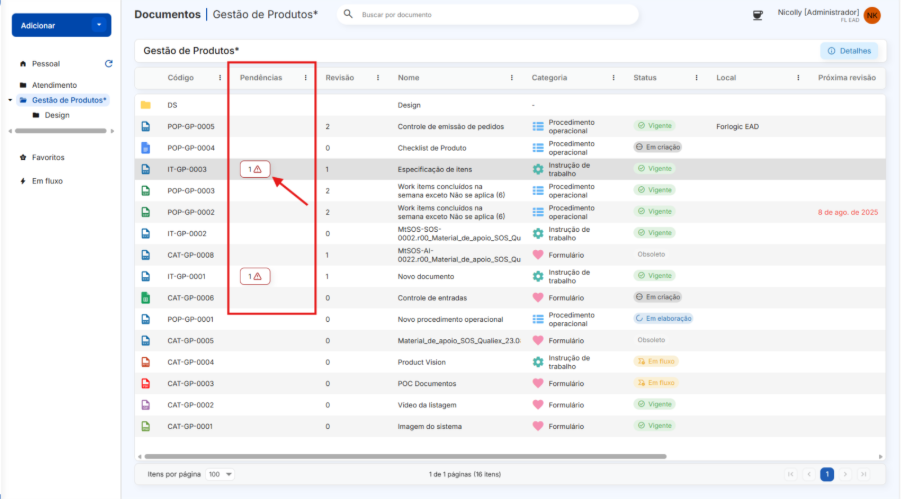
- Na tela principal do módulo "Documentos", localize a nova coluna chamada "Pendências" na sua lista.
- Encontre o documento que possui uma pendência (ele terá um contador nesta coluna).
- Clique no ícone de pendência daquele documento.
Passo 2: Navegue pela janela "Pendências"
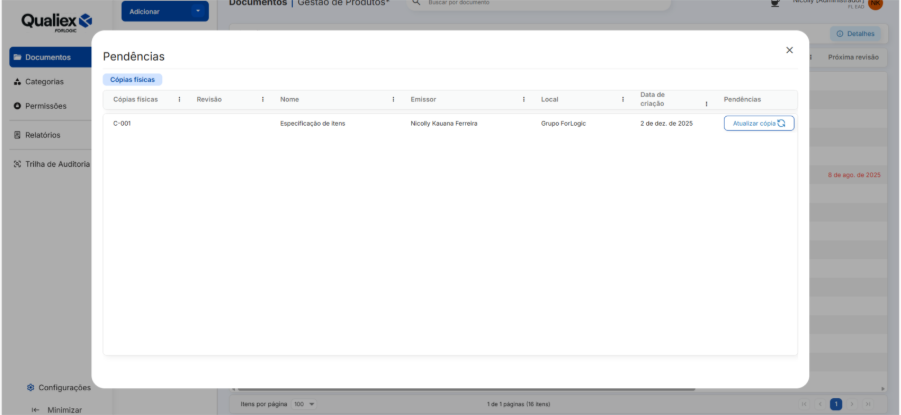
Ao clicar no ícone, a janela "Pendências" será aberta. Esta janela é organizada em abas na parte superior.
Inicialmente, a aba principal disponível será a de "Cópias Físicas". (No futuro, outras pendências como "Aprovação", "Revisão" e "Leitura" também aparecerão aqui).
Passo 3: Gerencie e atualize as cópias físicas
A aba "Cópias Físicas" mostrará uma lista de todas as cópias controladas daquele documento que estão obsoletas e, por isso, precisam de uma ação sua.
- O que você vê: A lista informa o "Código da cópia", a "Revisão da cópia", "Nome", "Emissor", "Local" e a "Data de Emissão".
- O que você faz:
- Na lista, encontre a cópia que você deseja regularizar e clique no botão "Atualizar cópia" no canto direito.
- O sistema abrirá uma janela de "Confirmação de atualização de cópia física".
- Leia o aviso com atenção. Ele informa que, para regularizar a pendência, você precisa primeiro baixar/imprimir a nova versão do documento e substituir o papel antigo que está no local físico.
- Somente após você ter feito essa substituição física, clique no botão azul "Gerar nova cópia e confirmar".
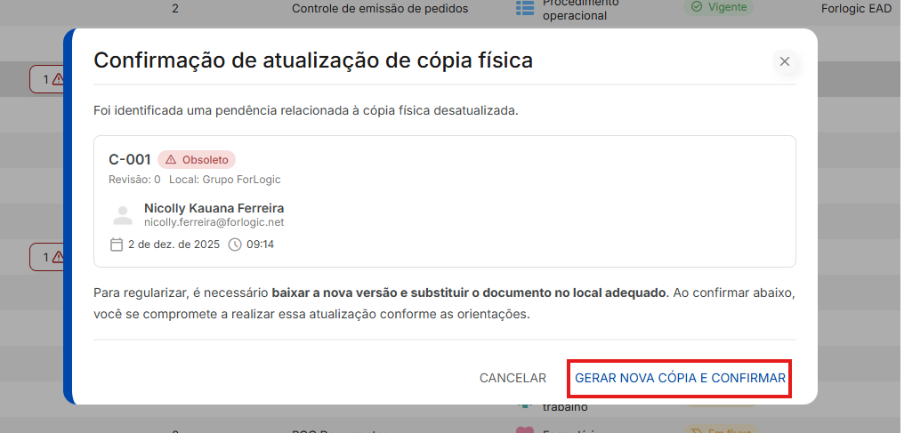
- Qual o Resultado? Ao confirmar, o sistema registrará que a cópia física foi oficialmente atualizada. Isso fará com que o contador de pendências na tela principal seja atualizado e a ação será registrada no histórico e na trilha de auditoria do documento.