
Atualizado em 08 de janeiro de 2026
Diferente dos vínculos na atividade (que são pontuais), os Vínculos do fluxo (Macro) servem para associar informações que impactam o fluxo inteiro. É aqui que você centraliza o "contexto estratégico" do trabalho.
Ao invés de repetir a mesma norma ou indicador em várias tarefas, você vincula ao processo geral. Assim, qualquer pessoa que abrir o fluxo já entende de cara quais são as regras, os riscos e os documentos que regem aquela operação do início ao fim.
⚠️ Permissões de Acesso: Lembre-se: para vincular um item (como um documento ou risco), você precisa ter permissão de visualização no módulo onde esse item está guardado.
📍 Caminhos para adicionar um vínculo
O sistema oferece atalhos rápidos para você vincular recursos sem precisar dar muitas voltas. Escolha o que for mais prático para o seu momento:
Opção A: Pela Listagem de Fluxos
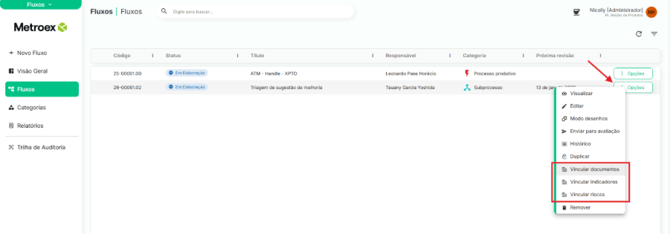
Se você está na tela principal, não precisa nem abrir o fluxo. Clique no botão Opções na linha do processo desejado e escolha o que quer conectar (Vincular documentos, indicadores ou riscos).
Opção B: Dentro da Visualização
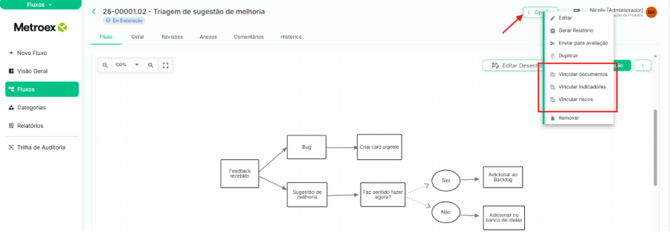
Se você já está com o fluxo aberto, clique no botão Opções no canto superior direito da tela. O menu mostrará as mesmas opções de vínculo.
Opção C: Pela aba "Geral"
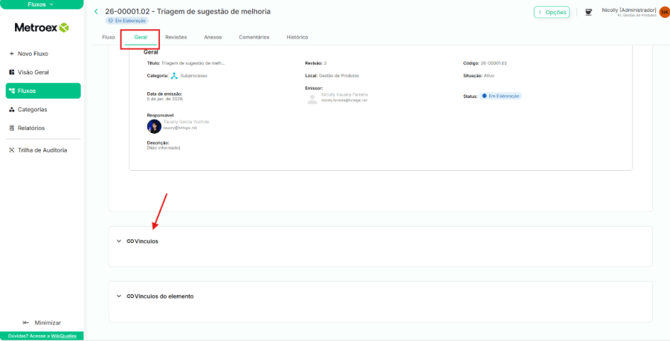
Esta é a forma mais detalhada. Abra o fluxo e clique na aba Geral. Logo abaixo do cabeçalho, você verá a seção Vínculos.
🛠️ Passo a Passo: Adicionando o Vínculo
Vamos usar o caminho da Opção C (Aba Geral) como exemplo, pois é onde você consegue ver tudo o que já está conectado.
- Selecione a Categoria
Na seção de Vínculos, expanda a categoria desejada (Subprocessos, Documentos, Indicadores, Riscos ou Mapeamento de dados pessoais). Clique no botão + Adicionar.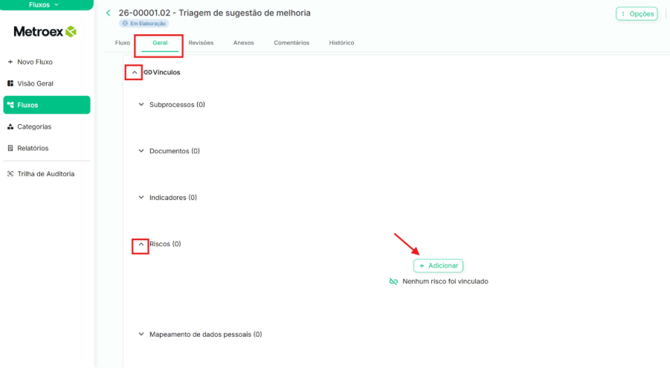
- Localize o Item
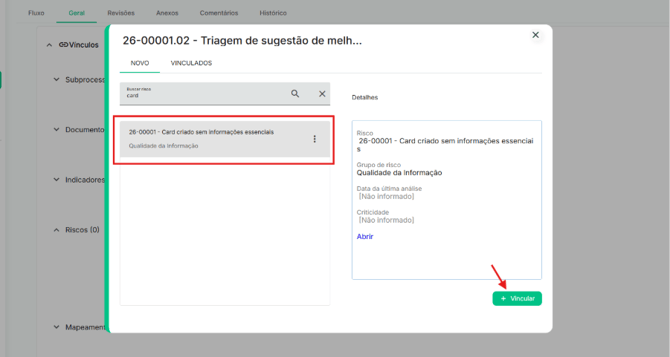
- Uma janela de busca se abrirá.
- Digite o nome do recurso (no nosso exemplo, um Risco).
- Selecione o item correto na lista.
- Clique no botão verde + Vincular.
- Conferência
Pronto! O item aparecerá listado na categoria correspondente dentro da aba Geral. Agora, qualquer pessoa que acessar esse processo saberá que ele está relacionado a este risco, documento ou indicador.

❌ Como remover um vínculo Macro?
Se uma norma mudou ou um risco foi mitigado e não faz mais parte do processo:
- Acesse a aba Geral do fluxo e vá até a seção Vínculos.
- Localize o item que deseja excluir.
- Clique no botão Opções (no canto do card do item) e selecione Remover.

💡 Macro ou Micro: Qual usar?
- Vínculo Macro (No Processo): Use para o que vale para o fluxo inteiro. Se a informação serve de regra ou guia para todas as etapas, ela fica aqui. (Ex: Normas da empresa, políticas de qualidade)
- Vínculo Micro (Na Atividade): Use para o que vale apenas para um componente. Se a informação só serve para ajudar quem vai fazer aquela tarefa específica, coloque direto nela. (Ex: Checklist de conferência, manual de como preencher um formulário)