
A aba de Customização dentro do painel de Gestão permite que você tenha controle total sobre quais ferramentas ficam visíveis ou ocultas no menu lateral do sistema para todos os usuários. É o local ideal para gerenciar a implantação do módulo na sua empresa no seu próprio ritmo.
Neste artigo, você vai aprender a:
-
Acessar a aba de customização.
-
Ativar ou desativar funcionalidades do menu.
-
Entender o que acontece com os dados ao ocultar uma página.
👤 Quem pode usar?
Usuários administradores ou pessoas com permissão de acesso ao menu Gestão no módulo de Desempenho.
🧱 Como Funciona na Prática
📌 Nota: As configurações feitas nesta tela afetam a visualização do menu lateral para todos os usuários da organização.
1. Acessando a Customização
Para gerenciar o que aparece no menu:
-
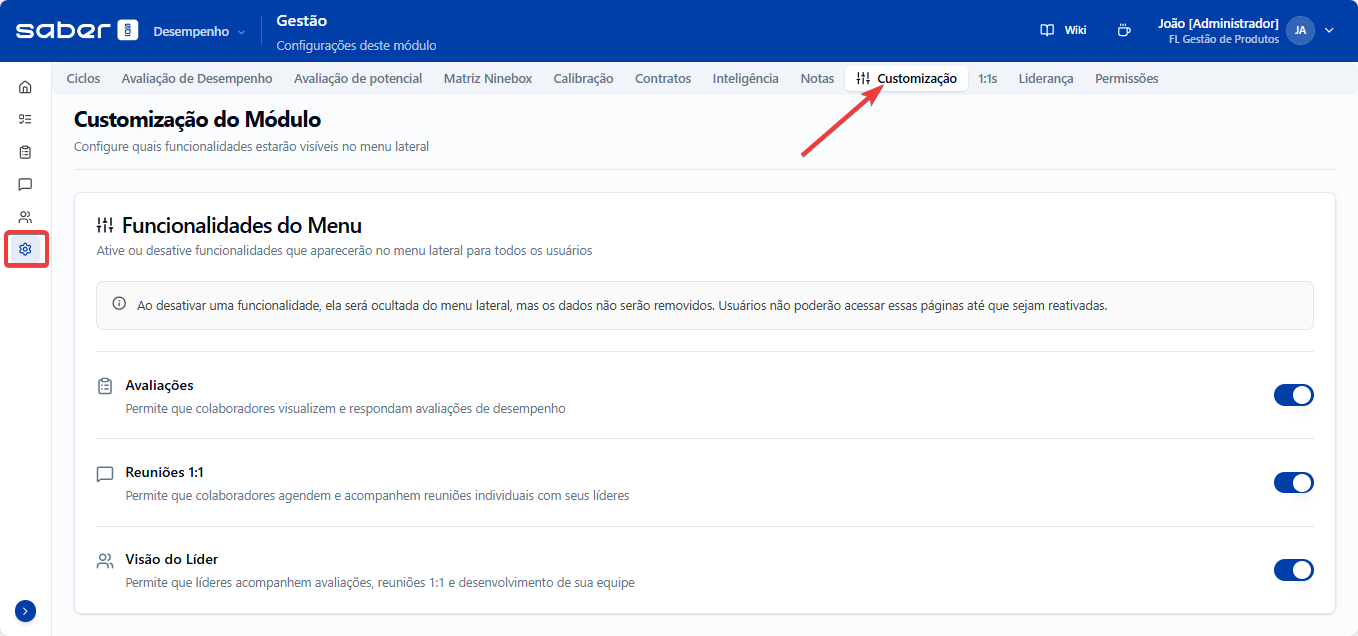
Acesse o menu lateral esquerdo e clique em Gestão (ícone de engrenagem).
-
No menu superior da tela, clique na aba Customização.
-
Você verá a seção de Funcionalidades do Menu, contendo as chaves de ativação (botões de ligar/desligar) para cada página principal.
2. Gerenciando as Funcionalidades
A tela lista as principais ferramentas do módulo de Desempenho. Para habilitar ou desabilitar o acesso a elas, basta clicar na chave seletora ao lado de cada nome (quando a chave está azul, a funcionalidade está ativa):
-
Avaliações: Controla o acesso à tela principal onde os colaboradores visualizam e respondem às suas avaliações de desempenho.
-
Reuniões 1:1: Controla o acesso ao painel onde líderes e liderados podem agendar e documentar suas conversas individuais.
-
Visão do Líder: Controla o acesso ao painel exclusivo para gestores, onde eles acompanham o desenvolvimento e os processos de toda a sua equipe.
 - Chave Ativada
3. O que acontece ao desativar uma funcionalidade?
O sistema possui uma trava de segurança importante para garantir que você não perca nenhuma informação do seu time.
Logo no topo da seção, há um aviso esclarecendo esta regra: Ao desativar uma funcionalidade, ela será apenas ocultada do menu lateral. * Os dados, históricos, contratos ou reuniões que já foram criados não serão removidos ou apagados do sistema.
-
Os usuários apenas deixarão de visualizar a página e não poderão acessá-la até que você volte nesta tela e reative a chave.
 - Chave Desativada
💡 Boas Práticas
-
Implantação por etapas: Se a sua empresa está começando a usar a plataforma agora, você pode desativar as "Reuniões 1:1" no primeiro mês para focar o treinamento da equipe apenas na tela de "Avaliações". Quando todos estiverem confortáveis, você reativa a chave das reuniões, apresentando a novidade aos poucos.
-
Foco no ciclo ativo: Caso a sua organização realize avaliações apenas uma vez ao ano e não utilize as reuniões 1:1 contínuas, você pode ocultar o módulo fora da época de ciclo para manter o menu lateral dos colaboradores mais limpo e focado em outros módulos do sistema.