
🎯 Objetivo
Criar categorias no módulo Documentos é fundamental para manter os arquivos organizados, facilitar a busca por informações, padronizar a estrutura de armazenamento e garantir que todos os usuários encontrem rapidamente o que precisam. Essa organização contribui diretamente para a gestão da qualidade, otimiza auditorias e evita o uso de documentos incorretos ou desatualizados, promovendo mais eficiência e segurança nos processos da empresa.
🧱 Passo a passo para criar uma nova categoria
✅ Pré-requisitos
-
Ter acesso ao módulo Documentos.
-
🔑 Ter permissão para Gerenciar Categorias (isso pode ser ajustado em Configurações > Papéis e Permissões).
1. Acesse o módulo Documentos
-
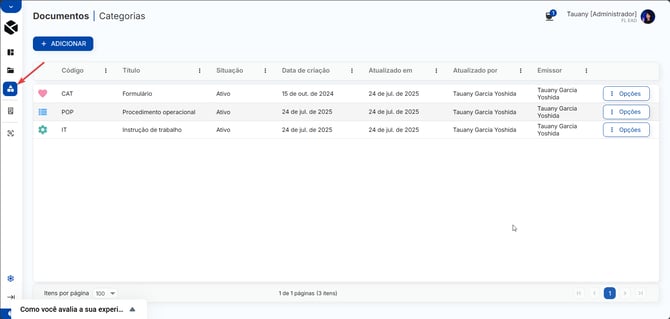
No menu lateral esquerdo, clique em Documentos.
2. Vá até a aba “Categorias”
-
No topo da tela, clique em Categorias.
-
Essa aba exibe todas as categorias já criadas no sistema.
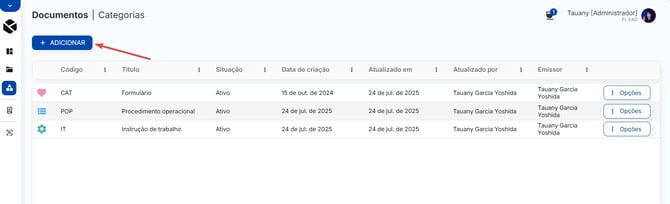
3. Clique no botão “+ Adicionar”
4. Preencha as informações da nova categoria
ABA GERAL
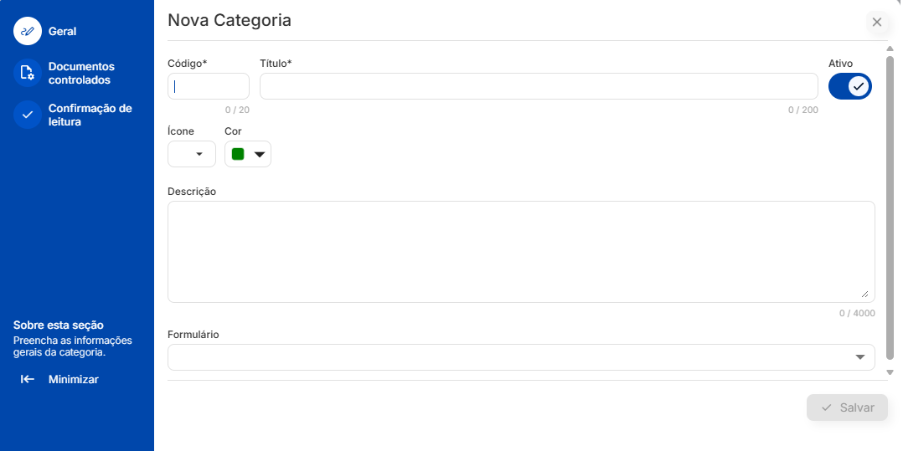
Você verá um formulário com os seguintes campos:
- Código*: Defina uma sigla para essa categoria
-
Título*: Escolha um nome claro e objetivo (ex: “Procedimentos”, “Formulários RH”, “Normas ISO”).
- Ícone e cor (opcional): Para facilitar a identificação visual da categoria
-
Descrição (opcional): Escreva um resumo explicando o tipo de documentos que serão organizados ali.
- Formulário (opcional): Adicione um formulário adicional que foi criado nas Configurações gerais do sistema.
5. Clique em “Salvar”
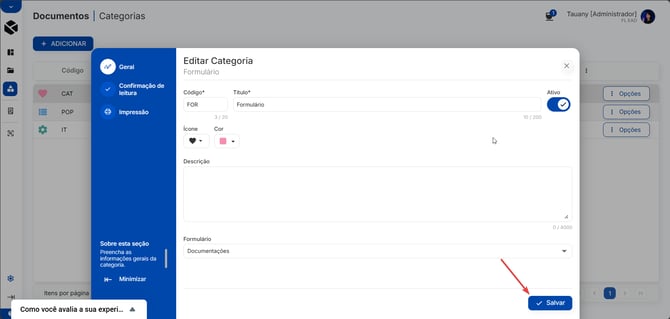
Após preencher os dados, clique em Salvar para finalizar o cadastro da categoria.
Pronto! A nova categoria será exibida na lista e poderá ser utilizada para classificar documentos.
Ainda temos mais opções de configurações feitas pela categoria, confira abaixo.
ABA DOCUMENTOS CONTROLADOS
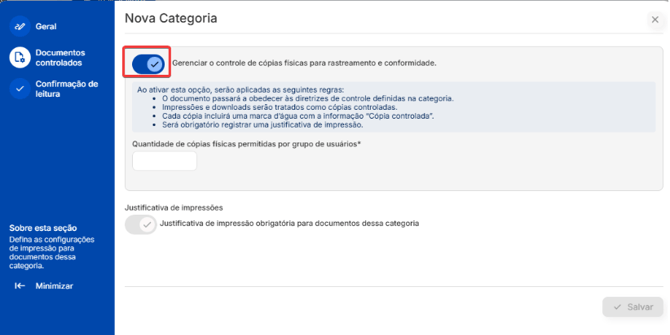
A aba de Documentos Controlados permite definir documentos como controlados, o que também irá proporcionar um controle de cópias geradas, aplicando um regime rigoroso sobre os documentos críticos da Categoria.
Gerenciar o controle de cópias físicas
- É através do primeiro botão na aba de Documentos Controlados da Categoria que vamos controlar essa configuração. Gerencia o controle de cópias físicas para garantir o rastreamento e a conformidade do documento.
- Ao ser ativado, o sistema impõe automaticamente as seguintes regras:
- Cada cópia impressa ou baixada recebe uma marca d'água com a informação "Cópia controlada".
- Segurança: A cópia passa a ser tratada como um documento rastreável e não pode ser usada sem o devido registro. Terá um código único, uma vez gerado, nenhuma outra cópia poderá reutilizar esse código no futuro.
- Definição do limite de impressões: Permite definir o limite de impressões (cópias físicas) por grupo de usuários que têm permissão de impressão.
Justificativa de Impressões
Exige que o usuário registre uma justificativa obrigatória para documentos desta categoria antes de imprimir ou fazer o download.
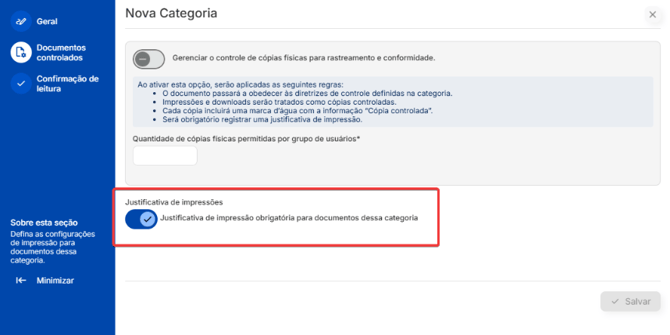
Observação: Se a opção de "documentos controlados" para essa categoria, ainda é possível habilitar apenas a apenas de "justificativa". Mas quando a opção de "documentos controlados" estiver ativa, sempre será obrigatório resgitrar essa justificativa, ou seja, não sejá possível habilitar o primeiro botão e desabilitar o segundo, eles vão caminhar juntos (se o primeiro estiver ativo).
ABA CONFIRMAÇÃO DE LEITURA
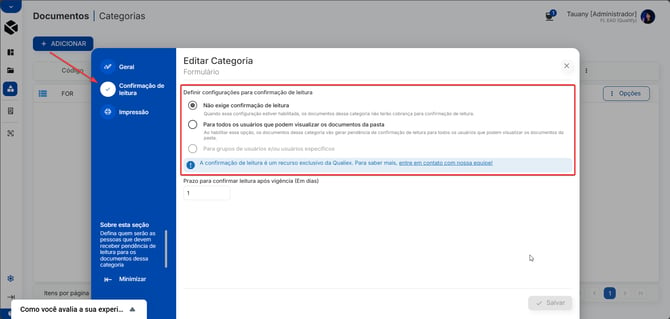
A confirmação de leitura é uma funcionalidade essencial na gestão de documentos. Ela garante que os usuários estejam cientes de conteúdos relevantes, como procedimentos, políticas e instruções.
Com essa funcionalidade, é possível configurar a confirmação de leitura com base nas categorias dos documentos. Ou seja, você pode:
-
✅ 1. Não exige confirmação de leitura
-
Nenhum usuário precisará confirmar leitura dos documentos dessa categoria.
✅ 2. Para todos os usuários que podem visualizar o documento
-
Todos que tiverem permissão de visualização na pasta ou documento terão a pendência gerada automaticamente (e serão notificados caso a notificação esteja habilitada nas Configurações > Notificações > Documentos).
❌ 3. Para grupos de usuários específicos (função exclusiva Qualiex)
-
-
Apenas os membros de grupos de usuário selecionados e com acesso ao documento receberão pendência de leitura. Essa função é uma exclusividade Qualiex! Caso tenham interesse em fazer o upgrade entre em contato com nosso time de especialistas.
"A configuração de confirmação de leitura para Grupos de Usuário específico é um recurso exclusivo Qualiex | Para conhecer essa e outras funcionalidades, entre em contato com nosso time!"
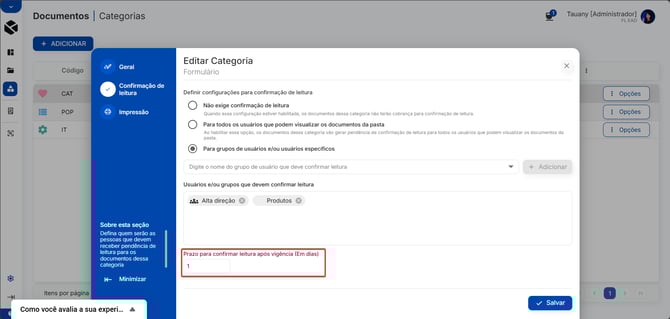
⏲ Prazo para confirmação de leitura
Abaixo das opções, será exibido:
-
Prazo para confirmar leitura após a vigência (Em dias):
- Depois da data que o documento for aprovado (seja passando por fluxo ou enviado como aprovado), somará a quantidade de dias definida nesse campo, e esse será o prazo para confirmar leitura dos documentos dessa categoria. Depois disso a pendência de leitura será gerada.
-
Campo de número de 1 a 150 dias
-
Pendência gerada após esse prazo se não houver confirmação de leitura
🔗 Dicas e boas práticas
-
Utilize nomes claros para grupos de usuários (ex: "Equipe Comercial")
-
Defina categorias coerentes com o tipo de documento e sua relevância
-
Use o prazo de leitura com bom senso para garantir adesão
💡 Dicas e boas práticas
-
Organize as categorias com uma lógica fácil de entender. Isso facilita a busca e o uso dos documentos por toda a equipe.
-
Evite criar muitas categorias com nomes muito parecidos. Isso pode confundir os usuários.