
A funcionalidade de Avaliação de Potencial foi criada para ajudar você a registrar percepções sobre cada profissional, acompanhar a evolução da sua equipe ao longo do tempo e apoiar decisões importantes na gestão de talentos.
Neste artigo, você vai aprender o passo a passo para:
-
Acessar a tela de Avaliação de Potencial.
-
Iniciar a criação de um novo registro.
-
Escolher o nível adequado e inserir suas justificativas.
👤 Quem pode usar?
Esta funcionalidade está disponível para usuários que possuem permissão de gestão no sistema. Se você não encontrar as opções a seguir, verifique suas permissões com o administrador da plataforma.
🧱 Como Funciona na Prática
O processo é muito visual e pode ser feito rapidamente na tela de gestão. Vamos ver o passo a passo:
1. Acessando a área de Avaliação de Potencial
Primeiro, você precisa acessar a página onde essas avaliações são gerenciadas.
-
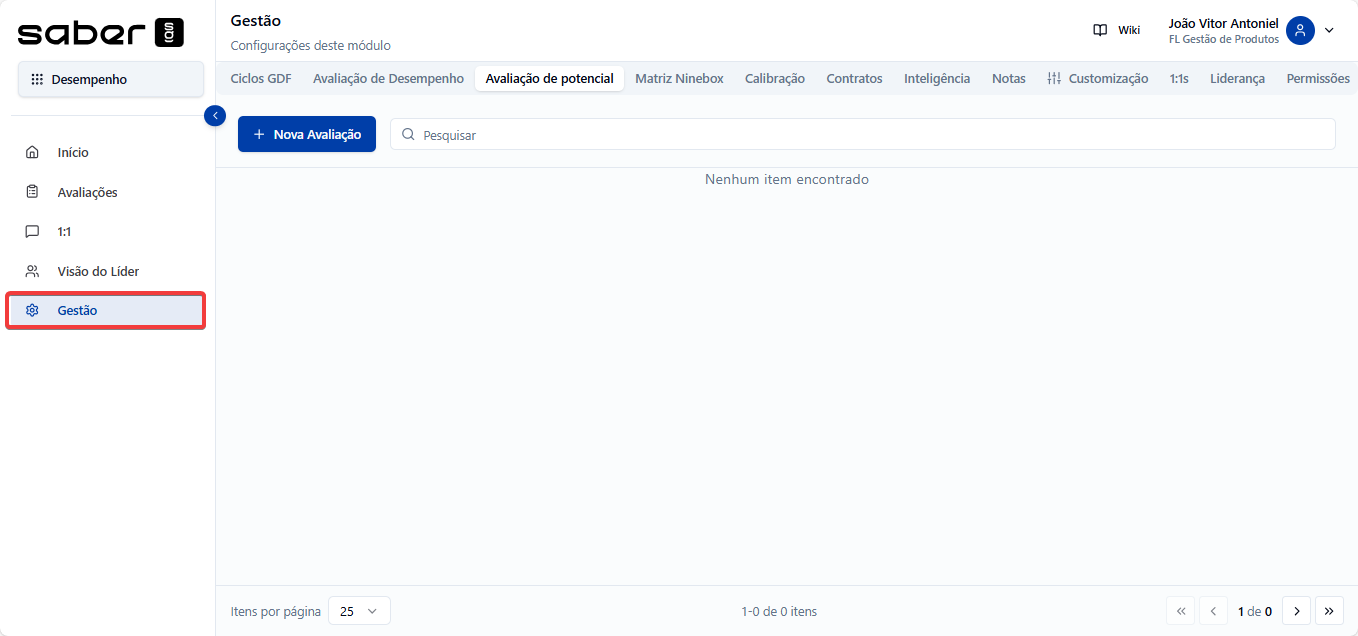
No menu lateral esquerdo, localize e clique na opção Gestão.
-
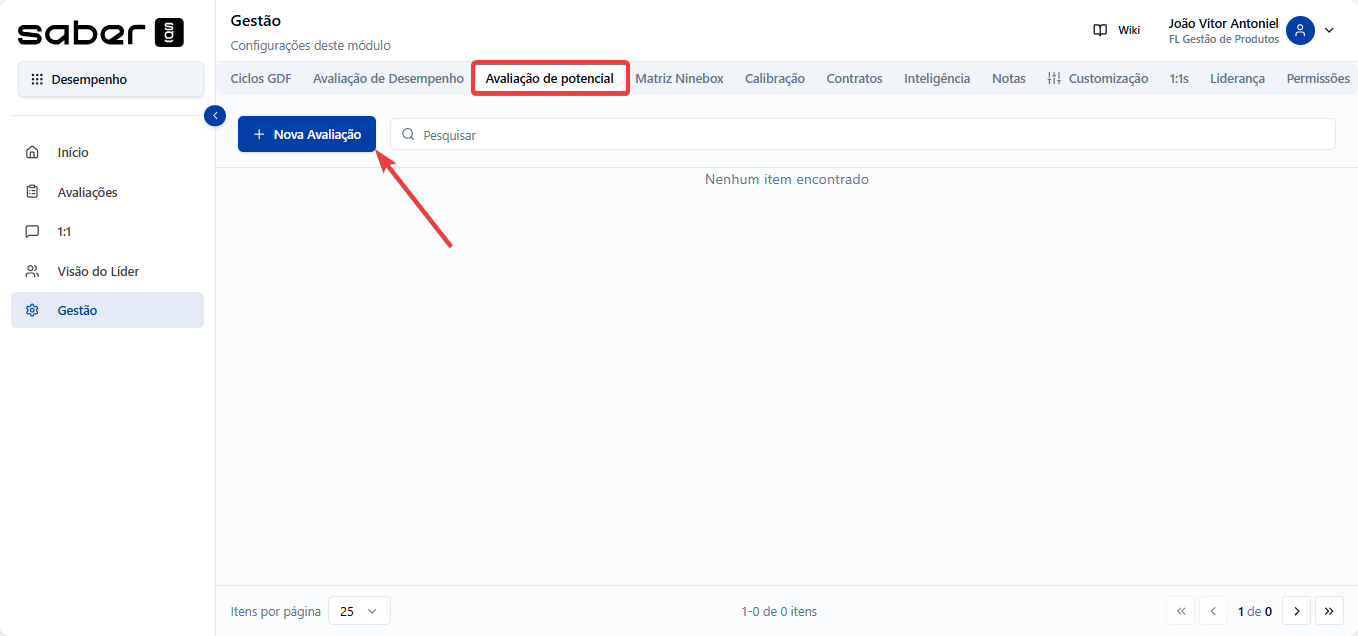
No menu superior da tela, selecione a aba Avaliação de potencial.
-
Para começar um novo registro, clique no botão azul + Nova Avaliação, localizado no canto superior esquerdo da tela.
2. Preenchendo os dados da Avaliação
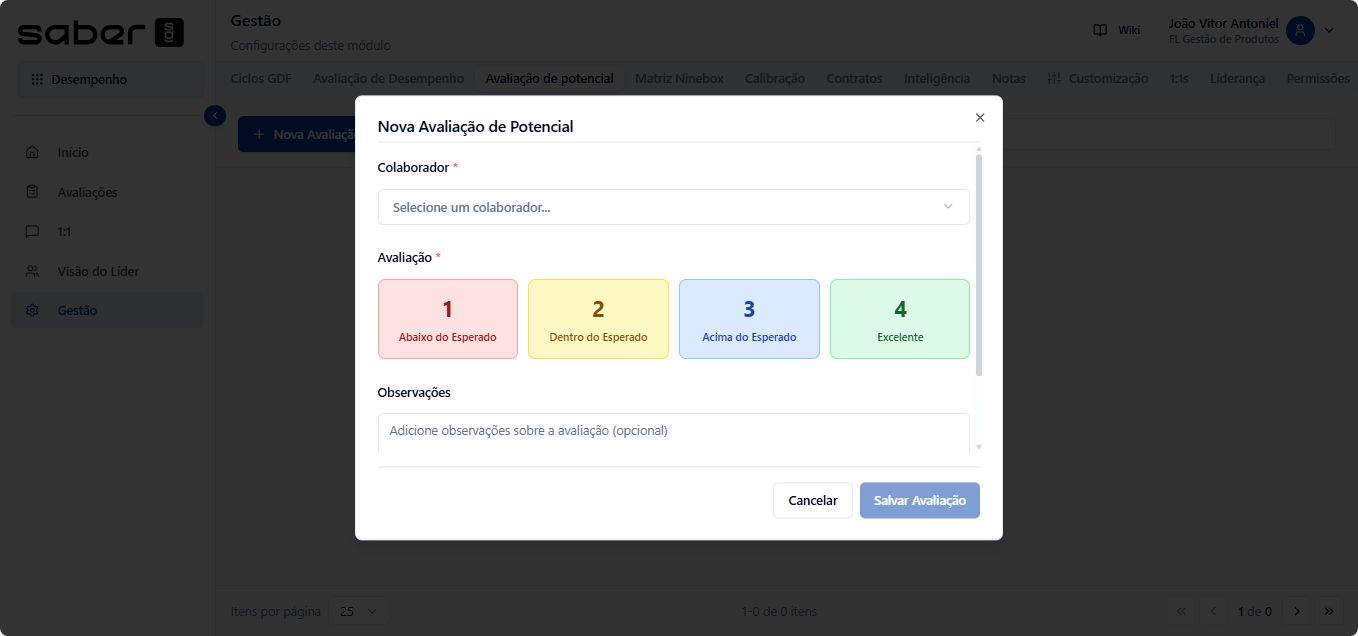
Ao clicar no botão, uma janela chamada "Nova Avaliação de Potencial" se abrirá no centro da tela. Nela, você fará o preenchimento em três etapas simples:
-
Colaborador: Clique no primeiro campo e selecione na lista o nome do profissional que receberá a avaliação.
-
Avaliação: Escolha um dos 4 níveis coloridos que melhor descreve o potencial do colaborador neste momento. Basta clicar sobre o retângulo correspondente à sua decisão:
-
1 - Abaixo do Esperado (Vermelho)
-
2 - Dentro do Esperado (Amarelo)
-
3 - Acima do Esperado (Azul)
-
4 - Excelente (Verde)
-
-
Observações: Logo abaixo das notas, há um campo de texto. Este é um espaço importante! Use-o para anotar comentários, dar exemplos reais ou explicar o motivo da nota escolhida.
(Nota: o campo de observação permite escrever no máximo 1000 caracteres)
3. Concluindo a Criação
Após selecionar o colaborador e definir o nível de avaliação:
-
Revise se os dados e o texto de observação estão corretos.
-
Clique no botão azul Salvar Avaliação para registrar e finalizar o processo.
-
Caso queira desistir, basta clicar no botão branco Cancelar para fechar a janela sem salvar nenhuma informação.
Pronto! A avaliação será registrada com sucesso e passará a constar na listagem de avaliações de potencial.
💡 Boas Práticas
Para tirar o máximo proveito desta funcionalidade, aqui vai uma dica essencial:
-
Detalhe as suas Observações: Não deixe o campo de texto em branco. Anote pontos fortes, áreas a serem desenvolvidas ou atitudes específicas que justificaram a sua avaliação (ex: Por que ele foi considerado "Acima do Esperado" neste ciclo?). Isso enriquece muito o histórico e apoia você em futuras decisões ou conversas de feedback!