
📅 Atualizado em: 26/11/2025
📌 Contexto e Importância: O que define um documento controlado?
No contexto da Gestão da Qualidade (especialmente sob as diretrizes da ISO 9001:2015, requisito 7.5.3), o controle de informação documentada das empresas deve garantir que as informações estejam “protegidas o suficiente (por exemplo, contra perda de confidencialidade, uso impróprio ou perda de integridade).”
A diferença entre um "documento comum" e um "documento controlado" reside na extensão da segurança para essa informação:
- Ciclo de vida monitorado: Gerenciar documentos controlados garante que a versão que está na mão do operador (seja no chão de fábrica ou no escritório) é idêntica à versão aprovada no sistema.
- Mitigação de riscos: O uso de cópias não controladas (e que podem estar obsoletas) é uma das maiores causas de não conformidades em auditorias e, pior, de acidentes operacionais. Como exemplo: Se a engenharia atualiza uma planta técnica no sistema, mas a obra continua usando a folha impressa antiga, o erro é inevitável. Se uma enfermeira segue um POP que já passou por revisões e melhorias, mas a cópia física não reflete isso, muitos problemas podem surgir.
- Rastreabilidade total: Ao ativar o controle, o sistema aplica uma marca d'água em cada impressão. Além de um controle de informações como quem imprimiu, quando e onde essa cópia está, facilitando o recolhimento imediato quando uma nova revisão é publicada.
🎯 O que você vai aprender aqui?
- Como definir a configuração por Categoria que será aplicada a todos documentos com essa identificação vs. definindo exceções em documentos específicos: Compreender como o sistema padroniza o controle via Categoria e em quais situações estratégicas é necessário aplicar uma regra de exceção manual.
- Aplicação prática: Dominar o passo a passo para ativar o regime de controle, definir limites de impressão e garantir a rastreabilidade do documento.
✅ Pré-requisitos
Para garantir a segurança, o sistema separa a edição do conteúdo da gestão da regra de controle. Para realizar as ações deste artigo, observe a seguinte permissão:
Permissão necessária: Para habilitar ou desabilitar o status de "Documento Controlado" (sobrescrever a regra da Categoria), o usuário deve possuir a permissão: Gerenciar documentos controlados em seu papel.
- Onde configurar: Módulo de Configurações > Papéis > Documentos.
- Comportamento sem a permissão: Ao enviar/criar novo documento OU editando dados gerais do documento, o usuário verá a opção, mas ela estará bloqueada (apenas leitura), impedindo qualquer alteração.
⚠️ Atenção: É importante não confundir as permissões dentro da tela de dados do documento:
- Permissão “Editar dados gerais”: Permite alterar nome, descrição e validade do documento, por exemplo.
- Permissão “Gerenciar documentos controlados”: Permite alterar apenas a configuração de “documento controlado” e os limites de cópia, por documento específico (desconsiderando a configuração da Categoria).
- Entendendo a regra da Categoria
Para agilizar a parametrização do módulo, o sistema opera sob uma lógica de configurações gerais que são definidas nas Categorias dos documentos. Ao criar um documento, o sistema verifica a Categoria selecionada (ex: "Procedimentos Operacionais" ou "Formulários Administrativos") e puxa as definições aplicadas nela para todos os documentos que tiverem a mesma Categoria.
- Se a Categoria foi configurada como "controlada", o documento já vem com a configuração de controle ativada.
- Isso garante padronização: ninguém precisa lembrar de "ligar a configuração" para cada novo procedimento crítico; o sistema faz isso automaticamente.
Onde visualizar: Na janela de cadastro do documento (Novo Documento ou Editar), role a tela até a seção inferior chamada "Documentos controlados". Você verá que a chave de seleção já estará preenchida conforme a categoria escolhida.
- Categoria criada com parâmetros de Documentos controlados
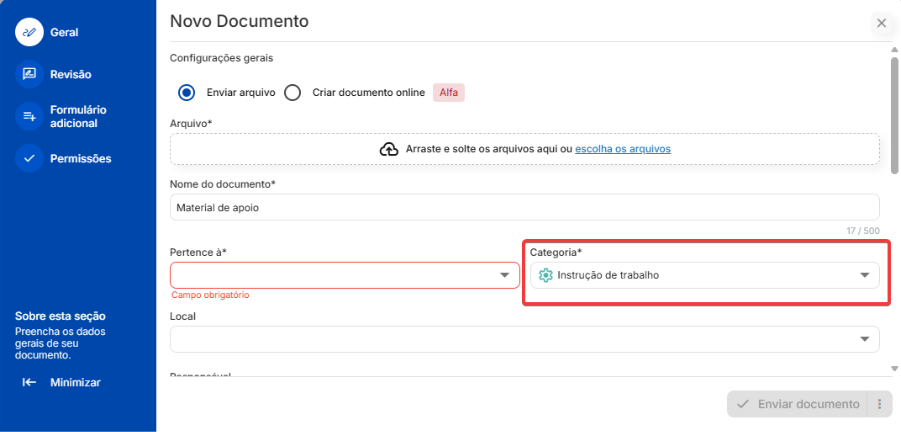
2 – Automaticamente o documento torna-se um documento controlado
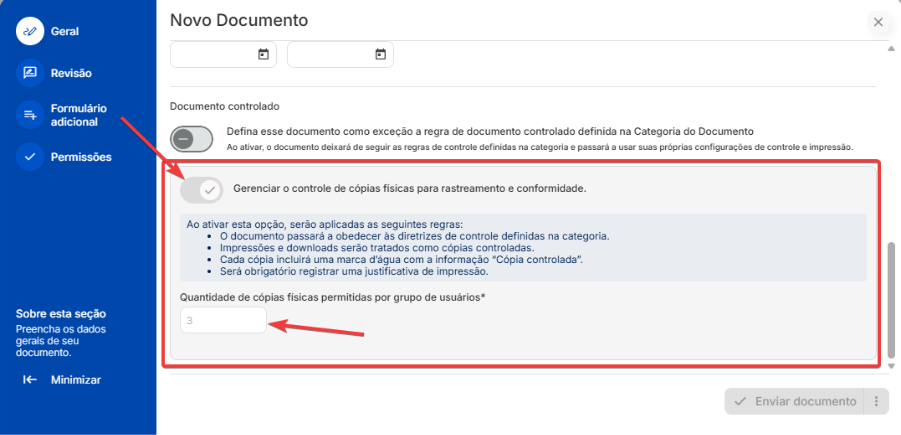
Criando uma exceção a configuração de controle na Categoria
Existem casos em que a regra geral da Categoria não se aplica ao documento que você está criando. O sistema permite que você configure isso manualmente.
Exemplos práticos de exceção:
- Aumentar o rigor: Você está salvando um arquivo na Categoria "Manuais Gerais" (na qual a configuração de controle dos documentos está desabilitada), mas este arquivo específico é confidencial. Você ativa o controle manualmente apenas para ele.
- Flexibilizar: Você está na categoria "Projetos" (que é controlada), mas precisa salvar um rascunho simples apenas para orçamento, sem validade técnica. Você desativa o controle manualmente.
Passo a Passo:
- Definindo um documento específico como exceção a regra na Categoria: Localize e ative a opção que permite "Gerenciar o controle de cópias físicas" (criando a exceção).
- Ao fazer isso, o documento se desvincula da regra da Categoria e libera os campos para edição.
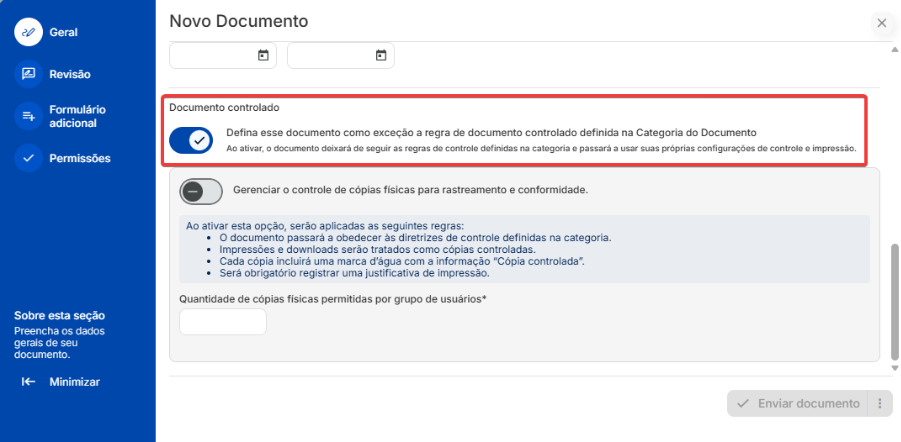
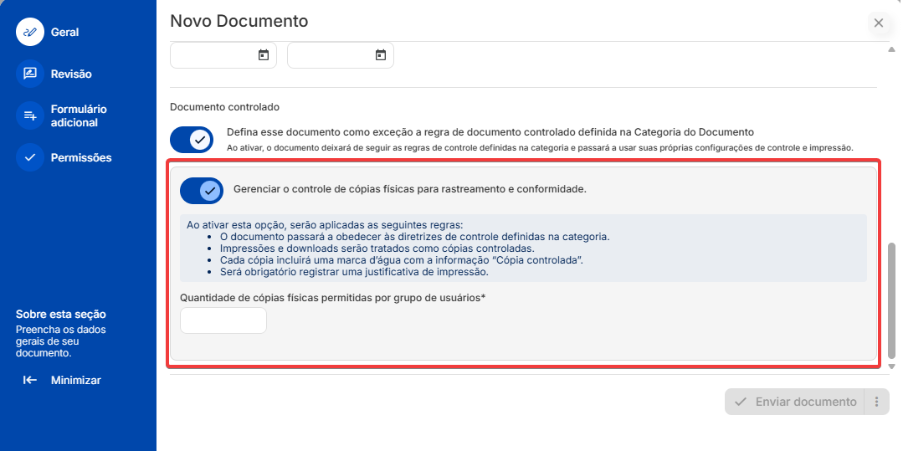
- Agora que a edição está liberada, defina manualmente:
- Documento controlado: Ative a chave para impor marca d'água e rastreio, ou desative para desativar.
- Limite de cópias: Se o documento for controlado, o campo Quantidade de cópias torna-se obrigatório. Defina este número com base na necessidade real (Ex: "3 cópias" para os 3 turnos de produção) para evitar desperdício e facilitar o recolhimento futuro.
🛑 Alerta de Impacto e Rastreabilidade
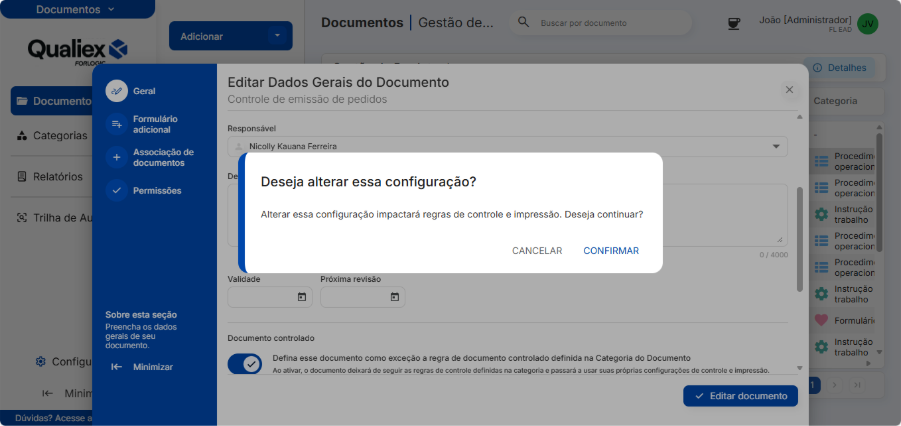
Se você estiver editando um documento que já está vigente e tentar alterar essa configuração, o sistema exibirá um alerta de confirmação.
Por que o alerta é necessário? Alterar um documento de "Controlado" para "Não Controlado" quebra a cadeia de custódia. O sistema deixará de monitorar as novas impressões. O alerta serve como uma barreira de segurança para garantir que o gestor está ciente de que está reduzindo o nível de governança daquela informação.
📊 Dica de Gestão: Visão Consolidada
Configurar o documento é apenas o primeiro passo. Para ter uma visão macro de todas as cópias físicas distribuídas na sua empresa e identificar pendências de recolhimento, utilize o módulo Análises. Lá você encontrará painéis consolidados sobre a situação das cópias controlad.
Confira pelo artigo!