
A criação de um Ciclo de Avaliação é o primeiro passo para estruturar as avaliações da sua equipe. É nesta configuração que você define o período, quais etapas o processo terá, os pesos de cada avaliação e as competências que serão analisadas.
Neste artigo, você vai aprender o passo a passo para:
-
Acessar a área de criação de ciclos.
-
Configurar os dados iniciais e os tipos de avaliação.
-
Definir as datas e etapas obrigatórias e opcionais.
-
Distribuir os pesos entre objetivos e competências.
👤 Quem pode usar?
Esta funcionalidade está disponível para usuários que possuem permissão de gestão no módulo de Desempenho. Se você não visualizar as opções a seguir, verifique suas permissões com o administrador do sistema.
📍 Como acessar a tela de criação
Antes de configurar as regras, você precisa acessar a área de gerenciamento de ciclos no sistema:
-
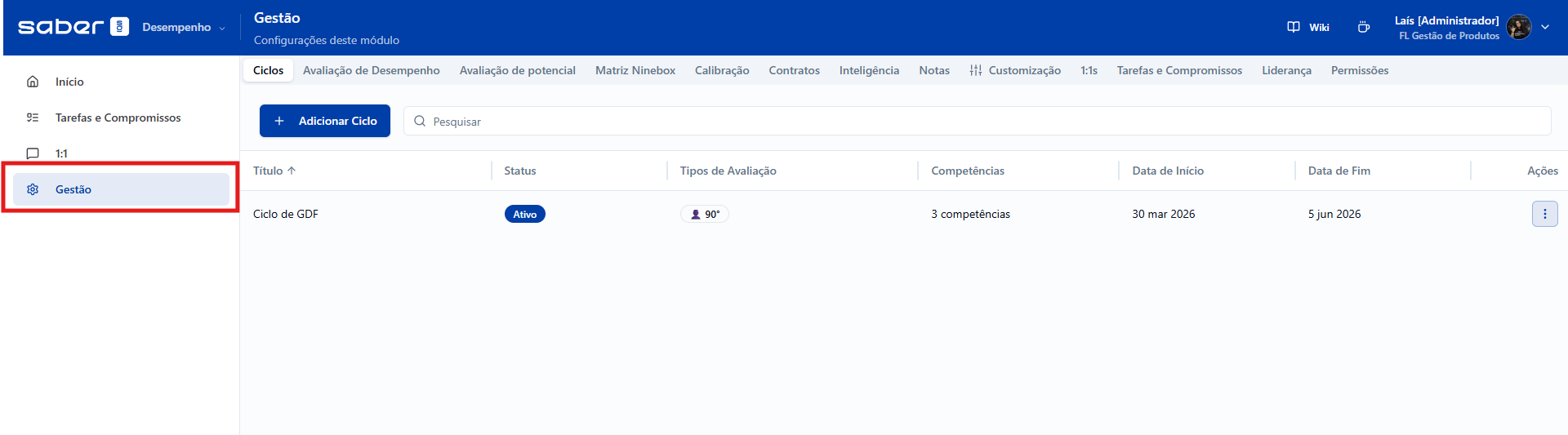
No menu lateral esquerdo, localize e clique na opção Gestão.
-
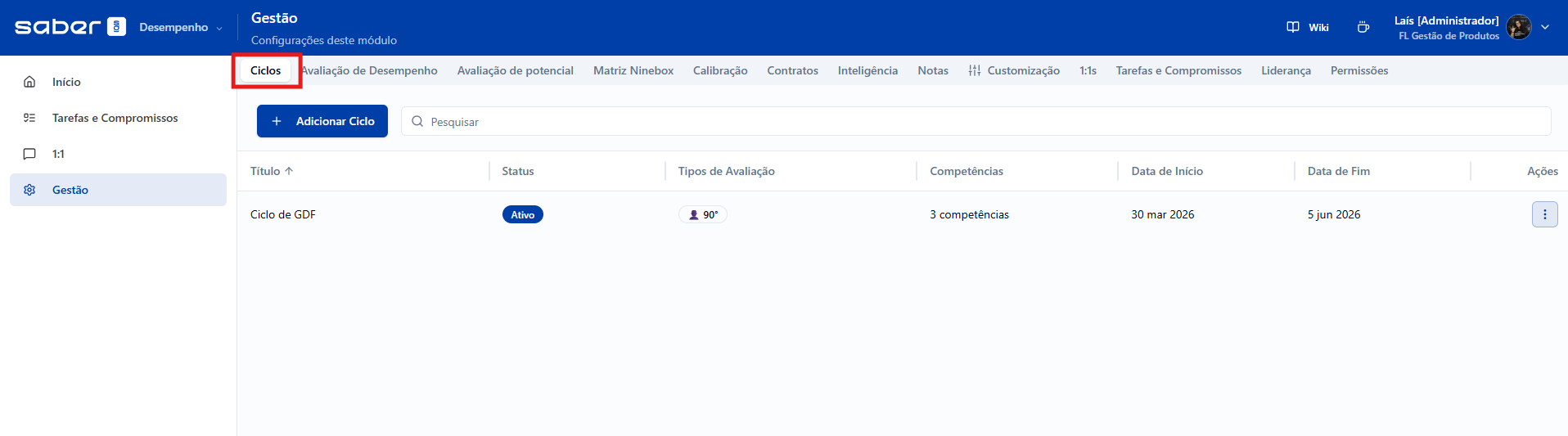
No menu superior da tela, selecione a aba Ciclos GDF.
-
Você verá uma lista com os ciclos já existentes (se houver). No canto superior esquerdo dessa lista, clique no botão azul + Adicionar Ciclo.
Pronto! Ao clicar neste botão, uma janela se abrirá no centro da tela. É dentro dela que você fará toda a configuração seguindo as 4 etapas abaixo.
🧱 Configurando o Ciclo (Os 4 Passos)
A criação é dividida em 4 etapas simples e sequenciais. Vamos ver como passar por cada uma delas:
1. Etapa 1: Configurações Iniciais
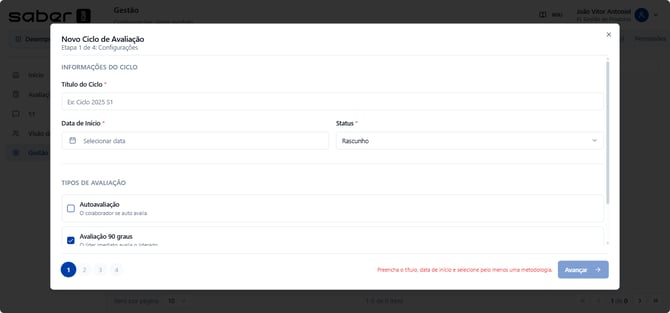
Na primeira tela da janela, você começará a preencher os dados do novo ciclo.
-
Informações do Ciclo: Digite um nome claro no campo Título do Ciclo (ex: Ciclo 2026 S1), clique para definir a Data de Início e mantenha o Status inicial (geralmente como Rascunho).
-
Tipos de Avaliação: Logo abaixo, marque quais metodologias farão parte deste ciclo. Você pode selecionar opções como Autoavaliação, Avaliação 90 graus (onde o líder avalia o liderado) e Avaliação 180 graus.
-
Após preencher você preencher as devidas informações, clique no botão azul Avançar no canto inferior direito.
2. Etapa 2: Definindo as Etapas e Datas
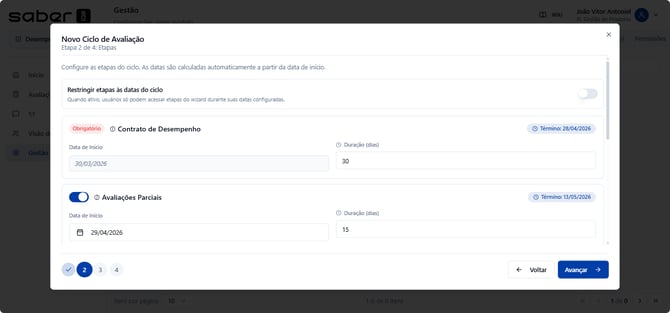
Aqui você estrutura o calendário de acontecimentos do seu ciclo. O sistema é inteligente: ao preencher a "Data de Início" de uma etapa e a "Duração (dias)", ele calcula a data de término automaticamente.
-
Restrição de datas: Você pode ativar a primeira chave no topo da tela caso queira obrigar que os usuários só acessem o ciclo durante o período configurado.
-
Etapas Obrigatórias: Note que algumas etapas (como Contrato de Desempenho e Finalização) já vêm ativadas e marcadas como obrigatórias na cor vermelha.
-
Etapas Opcionais: Você pode ligar ou desligar as etapas intermediárias (como Avaliações Parciais, Avaliação Final e Calibração) clicando na chave azul ao lado do nome de cada uma.
-
Ajuste os dias de duração de cada etapa conforme o calendário da sua empresa e clique em Avançar.
3. Etapa 3: Componentes e Pesos
Chegou o momento de definir as regras de distribuição da sua avaliação.
-
Cenários de Competências: Escolha se o ciclo utilizará Competências Globais (aplicadas a todos os avaliados), Competências Específicas por Contrato, ou ambas, ativando as chaves correspondentes. Você também pode definir um limite mínimo e máximo de competências específicas.
-
Distribuição de Pesos: Utilize os campos numéricos para definir o peso percentual dos Objetivos e o peso das Competências. A barra visual azul ajudará você a confirmar se a soma total fecha exatamente em 100%.
-
Regras Mínimas: Se necessário, defina a quantidade mínima de objetivos que cada contrato deve ter e clique em Avançar.
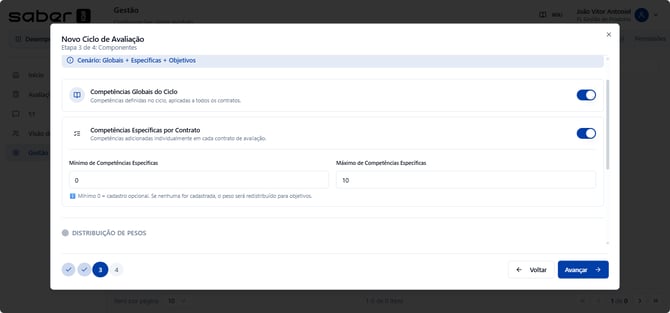
4. Etapa 4: Cadastrando as Competências
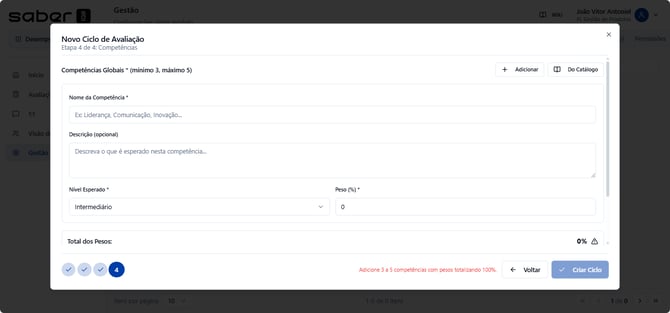
Se você optou por utilizar competências globais na etapa anterior, precisará defini-las agora.
-
Clique em + Adicionar para criar uma competência do zero, ou clique em Do Catálogo para puxar informações de uma base já existente.
-
Preencha o Nome, a Descrição do que é esperado e selecione o Nível Esperado.
-
Atenção aos Pesos: Você deve definir o percentual de peso para cada competência. O sistema exibirá um alerta até que a soma de todos os pesos listados na tela alcance exatos 100%. (Nota: Você precisa cadastrar entre 3 e 5 competências).
-
Quando a barra de total atingir 100%, o alerta sumirá e o botão final será liberado. Clique em Criar Ciclo para concluir.
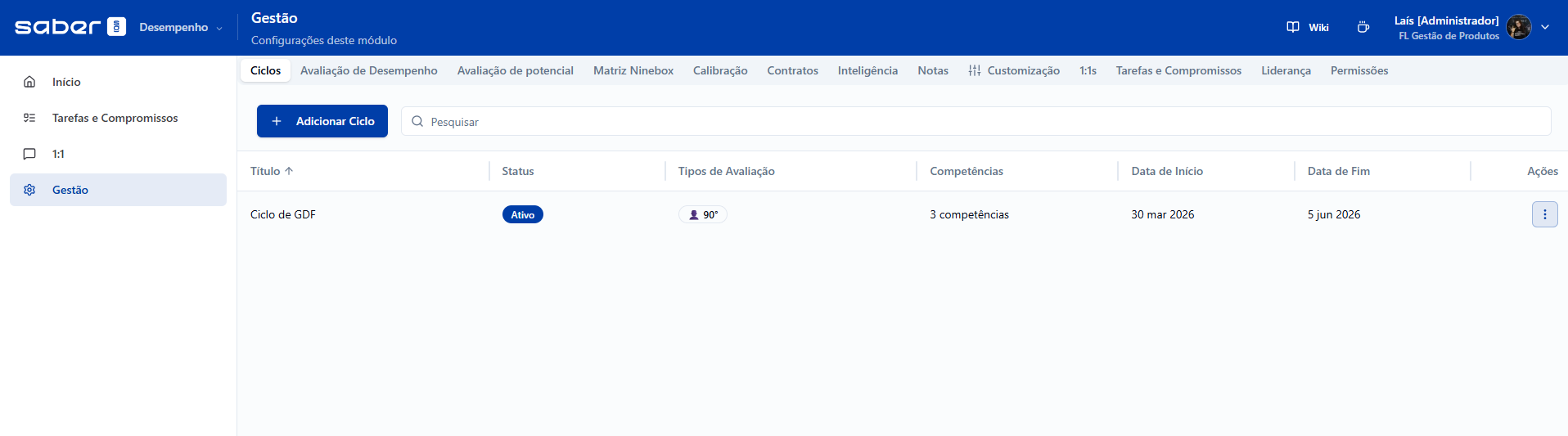
Após a criação do seu ciclo, ele irá aparecer na listagem principal dos ciclos de avaliação.
No ícone dos 3 pontinhos você tem a possibilidade de:
- Editar
- Excluir
💡 Boas Práticas
Para tirar o máximo proveito da criação de ciclos, confira estas dicas:
-
Revise o Calendário: Antes de avançar nas etapas de datas, tenha em mãos um rascunho com os feriados e finais de semana para garantir que a "Duração em dias" não deixe os prazos muito apertados para os colaboradores.
-
Descrições Claras: Na última etapa, aproveite o campo "Descrição (opcional)" das competências para dar exemplos reais do que você espera do colaborador. Isso reduz dúvidas na hora em que os líderes forem preencher a avaliação!