
A Matriz de Qualificação é um conjunto de requisitos de treinamento obrigatórios, definidos pelo gestor ao colaborador, que precisam ser executados para garantir que a pessoa está apta a exercer o cargo.
Ao invés de atribuir treinamentos um por um para cada pessoa, você cria uma "Matriz" (ex: Matriz de Operador de Produção) e define todos os requisitos dela (cursos, leitura de documentos, competências). Quando você vincula um colaborador a essa matriz, o sistema cobra dele todos esses requisitos automaticamente.
Acessando o módulo
Clique aqui para saber mais sobre Como acessar o módulo Treinamentos.
Passo a Passo: Criando uma Nova Matriz
O cadastro é dividido em 3 etapas para garantir que a matriz seja completa e automatizada.
Iniciar o Cadastro
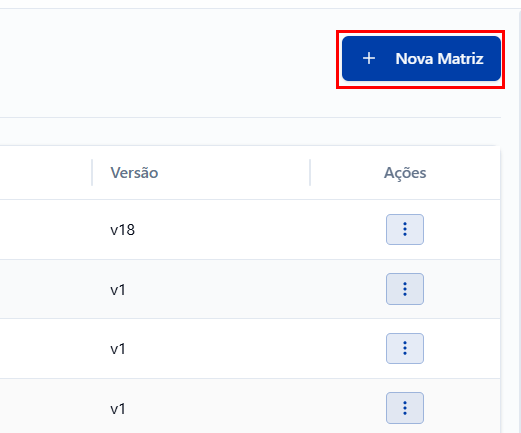
Na tela de listagem, clique no botão  no canto superior direito.
Etapa 1: Informações Básicas
Aqui você dá a identidade da sua matriz.
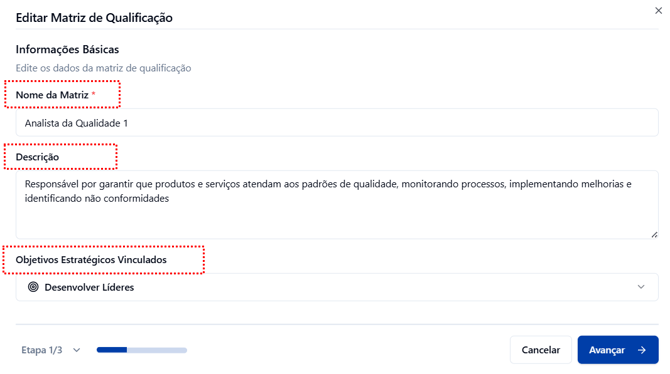
- Nome da Matriz* (Obrigátorio) : Dê um nome claro que identifique a função ou grupo (Ex: Liderança Industrial, Operador de Empilhadeira, Onboarding Geral).
- Descrição: Explique brevemente o objetivo dessa matriz e a quem ela se destina.
- Objetivos Estratégicos Vinculados: Nesta seção, você pode vincular os objetivos estratégicos da organização, garantindo que todo o trabalho realizado esteja diretamente alinhado às metas estratégicas da empresa.
Clique em

Etapa 2: Requisitos
É aqui que você define o conteúdo. O que o colaborador precisa fazer para estar qualificado?
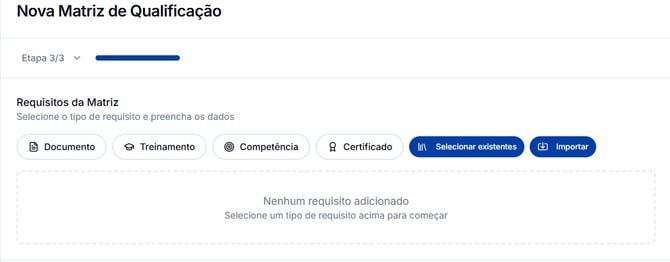
Você pode adicionar 4 tipos de requisitos clicando nas abas correspondentes:
Tipos de requistos
Requisito Documento: Exige a leitura de um documento controlado 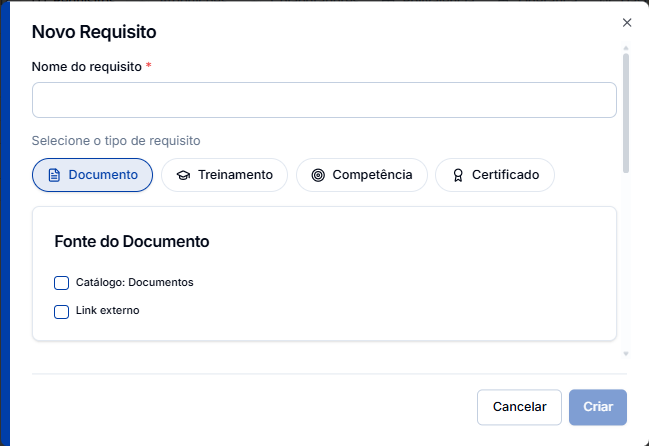
-
Fonte do Documento: Possui integração com os módulos Docs e Documentos, permitindo associar documentos existentes no módulo como requisitos de treinamento aos colaboradores, mas também é possível associar documentos através de um link externo, caso não possua acesso aos módulos integrados
- Catálogo (Educação): Cria uma integração direta com o módulo Documentos.
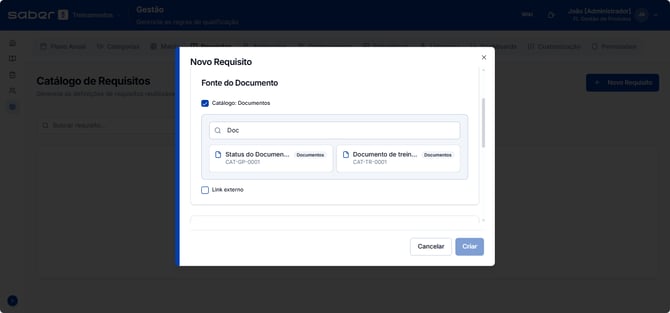
-
Link Externo: Permite que você associe o requisito a um material hospedado fora do sistema, bastando inserir a URL de acesso do conteúdo.
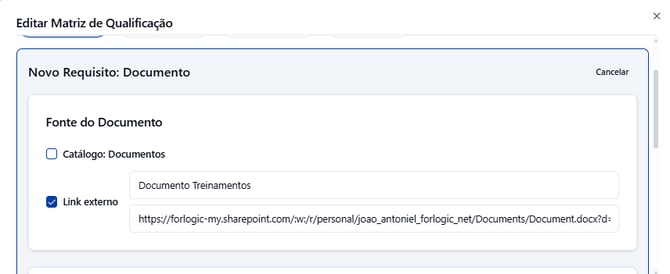
- Catálogo (Educação): Cria uma integração direta com o módulo Documentos.
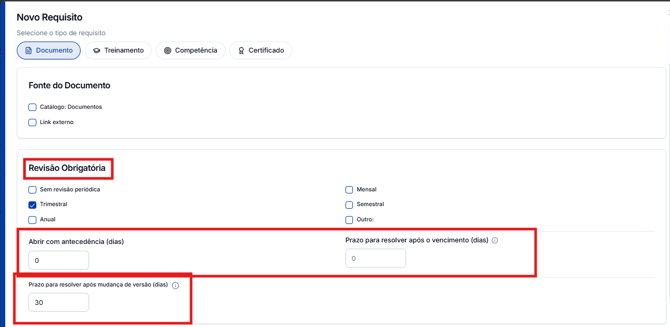
- Revisão Obrigatória: Define de quanto em quanto tempo o colaborador precisará refazer um requisito após concluí-lo (ex: Mensal, Trimestral, Anual). Assim que esse prazo é alcançado, o sistema gera automaticamente uma nova pendência na matriz do usuário, garantindo que a capacitação esteja sempre em dia.
-
Na configuração de Revalidação/Recorrência do requisito, dois campos controlam a janela da pendência:
- Abrir com X dias de antecedência — antecipa a reabertura antes do vencimento.
- Prazo para resolver após o vencimento (dias) — tempo adicional após a data original.
-
Exemplo: revalidação trimestral com 15 dias de antecedência e 30 de prazo → a pendência reabre 15 dias antes de completar 3 meses e permanece aberta por 45 dias. Para exigir conclusão antes do vencimento, use antecedência > 0 e prazo = 0. Pendências abertas assim exibem a etiqueta "Aberto com antecedência".
- Mudança de versão: Em requisitos do tipo Documento, quando o documento vinculado recebe nova versão, a pendência reabre automaticamente para quem já havia cumprido. O campo "Prazo para resolver após mudança de versão" define quantos dias o colaborador tem para reler/reconfirmar (padrão 30 dias, editável; a contagem inicia na data da nova versão).
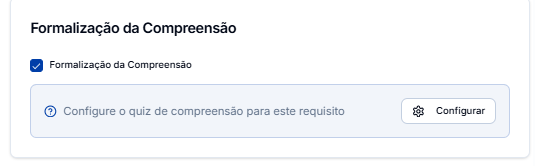
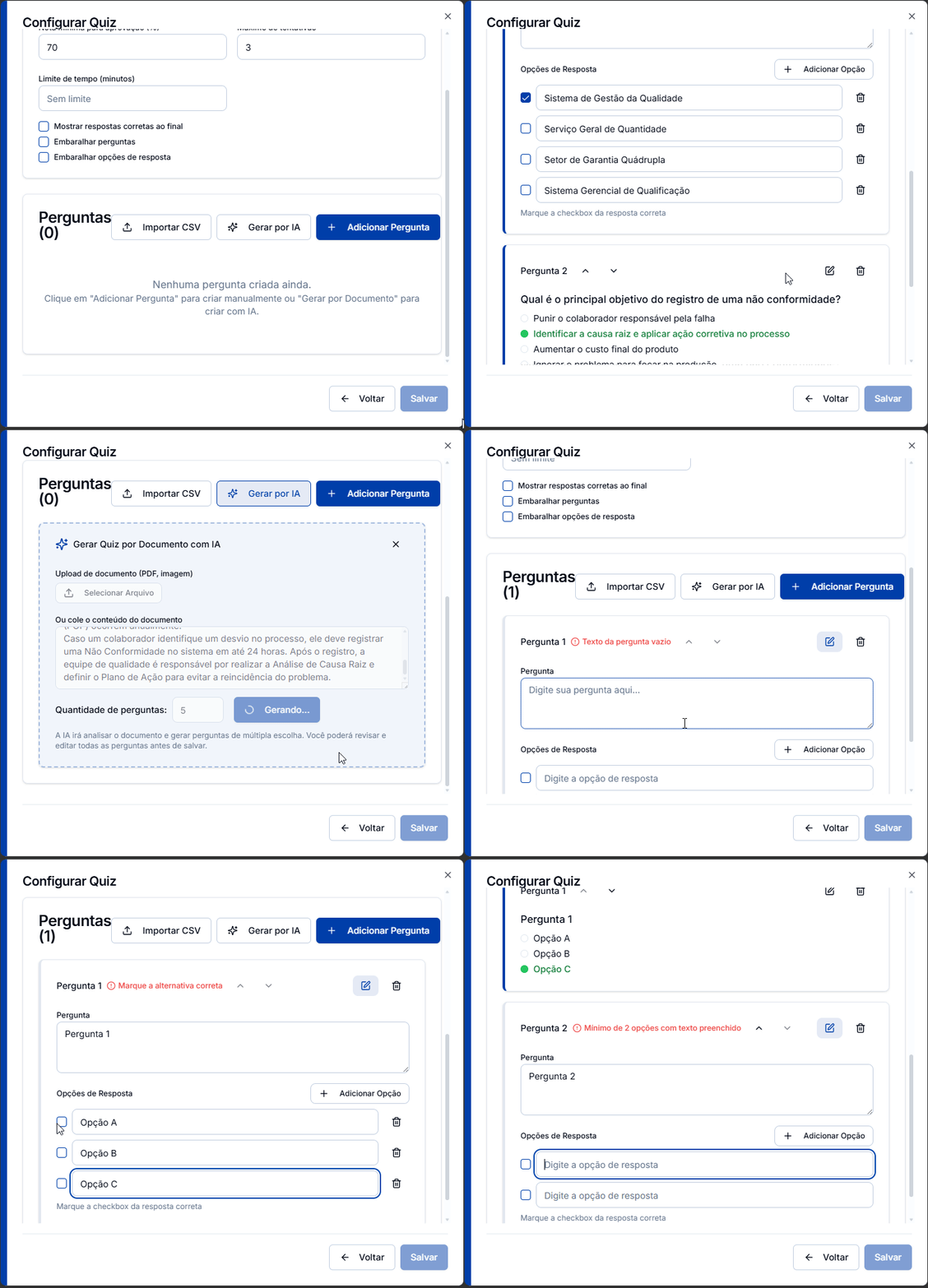
- Formalização da Compreensão : Ao marcar esta opção, você ativa uma etapa que funciona como um Quiz de Conhecimento. Essa funcionalidade é essencial para verificar e garantir que o colaborador realmente absorveu e entendeu o conteúdo do requisito.
Crie o seu quiz de três formas: digitando as questões manualmente, usando a Inteligência Artificial para gerar as perguntas automaticamente a partir de um texto ou PDF, ou importando várias questões de uma só vez através de uma planilha CSV.
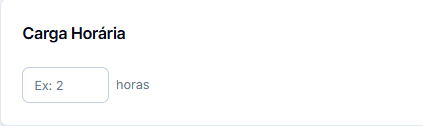
- Carga horária: Define o tempo em horas que esse requisito terá
Requisito Treinamento: Exige a conclusão de um curso cadastrado na plataforma.
-
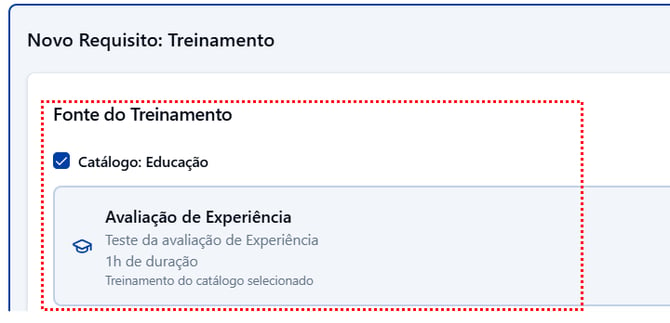
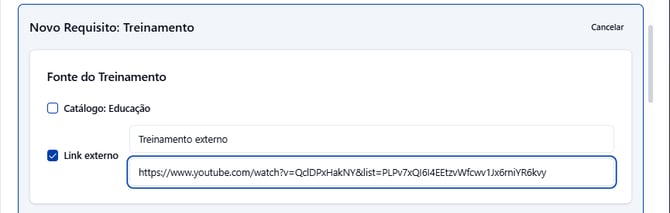
Fonte do Treinamento: Define a origem do material que o colaborador irá acessar. Você possui duas opções de configuração:
-
Catálogo (Educação): Cria uma integração direta com o módulo Educação do sistema.
-
Link Externo: Permite que você associe o requisito a um material hospedado fora do sistema, bastando inserir a URL de acesso do conteúdo.
-
- Revisão Obrigatória: Define de quanto em quanto tempo o colaborador precisará refazer um requisito após concluí-lo (ex: Mensal, Trimestral, Anual). Assim que esse prazo é alcançado, o sistema gera automaticamente uma nova pendência na matriz do usuário, garantindo que a capacitação esteja sempre em dia.
- Na configuração de Revalidação/Recorrência do requisito, dois campos controlam a janela da pendência:
- Abrir com X dias de antecedência — antecipa a reabertura antes do vencimento.
- Prazo para resolver após o vencimento (dias) — tempo adicional após a data original.
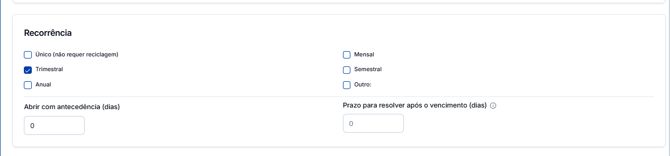
- Na configuração de Revalidação/Recorrência do requisito, dois campos controlam a janela da pendência:
- Carga horária: Define o tempo em horas que esse requisito terá
-
- Critério de Aprovação: Define como o sistema irá validar a finalização do requisito (Conclusão simples ou Quiz de conhecimento). É importante destacar que a opção de Conclusão simples só fica ativa e disponível no sistema em casos de integração direta com os cursos do módulo Educação (Saber), onde basta o colaborador finalizar o conteúdo do curso para ser considerado aprovado.
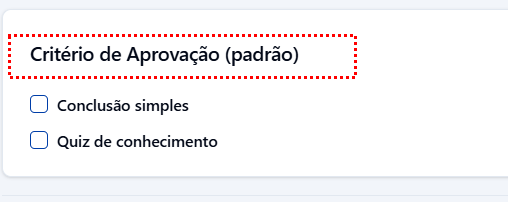
Caso você escolha "Quiz de conhecimento"
Crie o seu quiz de três formas: digitando as questões manualmente, usando a Inteligência Artificial para gerar as perguntas automaticamente a partir de um texto ou PDF, ou importando várias questões de uma só vez através de uma planilha CSV.
- Critério de Aprovação: Define como o sistema irá validar a finalização do requisito (Conclusão simples ou Quiz de conhecimento). É importante destacar que a opção de Conclusão simples só fica ativa e disponível no sistema em casos de integração direta com os cursos do módulo Educação (Saber), onde basta o colaborador finalizar o conteúdo do curso para ser considerado aprovado.
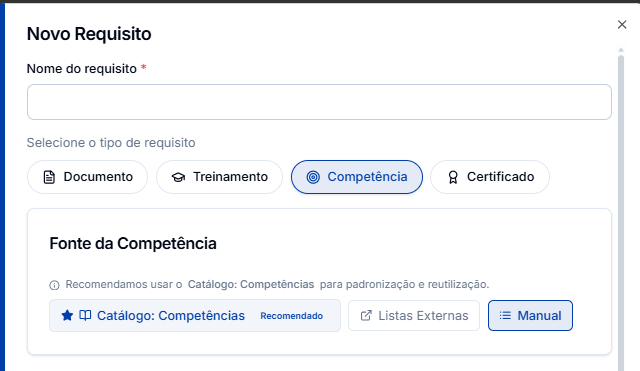
Requisito Competência: Exige que o colaborador seja avaliado em uma soft skill ou hard skill específica.
-
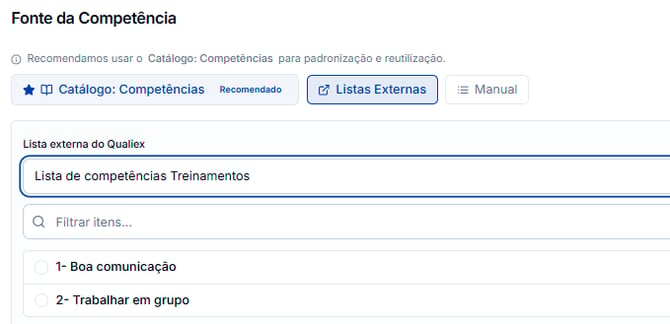
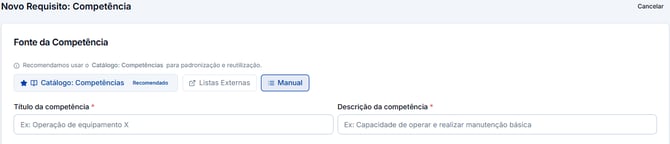
Fonte da Competência: A interface foi atualizada e agora você seleciona a origem da competência através de três botões na tela. Cada opção atende a uma necessidade diferente:
-
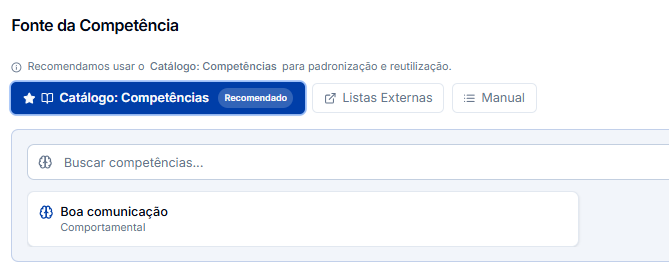
⭐ Catálogo: Competências (Recomendado): Busca as habilidades diretamente no banco central do Módulo Competências. É a melhor opção para garantir a padronização e o reaproveitamento de dados já validados pela empresa.
-
🔗 Listas Externas: Permite vincular competências vindas de listas personalizadas criadas dentro do módulo Configurações do Qualiex. Você primeiro seleciona qual é a "Lista externa" e, em seguida, marca o item específico (ex: "Boa comunicação").
-
✍️ Manual: Utilizada quando você precisa de uma competência muito específica que não está em nenhum catálogo. O sistema abrirá campos em branco para você digitar o Título e a Descrição da competência manualmente na hora.
-
-
Revalidação:
- Revisão Obrigatória: Define de quanto em quanto tempo o colaborador precisará refazer um requisito após concluí-lo (ex: Mensal, Trimestral, Anual). Assim que esse prazo é alcançado, o sistema gera automaticamente uma nova pendência na matriz do usuário, garantindo que a capacitação esteja sempre em dia.
- Na configuração de Revalidação/Recorrência do requisito, dois campos controlam a janela da pendência:
- Abrir com X dias de antecedência — antecipa a reabertura antes do vencimento.
- Prazo para resolver após o vencimento (dias) — tempo adicional após a data original.
- Na configuração de Revalidação/Recorrência do requisito, dois campos controlam a janela da pendência:
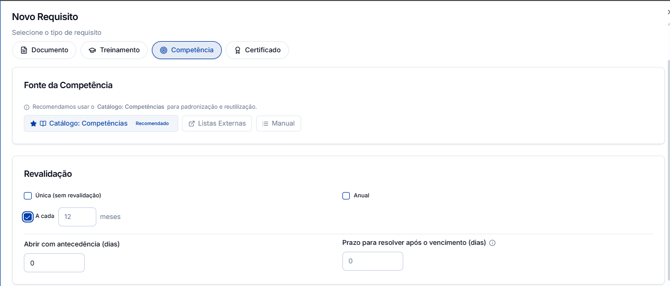
"Única (sem revalidação)": a competência é avaliada apenas uma vez. Depois de aprovado, o colaborador permanece qualificado sem necessidade de novas avaliações, a menos que você altere a regra da matriz.
"A cada ": permite configurar um intervalo recorrente (por exemplo, a cada 6 meses, a cada 2 anos). Após esse período, o sistema gera nova pendência para que a competência seja reavaliada.
"Anual": a competência precisa ser revalidada uma vez por ano. É ideal para atividades críticas, que exigem atualização frequente.
"Quando houver mudança de processo/equipamento": a revalidação não segue um tempo fixo, mas é obrigatória sempre que houver alteração relevante no processo, na tecnologia ou no equipamento utilizado, garantindo que o colaborador esteja alinhado com o novo padrão antes de continuar executando a atividade.
- Revisão Obrigatória: Define de quanto em quanto tempo o colaborador precisará refazer um requisito após concluí-lo (ex: Mensal, Trimestral, Anual). Assim que esse prazo é alcançado, o sistema gera automaticamente uma nova pendência na matriz do usuário, garantindo que a capacitação esteja sempre em dia.
-
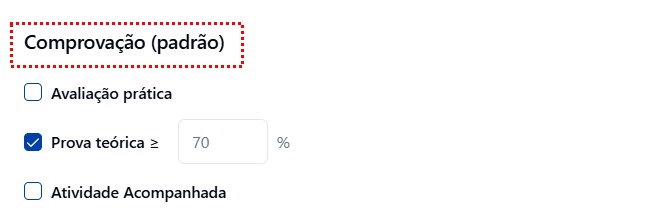
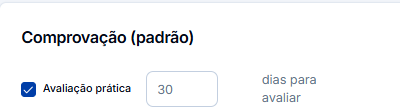
Comprovação (padrão): Esta etapa define como você vai evidenciar que o colaborador realmente absorveu o conhecimento ou possui a competência exigida. Como essa configuração é fundamental para garantir a rastreabilidade e a segurança operacional, detalhamos abaixo como funciona cada um dos métodos disponíveis:
-
"Avaliação prática": Indicada para avaliar habilidades em campo. Neste modelo, o colaborador não aprova a si mesmo; ele precisa ser observado e avaliado diretamente pelo seu líder.
-
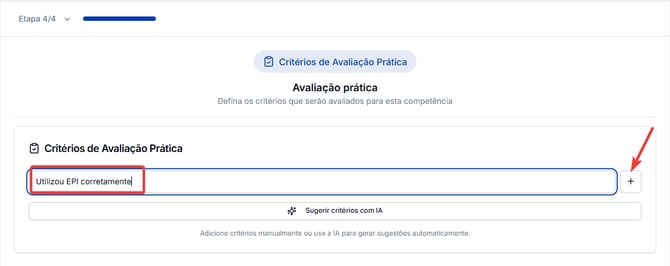
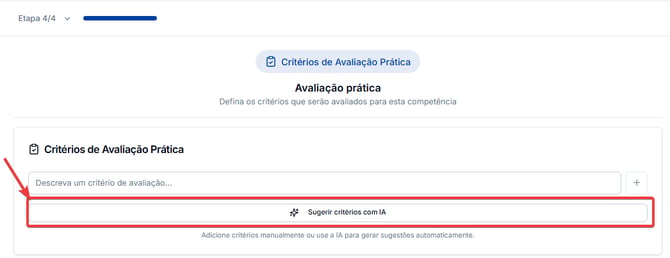
Como configurar: Ao escolher esta opção, o gestor define o tempo máximo que o líder terá para realizar a avaliação e monta o checklist de critérios que serão observados. Você pode criar esse checklist de duas formas:
- ✍️ Manualmente: Escrevendo itens diretos (Ex: Utilizou EPI corretamente) e clicando no botão "+".
- ✨ Com Inteligência Artificial: Ao clicar em "Sugerir critérios com IA", o sistema cruza o título e a descrição da competência e gera uma lista de sugestões automáticas para você revisar e aproveitar.
Exemplos de critérios gerado com IA: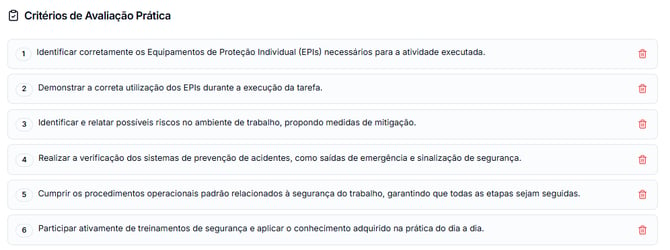
- ✍️ Manualmente: Escrevendo itens diretos (Ex: Utilizou EPI corretamente) e clicando no botão "+".
-
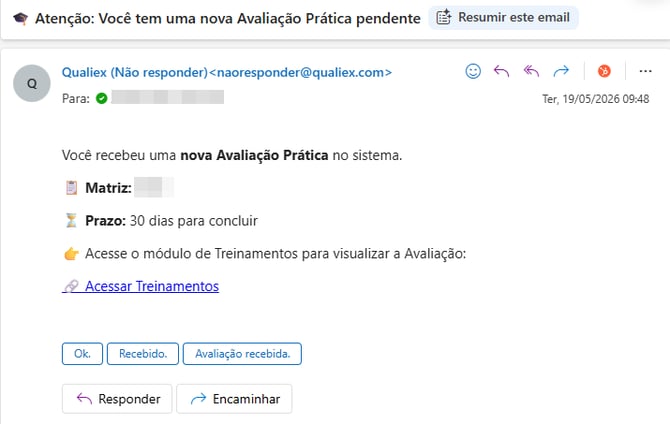
1. Atribuição e Notificação Assim que a competência é exigida para um usuário, o sistema dispara um e-mail automático diretamente para o líder responsável. Essa mensagem avisa que existe uma nova avaliação pendente na equipe e informa o prazo limite para a realização.
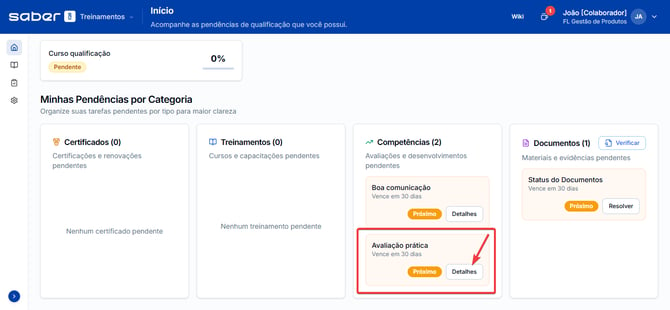
2. Acompanhamento pelo Colaborador Na tela inicial de quem será avaliado, o botão padrão de "Resolver" é substituído pelo botão "Detalhes". Isso deixa claro para o colaborador que ele não precisa tomar nenhuma ação no sistema, pois a pendência está aguardando a análise da chefia.
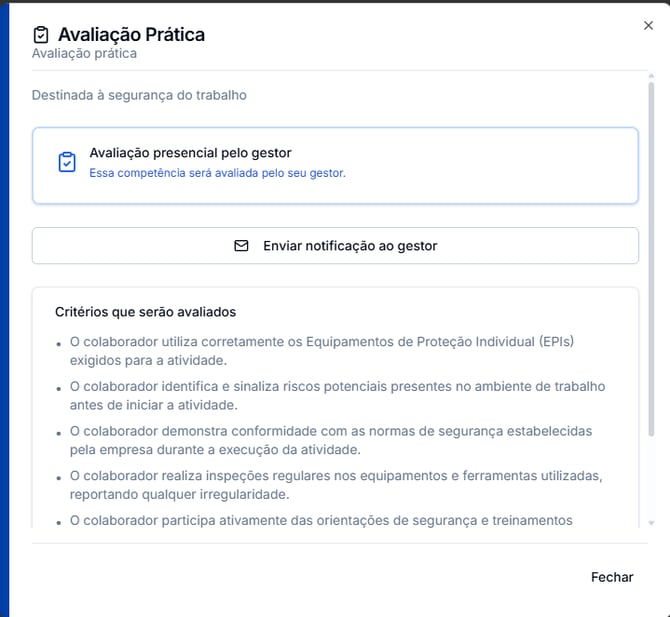
- Ao clicar em detalhes uma tela é aberta mostrando o título e a descrição do requisito, além de listar todos os critérios que serão observados pelo avaliador. Nessa mesma tela, o colaborador também conta com um botão para notificar o gestor, avisando que já está pronto para passar pela avaliação.
-
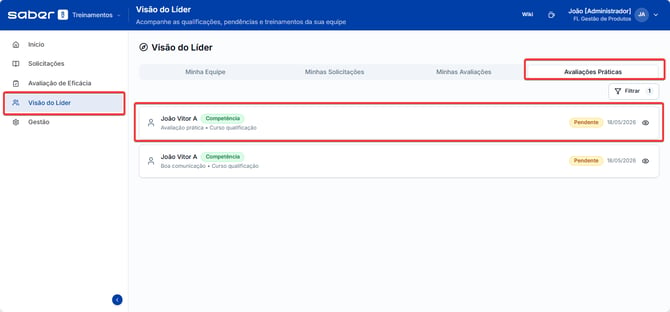
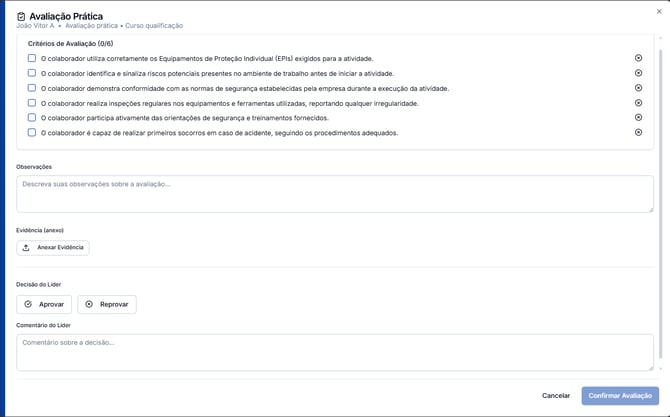
3. Execução na Visão do Líder Para realizar a avaliação, o gestor acessa o menu Visão do Líder e entra na aba Avaliações Práticas.
-
Ao abrir o formulário do colaborador, o líder analisa a lista de critérios, registra suas observações, anexa evidências (como fotos ou laudos) e emite o veredito final: Aprovado ou Reprovado.
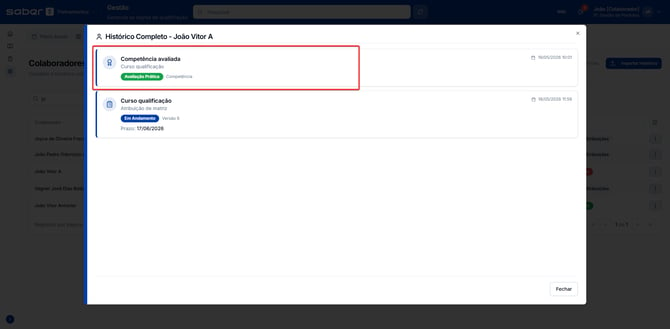
4. Baixa Automática e Histórico Se o resultado da avaliação for positivo, o próprio sistema dá baixa na pendência na mesma hora. Um selo visual exclusivo é inserido no histórico do colaborador, comprovando que aquela habilidade foi validada na prática pela liderança.
-
-
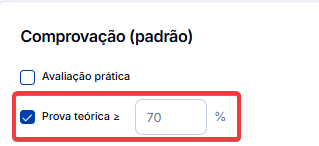
"Prova teórica": o colaborador responde a uma auto-avaliação, e é considerado aprovado apenas se atingir ou superar a nota mínima estabelecida (por exemplo, ≥ 70% de acertos).
-
Como funciona o fluxo passo a passo:
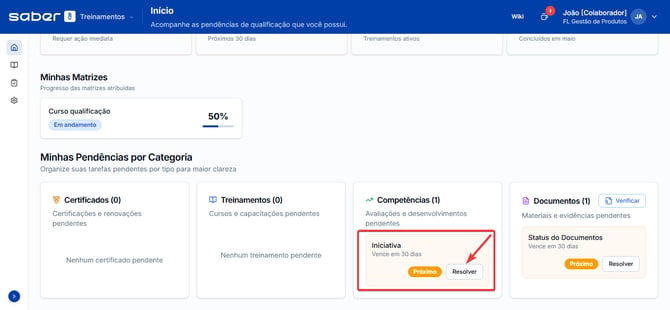
1. Pendência na Tela Inicial A exigência aparece diretamente na tela inicial do colaborador, na lista de pendências. Para iniciar o processo, basta que ele clique no botão Resolver.
-
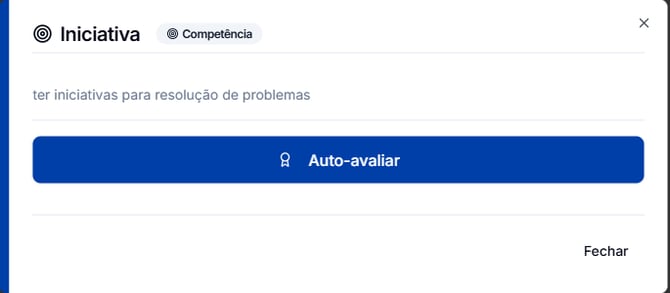
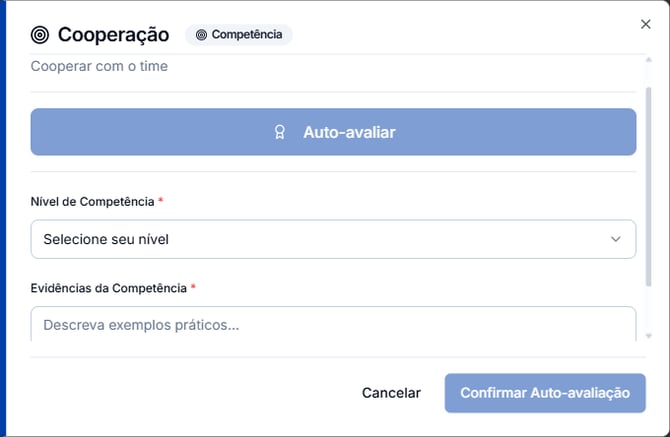
2. Iniciar a Auto-avaliação Ao clicar, uma janela se abre exibindo o título e a descrição clara da competência exigida. Para prosseguir, o colaborador deve clicar no botão azul Auto-avaliar.
3. Registro de Nível e Evidências A janela se expande e o colaborador precisará preencher dois campos obrigatórios para justificar sua nota:
- Nível de Competência: Selecionar o seu grau atual de domínio (Iniciante, intermediário, Avançado ou Especialista)
- Evidências da Competência: Descrever em texto exemplos práticos do dia a dia que comprovem o nível selecionado.
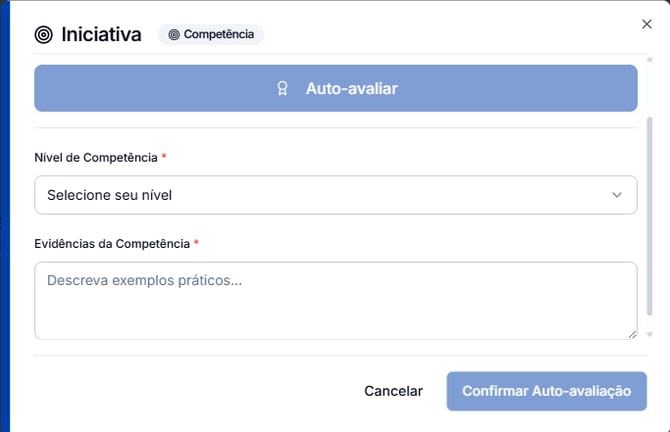
4. Confirmação e Envio Após preencher sua auto-avaliação e descrever as evidências, basta clicar em Confirmar Auto-avaliação. O sistema registrará as respostas, finalizando essa etapa para o colaborador.
-
-
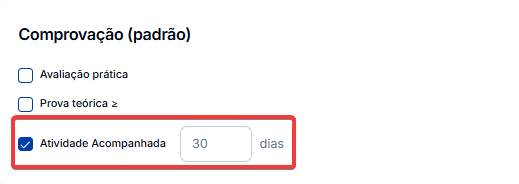
"Atividade acompanhada": Ideal para a fase de integração ou para o desenvolvimento de competências complexas, onde o profissional precisa executar a atividade na prática por um período mínimo de horas, dias ou meses antes de ser considerado totalmente apto.
-
Como funciona o fluxo passo a passo:
1. Início Automático da Contagem A contagem do tempo de experiência começa de forma totalmente automática. Assim que a competência é atribuída ao colaborador, o sistema já registra a data e hora de início, sem exigir que o usuário clique em nenhum botão para começar a atividade.
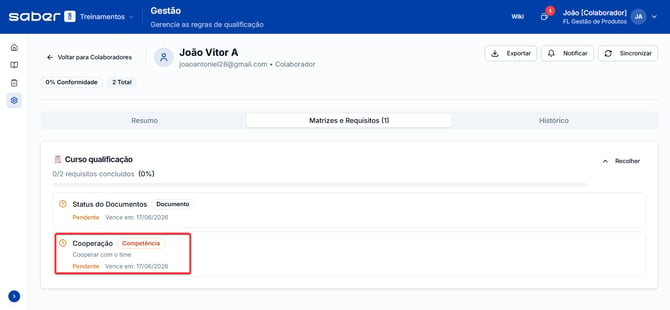
2. Acompanhamento e Bloqueio de Prazo Para garantir a eficácia do treinamento, o sistema bloqueia qualquer tentativa de finalizar a atividade antes do tempo mínimo configurado na matriz. Caso o colaborador ou o responsável tente dar baixa antecipada.
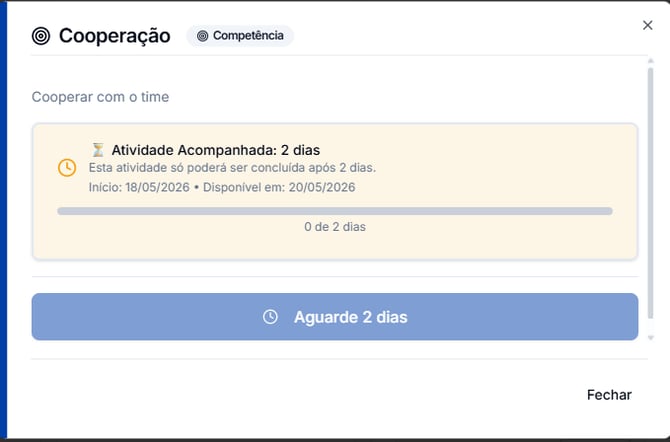
3. Liberação e Conclusão Assim que o relógio atingir o prazo mínimo exigido para aquela prática, o botão Concluir Comprovação será habilitado automaticamente. A partir desse momento, a pendência pode ser finalizada e o sistema registrará a conclusão oficial no histórico do colaborador.
- Nível de Competência: Selecionar o seu grau atual de domínio (Iniciante, intermediário, Avançado ou Especialista)
- Evidências da Competência: Descrever em texto exemplos práticos do dia a dia que comprovem o nível selecionado.
-
-
- Carga horária: Define o tempo em horas que esse requisito terá
Requisito Certificado: Exige o upload de um comprovante externo
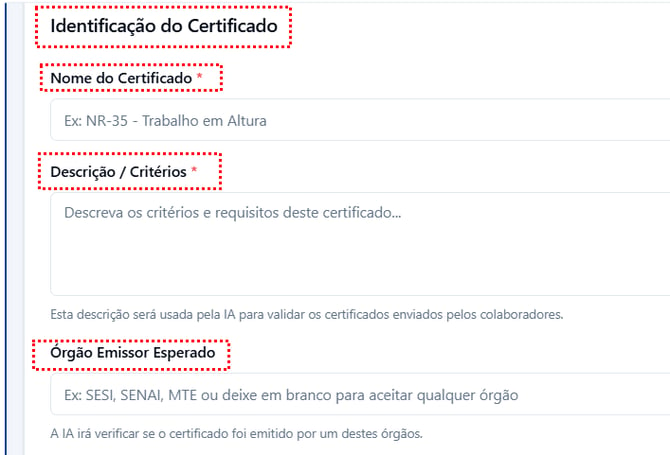
Preencha esses campos exatamente com as informações que você espera ver no documento real. O sistema utiliza Inteligência Artificial (IA) para ler o arquivo enviado pelo colaborador, cruzando os dados do certificado com o que você configurar abaixo para aprová-lo ou recusá-lo automaticamente:
-
Identificação do Certificado: aqui você define claramente qual é o documento que será exigido do colaborador, para que não haja dúvidas na hora do upload e da validação. Os campos são:
"Nome do Certificado": título que identifica o documento de forma objetiva (por exemplo: “Carteira Nacional de Habilitação – Categoria D”, “Registro no Conselho Regional de Química (CRQ)”, “Certificado NR-35 – Trabalho em Altura”). Esse campo é obrigatório.
"Descrição / Critérios": espaço para detalhar o que é esperado desse certificado, como requisitos mínimos, escopo, curso relacionado, carga horária, versão da norma ou qualquer outra informação que ajude o validador a conferir se o documento enviado é adequado.
"Órgão Emissor Esperado": informe qual entidade, conselho, órgão regulador ou empresa deve emitir o certificado (por exemplo: DETRAN, CREA, CRM, Ministério do Trabalho, órgão certificador acreditado). Isso orienta o colaborador e facilita a análise, reduzindo o risco de aceitar documentos inválidos ou incompatíveis.
-
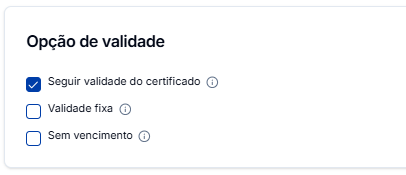
Validade do Certificado Funciona na mesma lógica da revisão obrigatória e da recorrência. Define em quanto tempo o certificado aprovado irá vencer, gerando automaticamente uma nova pendência para que o colaborador envie um documento atualizado.
As opções de configuração são:
-
Seguir validade do certificado enviado: O sistema assume a data de vencimento identificada no próprio documento. A IA extrai a data de vencimento (ou calcula a partir da emissão). Valores são editáveis antes da conclusão.
-
Validade fixa: Você determina um tempo específico (em meses) de validade para aquele certificado. Vencimento = data de conclusão + período configurado.
-
Sem vencimento: O documento não expira. Uma vez aprovado, o sistema não exigirá o reenvio no futuro.
-
- Abrir com X dias de antecedência: quantos dias antes do vencimento a pendência reabre. Nesses casos, exibe a etiqueta "Aberto com antecedência".
- Prazo para resolver após o vencimento: prazo adicional contado a partir da data original de vencimento. Com prazo 0, a conclusão é exigida antes do vencimento (depois, fica "Atrasado"). O prazo total de abertura = antecedência + prazo após vencimento.

-
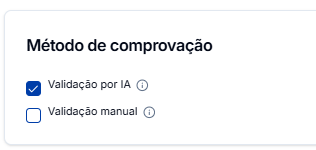
Métodos de Comprovação Define qual é o meio que o colaborador deverá utilizar no sistema para provar que concluiu o requisito. As opções determinam o que será exigido na tela dele:
-
- Validação por IA: o colaborador faz upload; a IA valida os critérios e extrai datas e código. Disponível apenas no fluxo do colaborador — líder e gestão usam sempre a validação manual.
- Validação manual: a comprovação vai para "Aguardando validação"; o líder direto ou um gestor com permissão confere, preenche as datas e aprova.
-
- Carga horária: Define o tempo em horas que esse requisito terá

Selecionar existentes
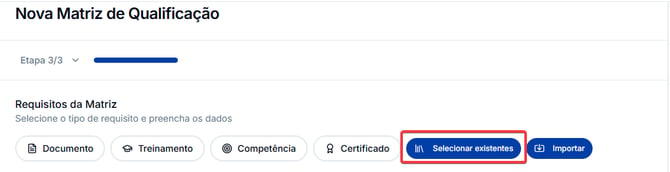
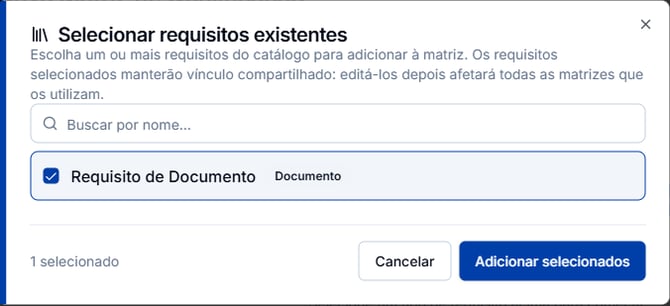
Nessa opção, você poderá adicionar requisitos cadastrados na aba de requisitos, por meio da tela que será aberta para seleção.
Para saber mais sobre a aba de requisitos clique aqui:
Gestão: Como gerenciar os requisitos
Importações: importar requisitos de outras matrizes
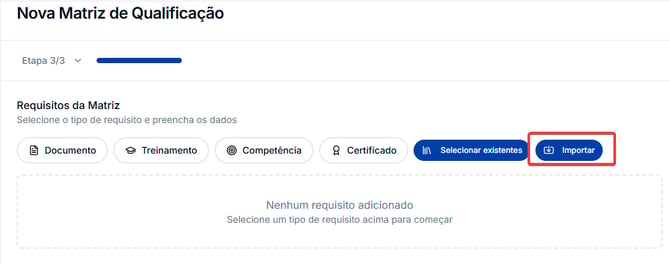
Existe a possibilidade da importações de requisitos de outras matrizes, caso você queira manter a mesmo requisito porem para matrizes diferentes.
-
Para isso, basta clicar no botão Importar

-
Uma janela abrirá para que você selecione a matriz correspondente ao requisito que você queira manter.
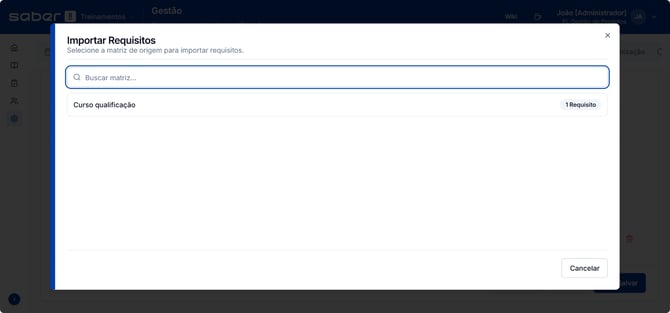
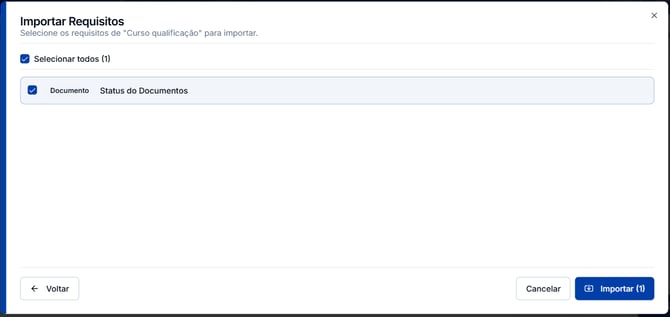
Para adicionar basta clicar na matriz que deseja e selecionar o requisito presente na mesma, e após a seleção clique no botão Importar.
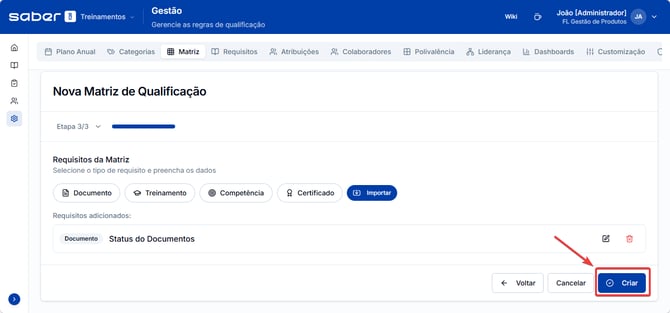
Após concluir todas as parametrizações necessárias e adicionar os requisitos, clique no botão Criar.
Gerenciando suas Matrizes
- Após criar, sua matriz aparecerá na listagem inicial.
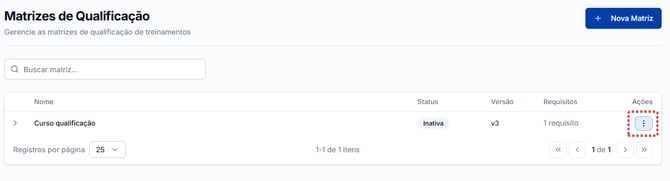
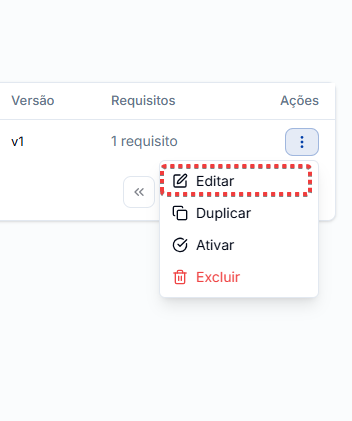
- Editar: Clique no menu de ações (três pontinhos) ou em cima de alguma matriz criada para alterar regras, adicionar novos requisitos ou mudar notificações.
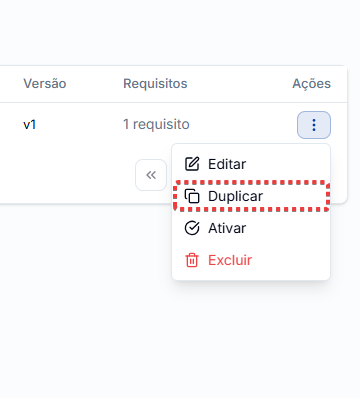
- Duplicar: Clique no menu de ações (três pontinhos) e selecione a opção de duplicar, para que crie outra matriz com as mesmas informações
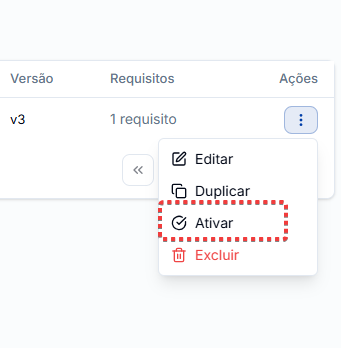
- Ativar/Inativar: Clique no menu de opções (três pontinhos) para alterar o status da matriz. Ao ativá-la, ela fica liberada para o uso da equipe envolvida; já ao inativá-la, o seu funcionamento é pausado temporariamente no sistema.
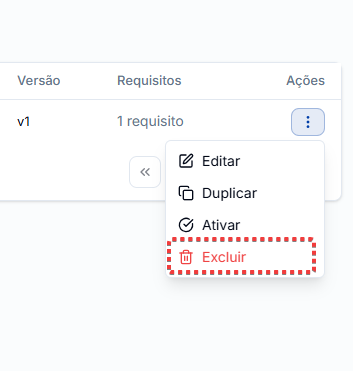
- Excluir: Clique no menu de ações (três pontinhos) e selecione a opção de excluir
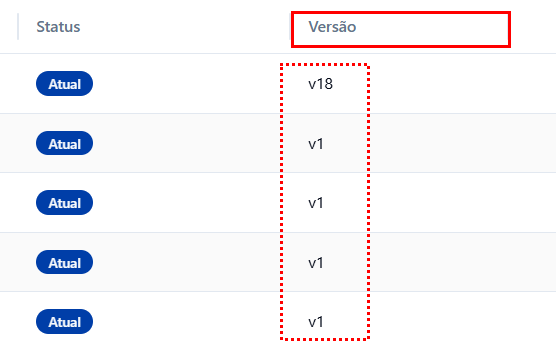
- Versão: O sistema controla a versão da matriz. Toda vez que você altera requisitos críticos, a versão pode ser atualizada para manter o histórico de auditoria.
- Atenção / Boas práticas
- Gatilhos: A opção "Documento Atualizado" é essencial para empresas com ISO 9001. Ela garante que ninguém trabalhe com procedimentos obsoletos sem saber.
- Nomeação: Padronize os nomes das matrizes (ex: sempre começar pelo Cargo ou Departamento) para facilitar a busca quando sua empresa tiver muitas cadastradas.