
Este guia mostra o fluxo completo para criar Curso e Trilha, com espaços de captura de tela em cada etapa.
1️⃣ Clicar em “Novo Conteúdo”
- Acesse a aba Gestão → Conteúdo.
- Clique no botão Novo Conteúdo.
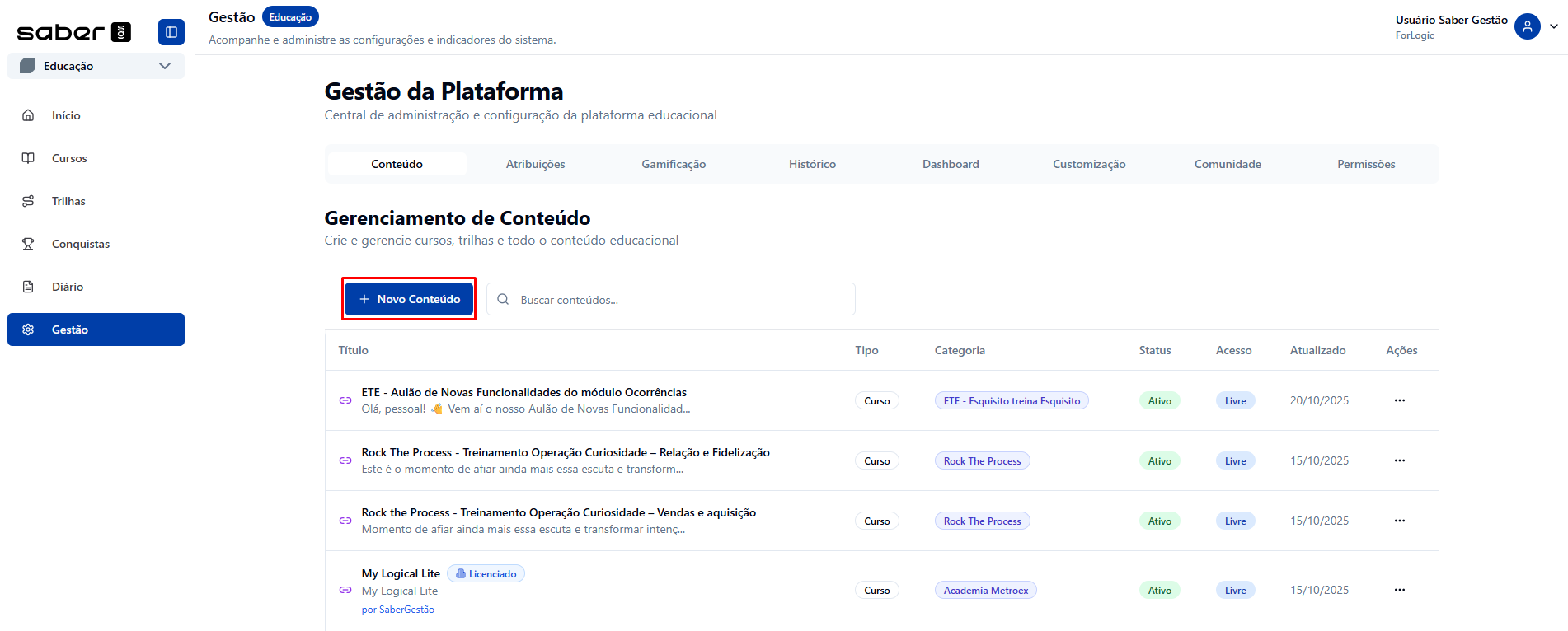
💡 Dica: Verifique se você está no espaço ou cliente correto antes de criar novos itens.
2️⃣ Preencher informações básicas e selecionar o tipo
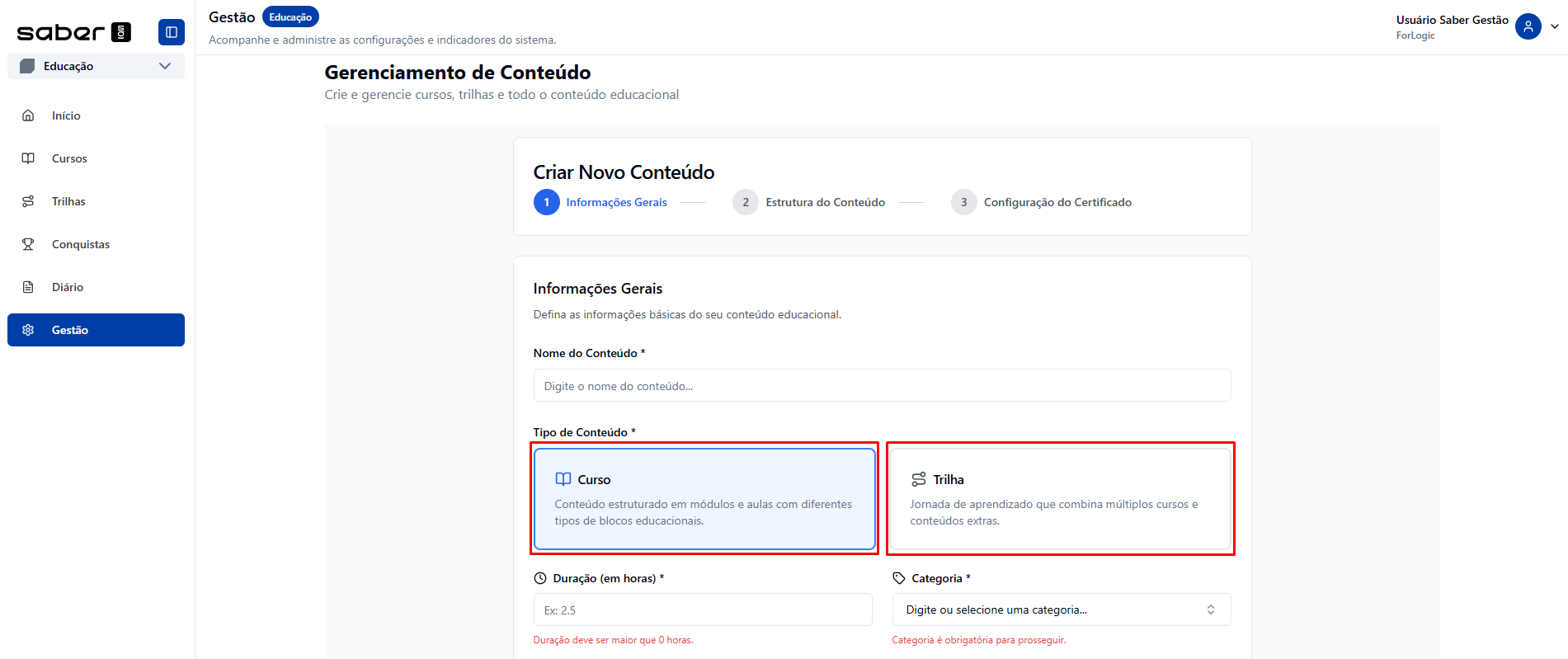
Ao clicar no botão azul "+ Novo Conteúdo", você iniciará a Etapa 1, definindo a base do seu treinamento.
-
Nome e Descrição: Preencha o título do conteúdo e descreva de forma clara o objetivo principal para orientar os colaboradores.
-
Tipo de Conteúdo: Escolha "Curso" (para organizar o material internamente em módulos e aulas) ou "Trilha" (para agrupar vários cursos formando uma jornada maior).
-
Duração e Categoria: Insira a carga horária estimada (em horas) e classifique o conteúdo no sistema (ex: Qualificação).
-
Thumbnail do Conteúdo: Faça o upload de uma imagem de capa para representar o curso visualmente na plataforma.
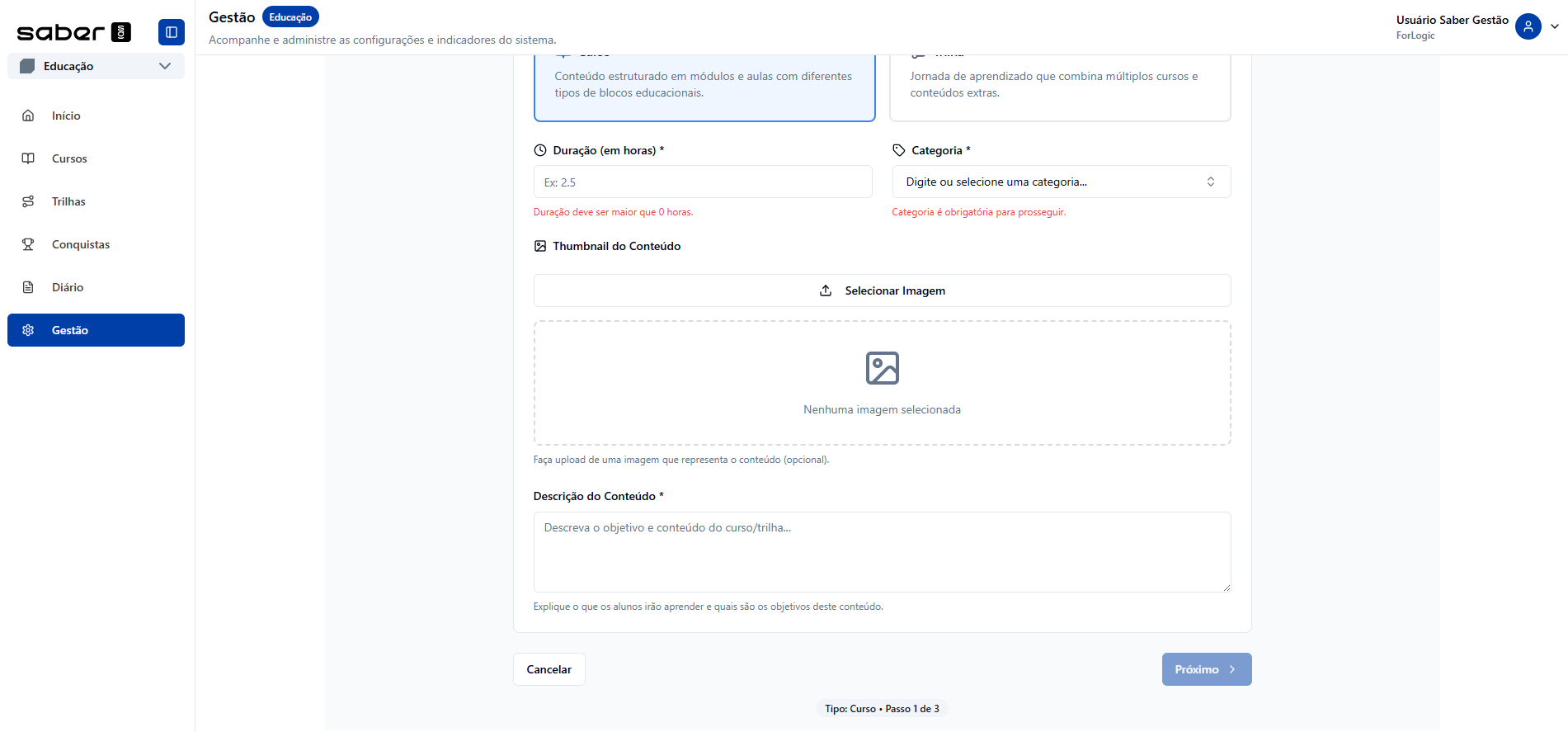
💡 Dica: Utilize títulos objetivos e uma imagem de capa legível para melhorar a descoberta do conteúdo.
3️⃣ Criando um Curso
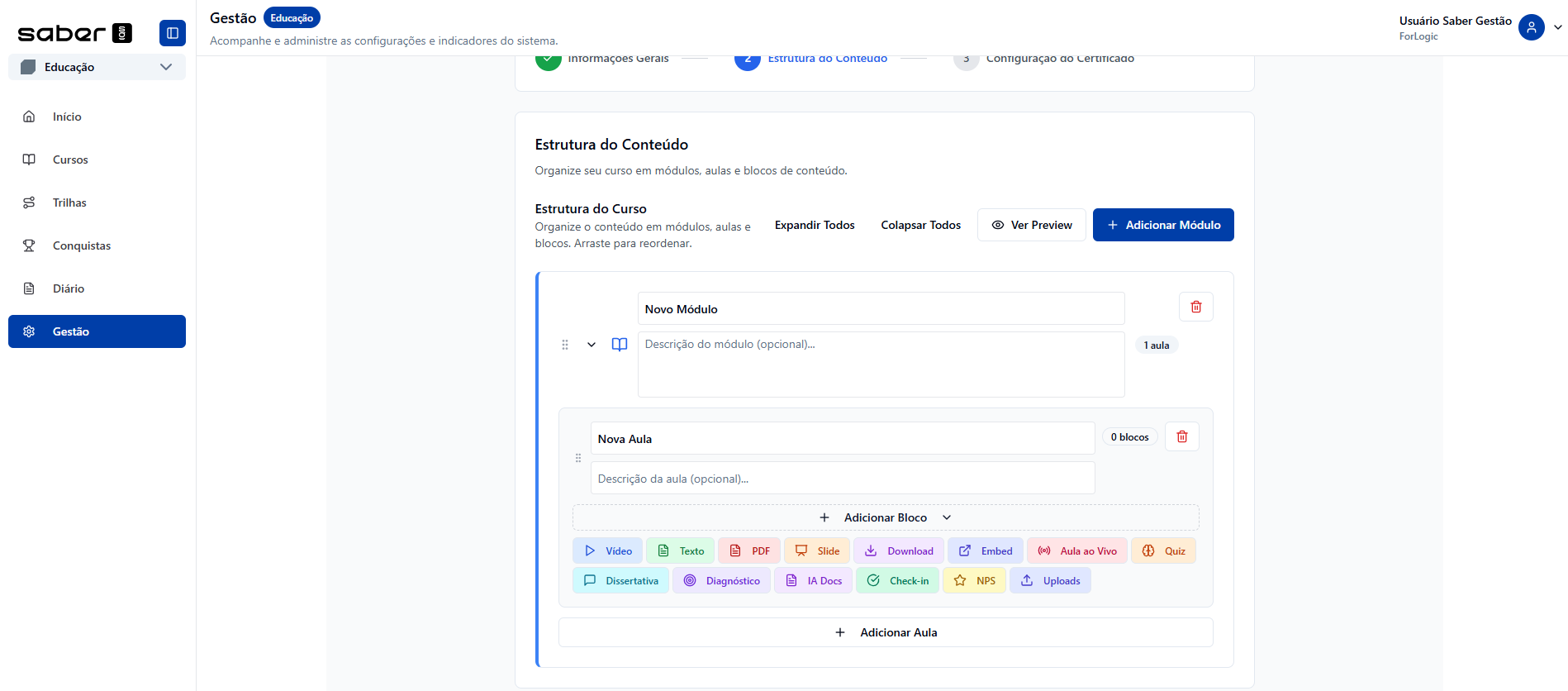
🧩 1. Criar pelo menos um Módulo e uma Aula
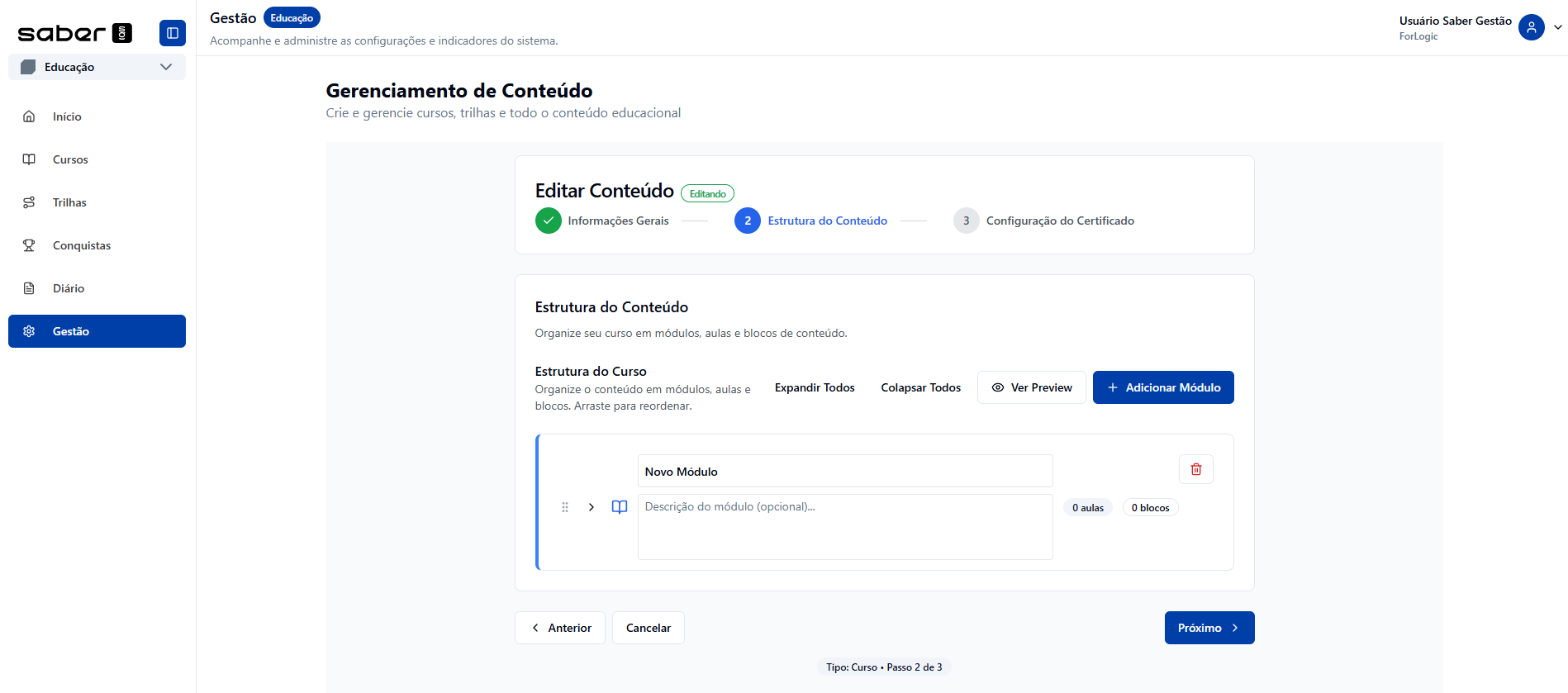
Após salvar as informações básicas, você chegará na Etapa 2. O sistema utiliza uma hierarquia organizada em pastas para montar o seu curso de forma lógica.
-
-
Módulo: É o grande "capítulo" do seu curso. Clique em "+ Adicionar Módulo" para criar o primeiro.
-
Aula: Dentro do módulo, você adiciona as aulas, que são as páginas onde o colaborador vai consumir o material.
-
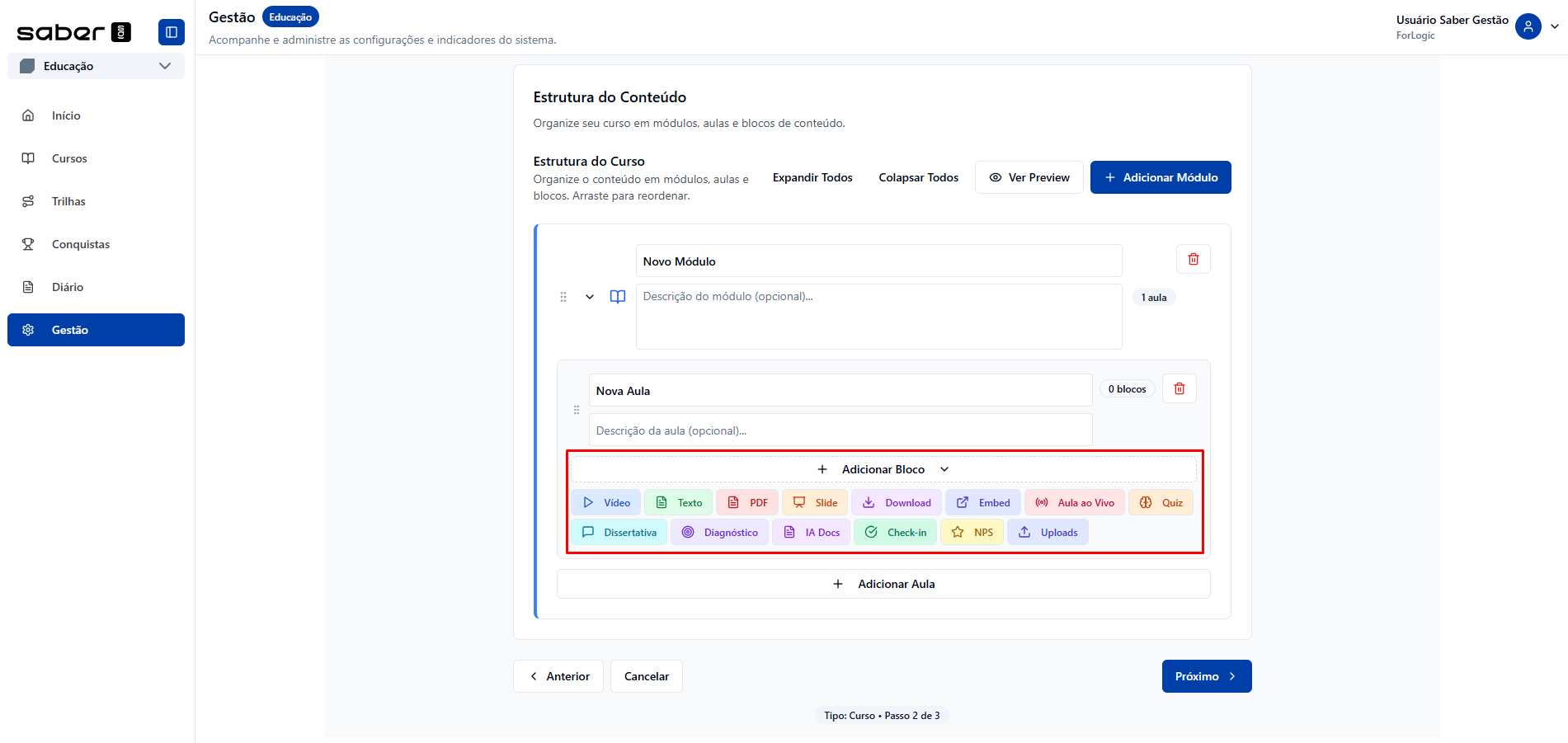
Blocos: Dentro de cada aula, clique em "+ Adicionar Bloco" para inserir o material de fato. É aqui que o conteúdo ganha vida (você pode inserir Vídeo, Texto, PDF, Quiz, SCORM, e muito mais).
-
🧱 2. Adicionar Blocos de Conteúdo
- Na aula criada, clique no tipo de Bloco desejado.
- Clique na engrenagem ⚙️ do bloco para abrir o modal de configurações.
- Preencha as opções específicas e salve.
🧰 Opções de Blocos Disponíveis
- 🎥 Vídeos: Player de vídeo embutido
- ✍️ Texto: Parágrafos estruturados (WYSIWYG)
- 📄 PDF: Visualização embutida (com ou sem download)
- 📊 Slide: Exibição de arquivos PPTX
- 📦 Download: Anexo para baixar
- 🌐 Embed: Inserir conteúdos externos
- 📺 Aula ao vivo: Compartilhar transmissões do YouTube
- 🧠 Quiz: Avaliação manual ou via CSV
- 📝 Dissertativa: Questões abertas para resposta livre
- 🎯 Diagnóstico: Associado a competências
- 🤖 IA Docs: Gera quiz automático via IA
- ✅ Check-in: Marcação de presença (remoto/presencial)
- ⭐ NPS: Avaliação de satisfação
- 📤 Uploads: Submissão de arquivos pelos alunos
💡 Dica: A ordem dos blocos pode ser ajustada para conduzir a aula de forma progressiva (do básico ao avançado).
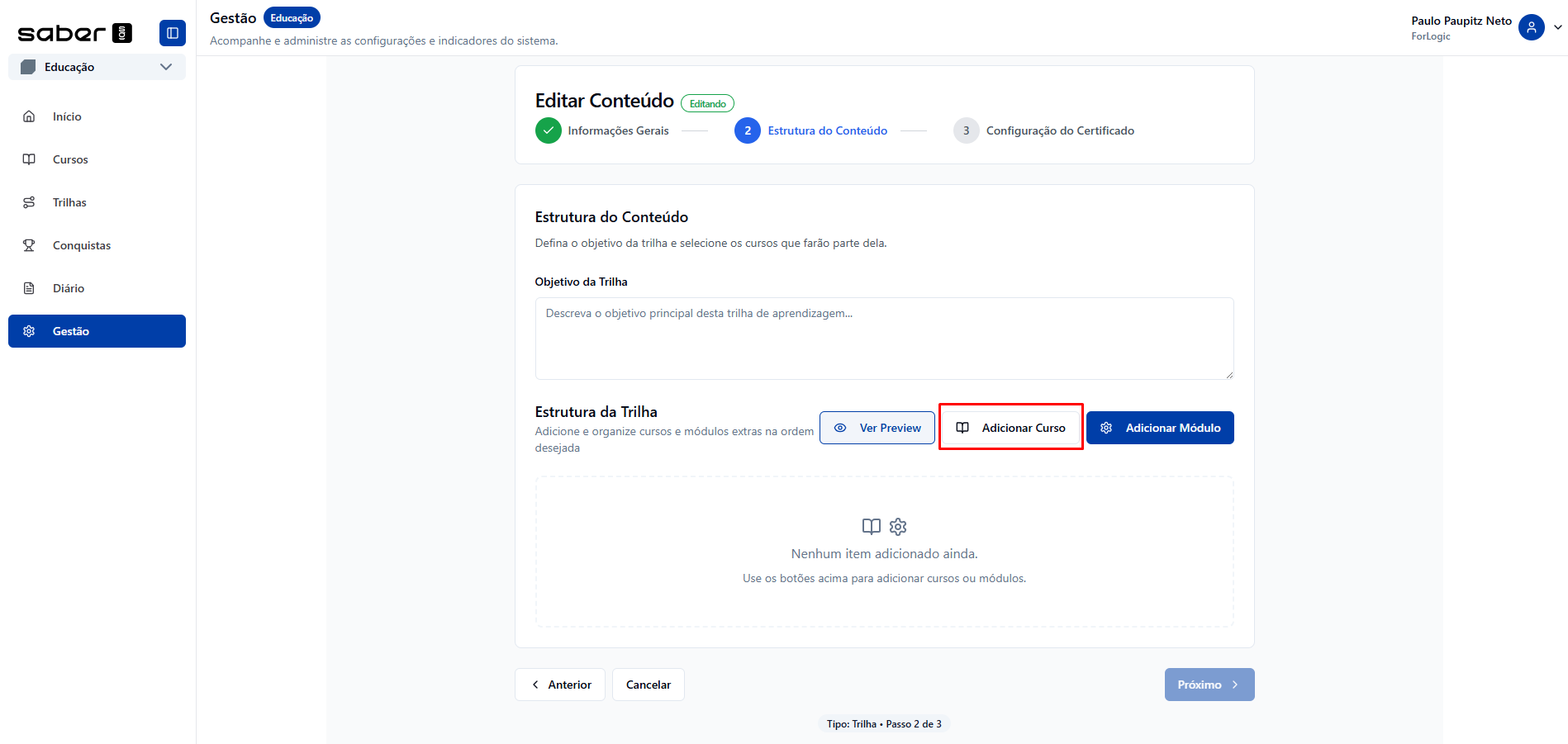
4️⃣ Criando uma Trilha
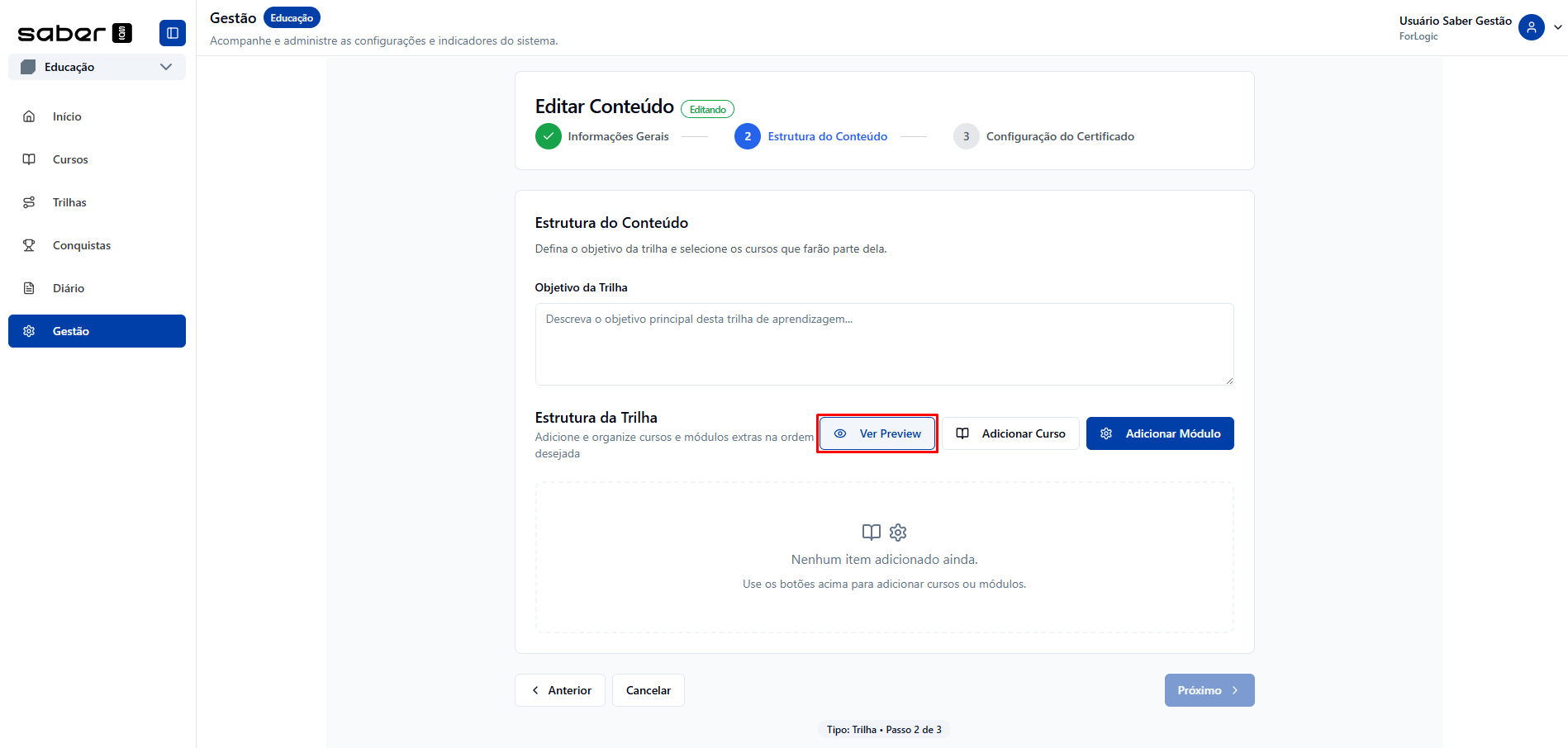
- Preencha o Objetivo da Trilha.
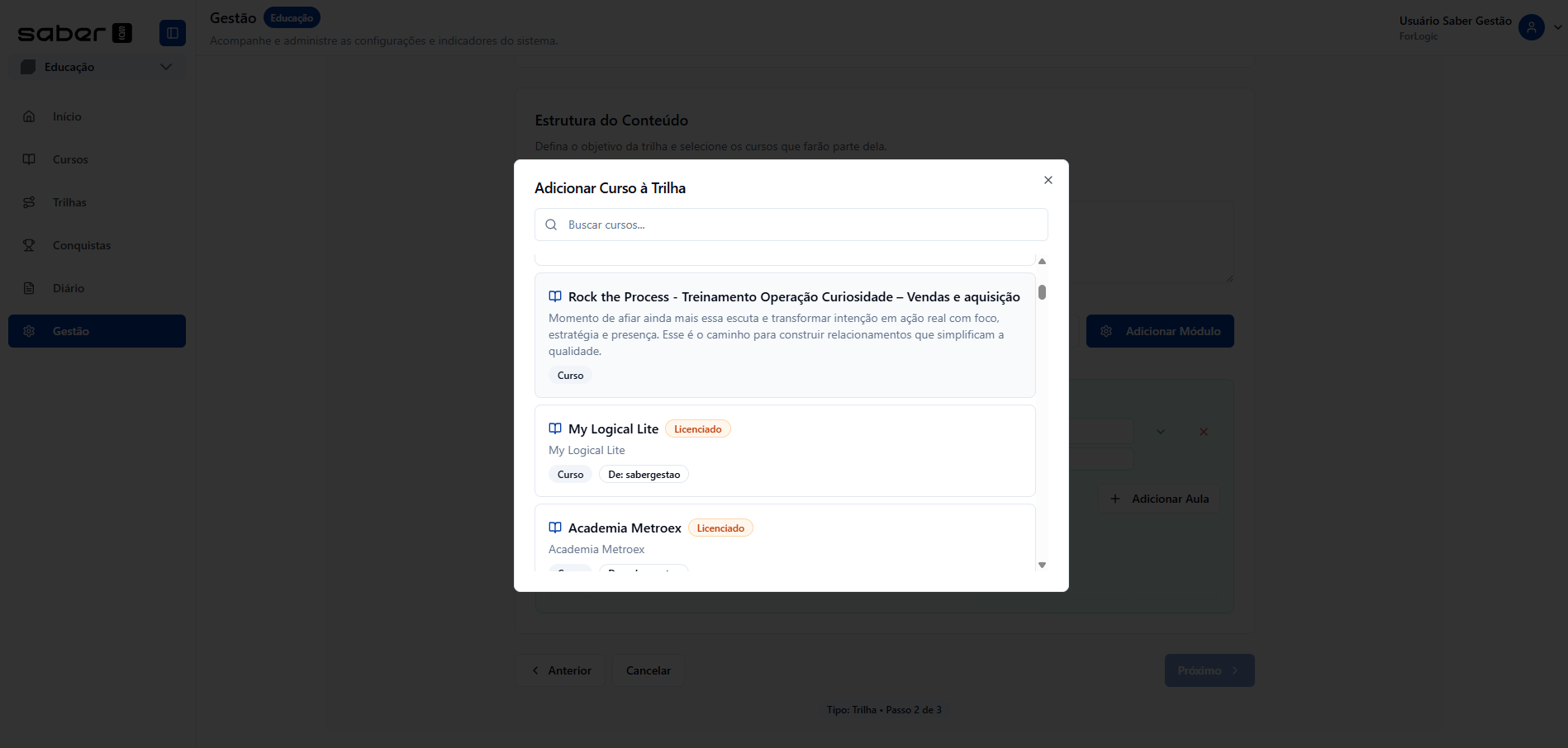
- Adicione cursos existentes disponíveis na plataforma.
- Adicione módulos exclusivos da trilha (configurados como nos cursos).
💡 Dica: Estruture sua trilha com lógica progressiva: do básico ao avançado.
5️⃣ Visualizar o Preview
Clique em 👁️ Ver preview para visualizar como o conteúdo aparecerá para o usuário. Para voltar à edição, clique em ✏️ Ver editor.
6️⃣ Configurar Certificado
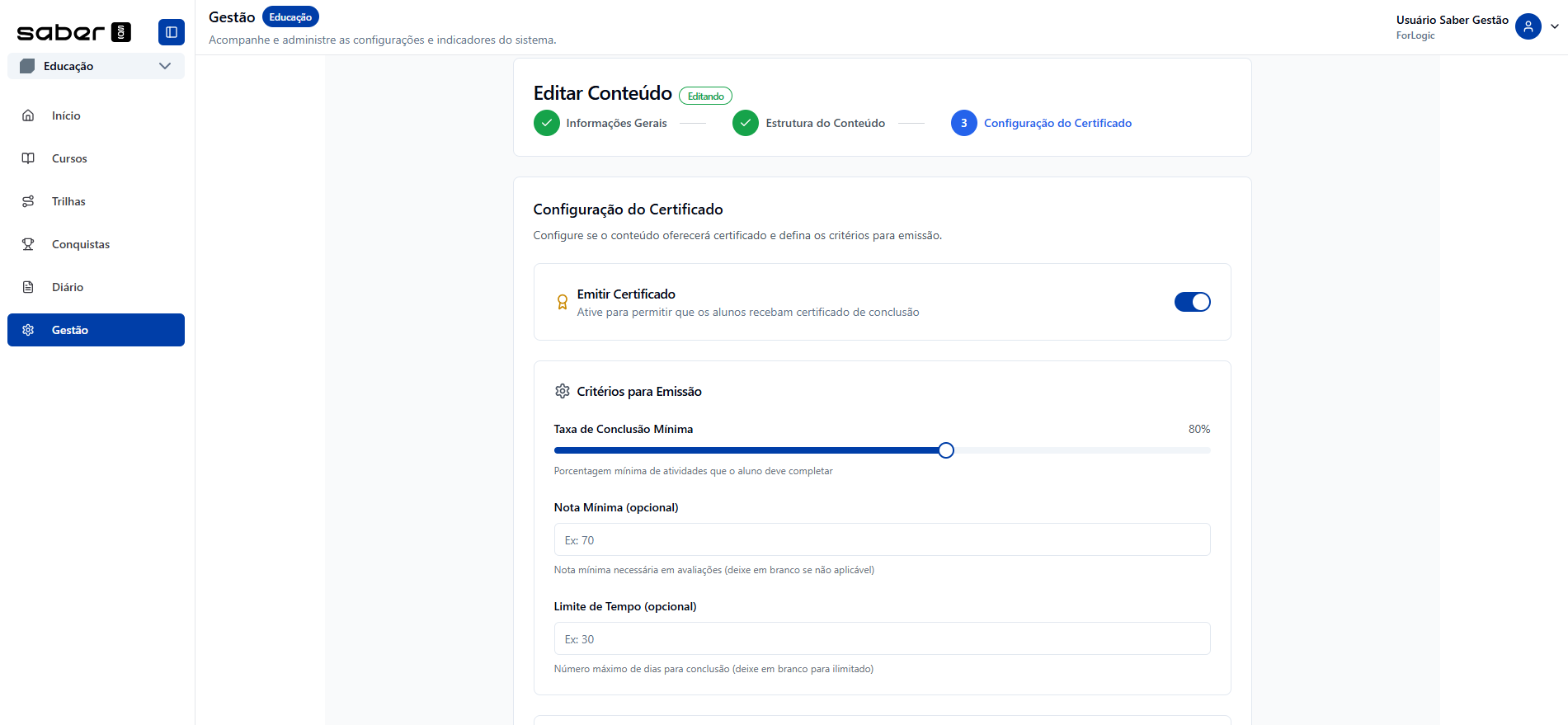
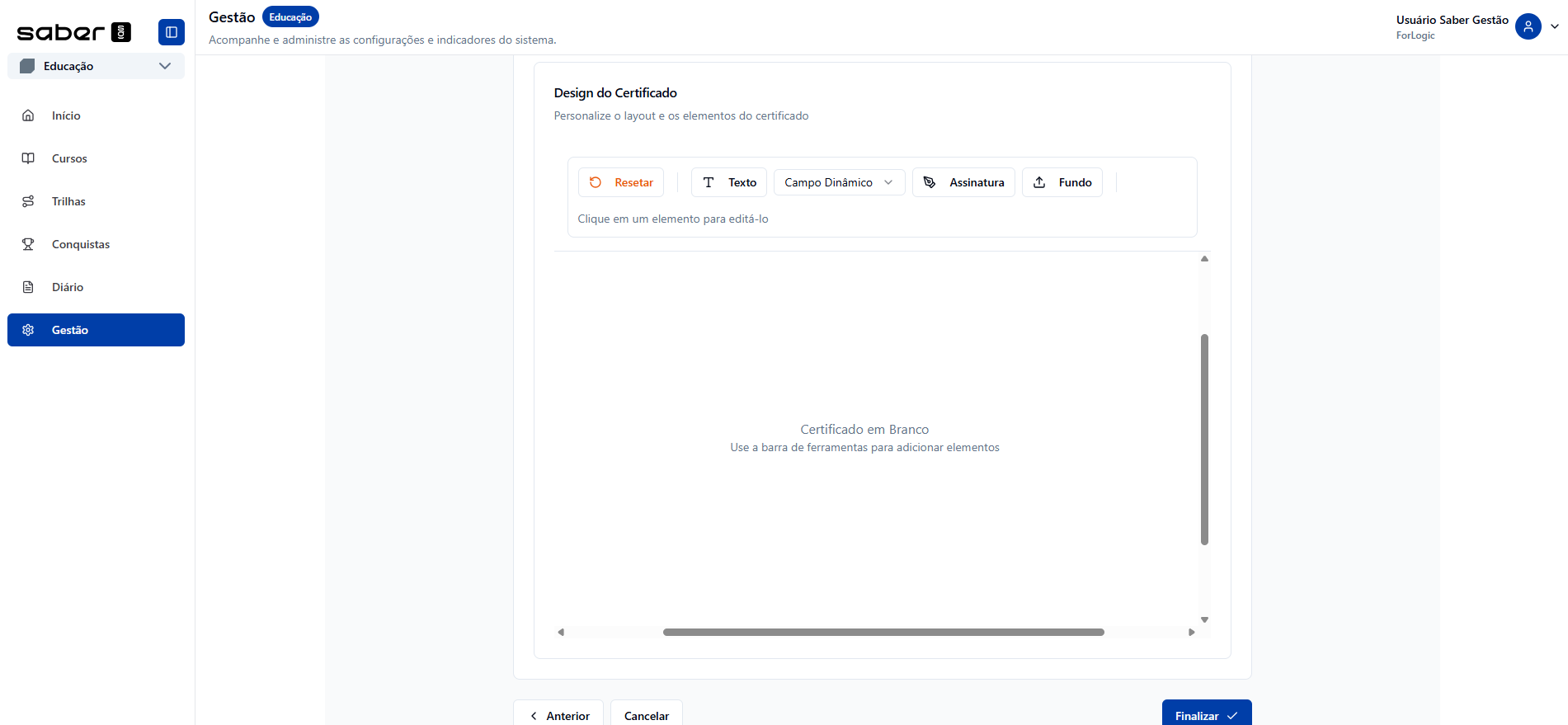
Personalize o certificado conforme desejar:
- 🖼️ Layout/Fundo do certificado
- 🖊️ Assinaturas e responsáveis
- 📅 Data de conclusão automática
- 🎯 Regras: taxa mínima de conclusão, nota mínima e limite de tempo
💡 Dica: O certificado é personalizado automaticamente com as informações do usuário e do conteúdo.
7️⃣ Publicar e Disponibilizar
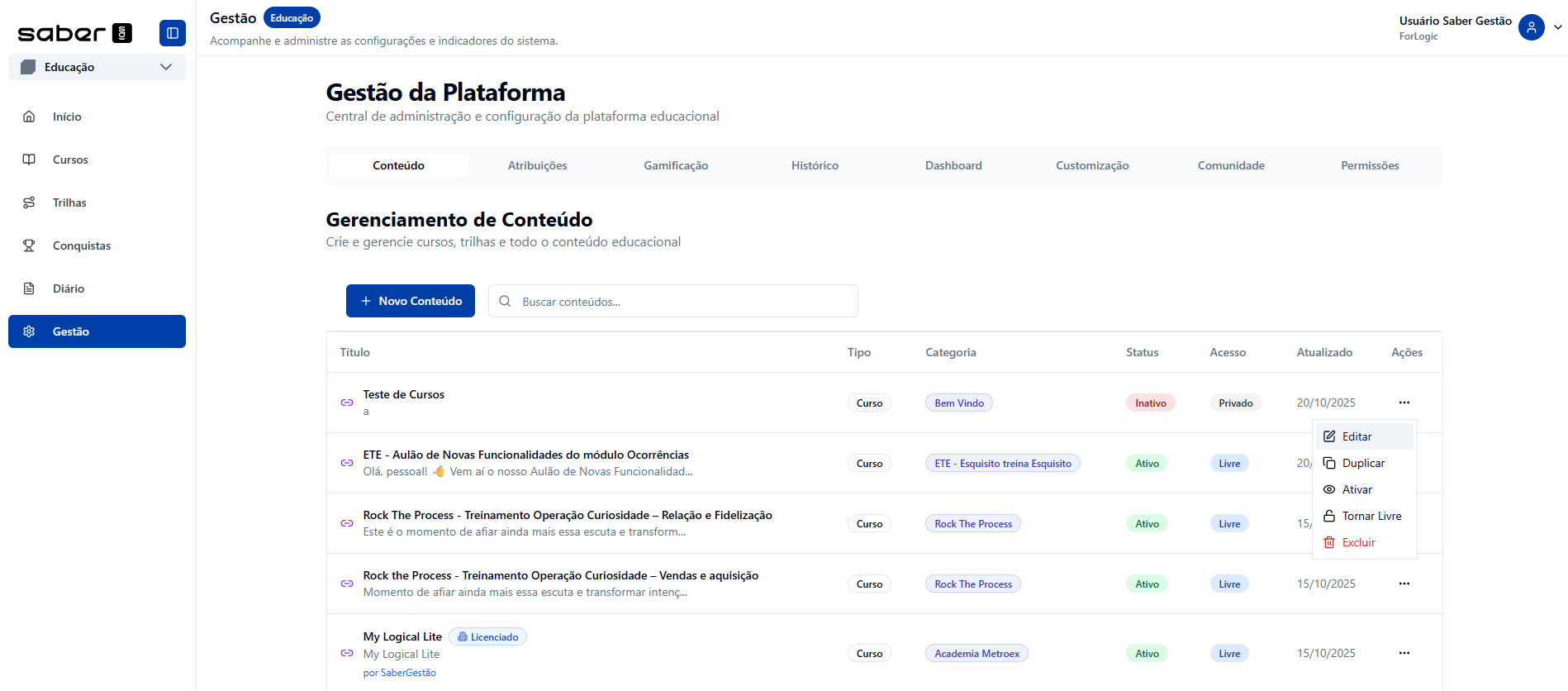
- Clique em Finalizar para concluir a criação.
- O item aparecerá como Inativo e Acesso Privado.
- Para liberar, clique em Ativar e depois em Tornar Livre.
💡 Dica: Revise os pré-requisitos e certificados antes de ativar o conteúdo.
✅ Checklist Final
- 📌 Informações básicas preenchidas
- 📚 Curso: pelo menos 1 módulo, 1 aula e blocos configurados
- 🧭 Trilha: objetivo definido e cursos vinculados
- 👁️ Preview revisado
- 🎓 Certificado configurado
- 🚀 Publicado e ativo na plataforma