
A aba Histórico permite acompanhar de forma completa a jornada de aprendizado dos usuários dentro da plataforma, reunindo informações sobre engajamento, progresso e exportação de relatórios. Essa seção é essencial para gestores que desejam monitorar resultados e otimizar ações de desenvolvimento corporativo.
1️⃣ Navegação no Histórico
Ao acessar o menu Histórico, você encontrará três abas principais que organizam as informações:
- 📊 Dashboard — visão geral de engajamento e desempenho da empresa.
- 👥 Lista de Usuários — exibe o progresso e status de cada colaborador.
- 📄 Relatórios — permite exportar dados detalhados ou resumidos de forma prática.
- 📅 Trilha de Auditoria - Exibe todos os eventos realizados dentro da plataforma
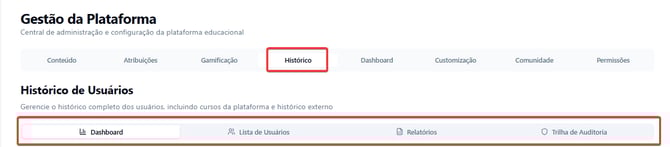
💡 Dica: As abas dentro do Histórico funcionam de forma independente, permitindo alternar entre visão global (Dashboard) e detalhada (Lista e Relatórios) sem perder os filtros aplicados.
2️⃣ Dashboard - Histórico
O Dashboard do Histórico apresenta um panorama geral da atividade dos usuários na plataforma, oferecendo indicadores que ajudam a entender o nível de engajamento e desempenho médio.
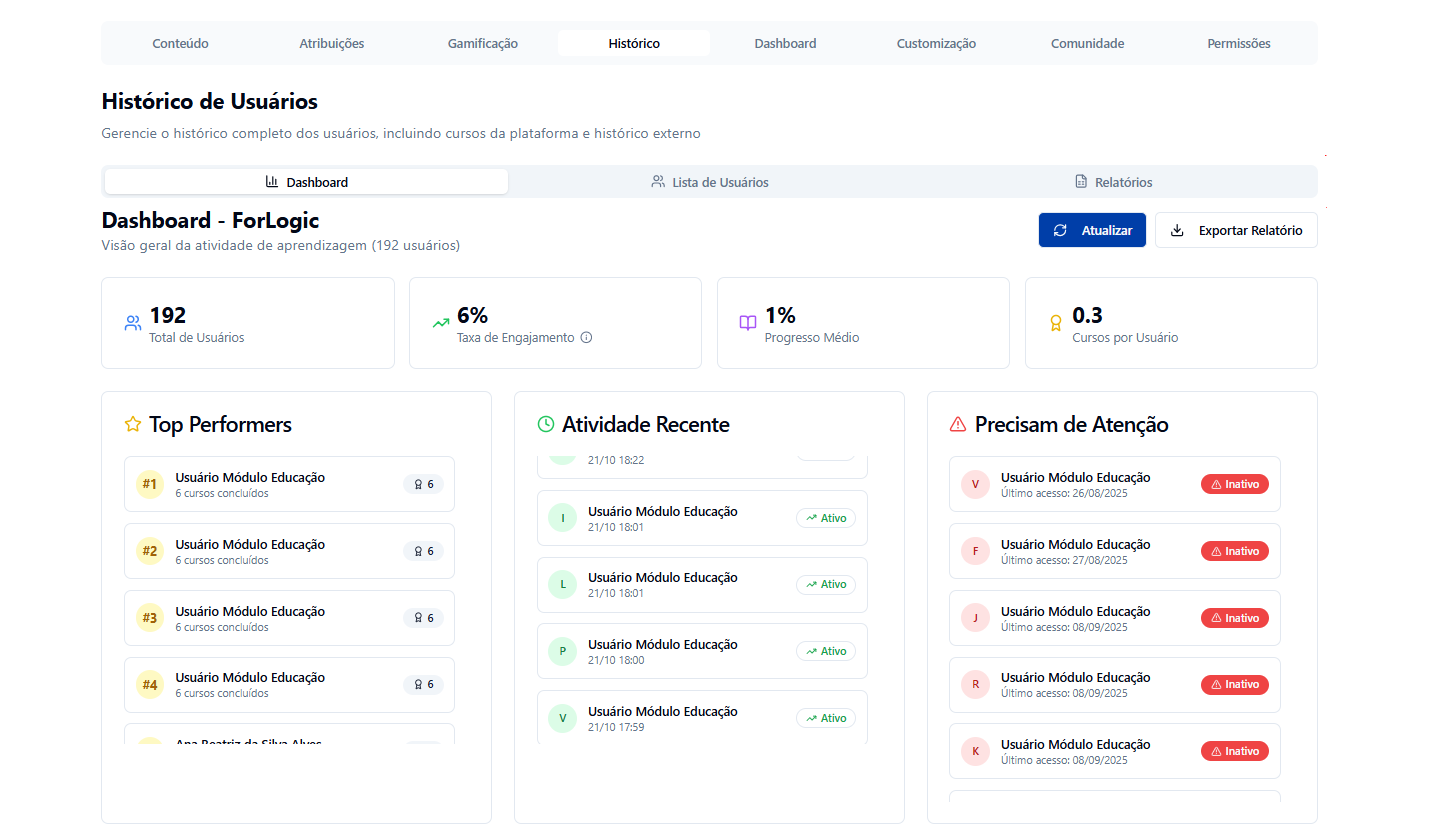
Métricas principais:
- 👥 Total de Usuários: número total de colaboradores cadastrados.
- 📈 Taxa de Engajamento: percentual de usuários ativos no período.
- 📘 Progresso Médio: média geral de avanço dos cursos.
- 🎓 Cursos por Usuário: média de matrículas por colaborador.
Além das métricas, a página exibe:
- ⭐ Top Performers: ranking de usuários com melhor desempenho.
- 🕒 Atividade Recente: últimos acessos e interações.
- 🚨 Precisam de Atenção: usuários inativos ou com baixo progresso.
💡 Dica: Utilize o botão Atualizar para garantir que os dados exibidos reflitam as informações mais recentes de engajamento e progresso.
3️⃣ Lista de Usuários
A aba Lista de Usuários oferece uma visão detalhada dos colaboradores da empresa, exibindo o status de cada um e o progresso em seus cursos. Essa listagem é ideal para acompanhar quem está ativo, inativo ou ainda não acessou a plataforma.
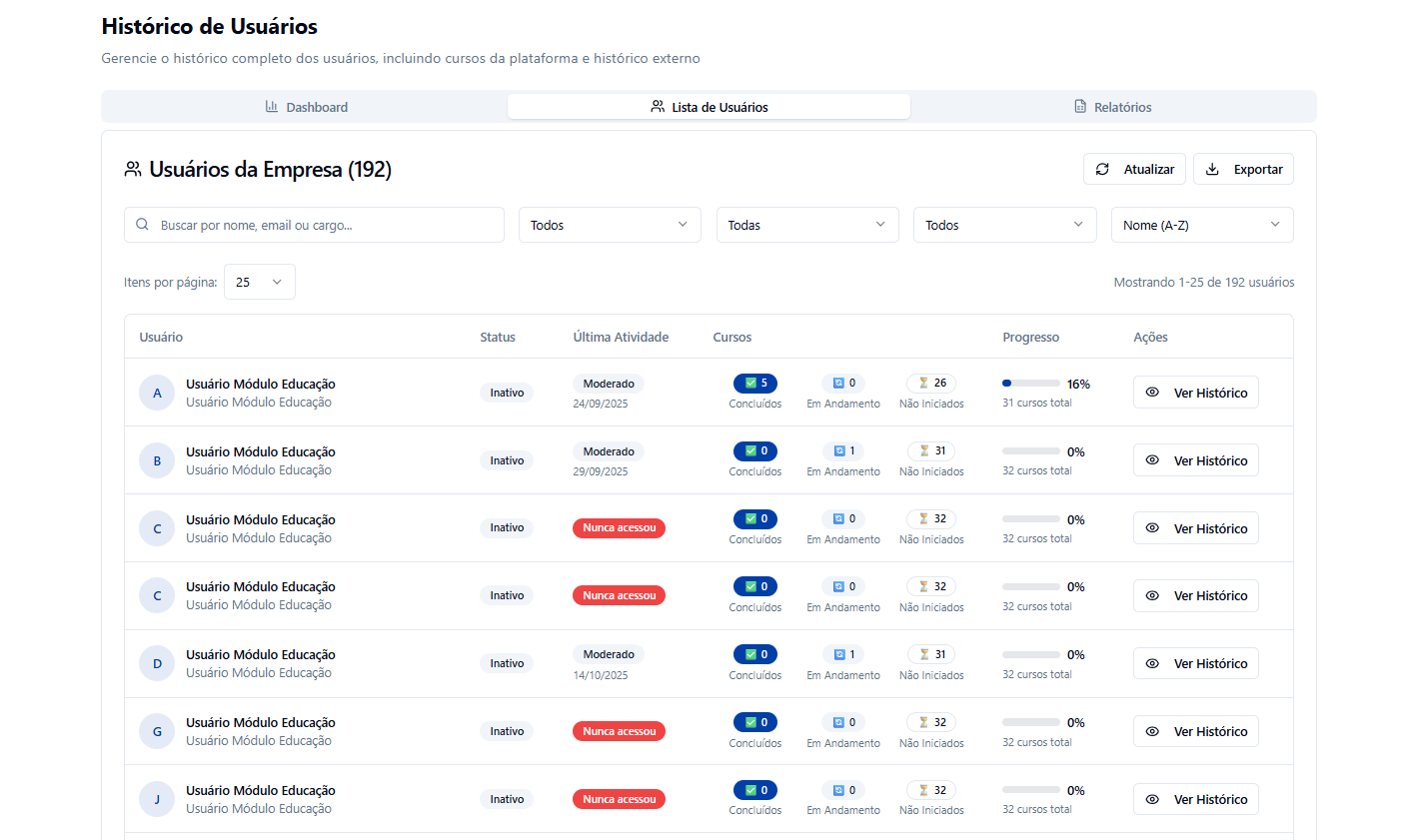
Campos exibidos:
- 👤 Usuário: nome e e-mail do colaborador.
- 🔖 Status: ativo, inativo ou nunca acessou.
- 📅 Última Atividade: data do último login ou interação.
- 📚 Cursos: quantidade de cursos concluídos, em andamento e não iniciados.
- 📊 Progresso: porcentagem de avanço total.
- 👁️ Ações: botão Ver Histórico para acessar detalhes individuais.
É possível aplicar filtros por status, grupos, cargos ou ordenação alfabética para refinar os resultados.
💡 Dica: Clique em Ver Histórico para abrir a visão detalhada de cada usuário, incluindo notas, cursos concluídos e datas de acesso.
4️⃣ Relatórios de Progresso e Matrículas
Na aba Relatórios, é possível exportar dados completos de usuários e matrículas, facilitando a análise e auditoria. Existem dois tipos principais de relatório:
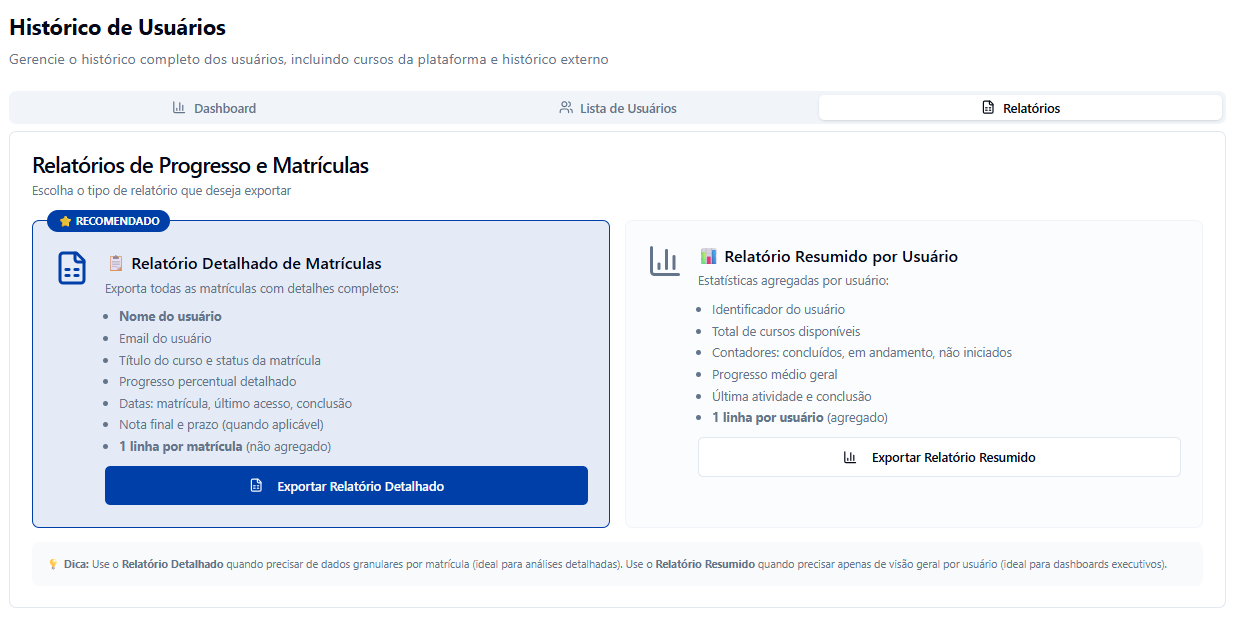
🗂️ Relatório Detalhado de Matrículas (Recomendado)
Exporta todas as matrículas dos usuários, uma por linha, com informações como:
- Nome e e-mail do usuário
- Título do curso e status da matrícula
- Progresso percentual
- Datas de matrícula, acesso e conclusão
- Nota final e prazo (quando aplicável)
- Formato: 1 linha por matrícula
Ideal para análises detalhadas, relatórios corporativos e controles de auditoria.
📊 Relatório Resumido por Usuário
Exibe uma visão consolidada, útil para apresentações executivas e acompanhamento geral.
- Identificador do usuário
- Total de cursos disponíveis
- Contadores: concluídos, em andamento, não iniciados
- Progresso médio geral
- Última atividade e data de conclusão
- Formato: 1 linha por usuário
💡 Dica: Use o relatório detalhado para análises granulares e o resumido para visões executivas. Ambos podem ser exportados com um clique.
5️⃣ Trilha de Auditoria
A aba Trilha de Auditoria exibe um registro completo de todos os eventos e ações realizadas dentro da plataforma. Essa funcionalidade é fundamental para garantir a rastreabilidade, a transparência e a segurança das operações do sistema.
No topo da tela, você conta com filtros (por Colaborador, Data, Tipo de Evento e Entidade), cards de resumo rápidos (Total de Eventos, Usuários Ativos, Criações e Atualizações) e um botão para Exportar CSV.
Informações registradas: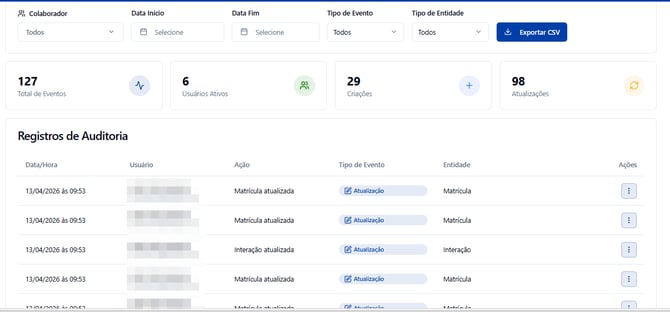
-
📅 Data e Hora: o momento exato em que o evento ocorreu.
-
👤 Usuário: o nome de quem realizou a ação no sistema.
-
⚙️ Ação/Evento: qual modificação foi feita (ex: criação de curso, alteração de configurações, exclusão de dados).
-
📄 Entidade: De que lugar se aplica a evento
-
👁️ Ações: clicando no menu de três pontos ao lado do registro, você pode visualizar mais detalhes sobre aquela alteração.
💡 Dica: Utilize a Trilha de Auditoria sempre que precisar investigar alguma alteração inesperada no sistema, rastrear o histórico de um conteúdo ou para fins de compliance da empresa.
6️⃣ Boas Práticas
-
Mantenha as matrículas atualizadas para garantir precisão nos indicadores.
-
Revise periodicamente os usuários inativos e incentive o retorno.
-
Utilize os relatórios detalhados para alimentar planilhas e dashboards externos.
-
Combine dados do ROI e Performance para avaliar o impacto real da educação.
💡 Dica Final: O módulo de relatórios é atualizado frequentemente. Verifique se há novas métricas ou gráficos após as atualizações do sistema.