📅 Atualizado em: 28 de novembro de 2025
📌 Por que isso é importante?
A listagem principal do módulo Documentos é ideal para acessar arquivos no dia a dia, mas para realizar uma gestão eficiente, muitas vezes é necessário cruzar dados.
O módulo Análises funciona como uma central de relatórios avançados. Ele permite que você filtre e visualize informações específicas que não estão óbvias na tela inicial, como uma lista de quem ainda não leu um documento ou quais arquivos estão parados esperando aprovação há muito tempo. É a ferramenta essencial para transformar dados soltos em informação para tomada de decisão.
🎯 O que você vai aprender aqui?
- Objetivo 1: Como acessar o módulo "Análises".
- Objetivo 2: Quais são as consultas de Documentos disponíveis.
- Objetivo 3: Como encontrar e executar uma consulta de Documentos que já existe.
- Objetivo 4: Como criar uma consulta nova do zero.
Como acessar o Módulo “Análises”
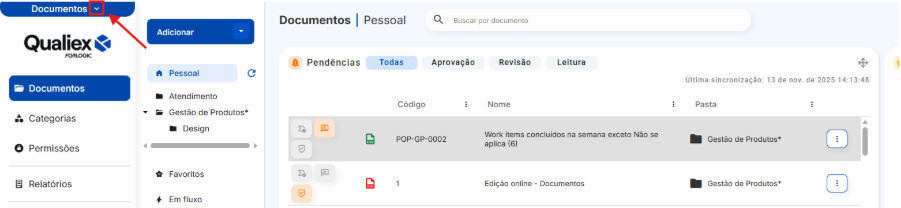
- No menu principal (no canto superior esquerdo), clique no seletor de módulos (onde está escrito "Documentos").
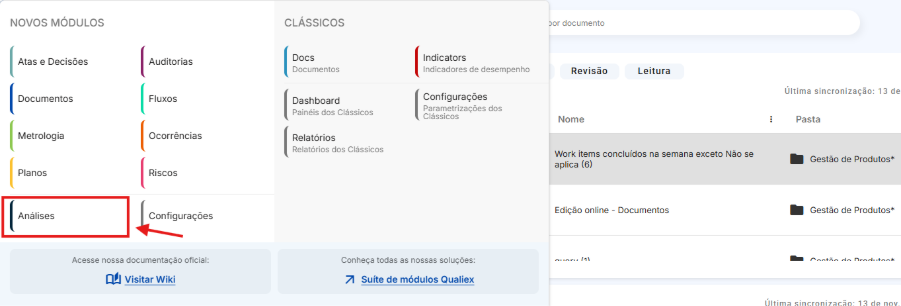
Na lista de módulos, selecione "Análises".
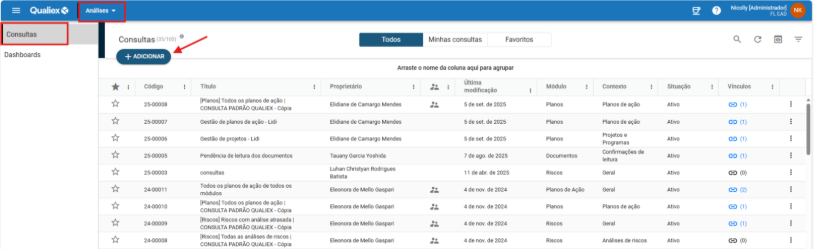
Você cairá na tela principal de "Consultas", que é a sua biblioteca de relatórios.
O que você pode consultar (os "contextos" de consultas do módulo Documentos)
Antes de criar ou buscar, é importante saber o que você pode encontrar. No "Análises", um relatório é definido pelo seu "Contexto" (a fonte de dados). Os contextos que temos hoje para o módulo de Documentos são:
- Documentos: Geral - Busca todos os documentos do sistema.
- Documentos: Cópias físicas - Gera uma lista específica de todos os documentos que têm cópias físicas controladas.
- Documentos com confirmação de leitura - Gera uma lista detalhada de quem já leu cada documento e quando leu.
- Documentos com pendência de leitura - Gera uma lista de quem está devendo a leitura de quais documentos.
- Documentos por etapa atual do fluxo de aprovação - Mostra onde os documentos estão "travados" no fluxo.
Como ENCONTRAR e usar uma consulta pronta
Esta é a forma mais rápida. Você pode procurar por consultas que já usam os contextos que vimos acima.
- Encontre a Consulta: Na tela principal de "Consultas", use o ícone de busca no canto superior direito para digitar o que você precisa (Ex: "leitura" ou "aprovação").
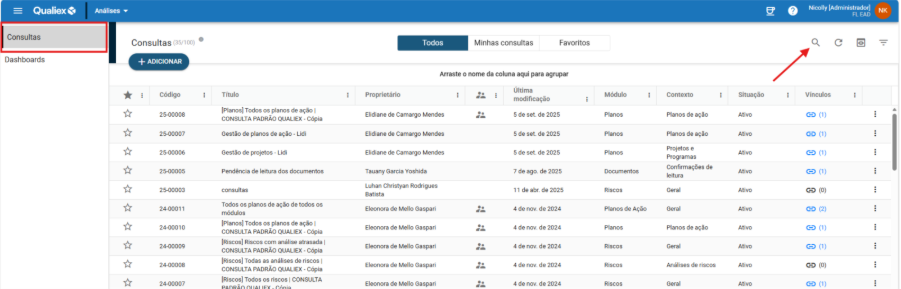
- Abra a consulta: Clique no nome da consulta na lista. O sistema abrirá esta consulta na aba EDITOR.
- Entenda as abas da consulta: Esta tela tem 3 abas principais que você precisa conhecer:
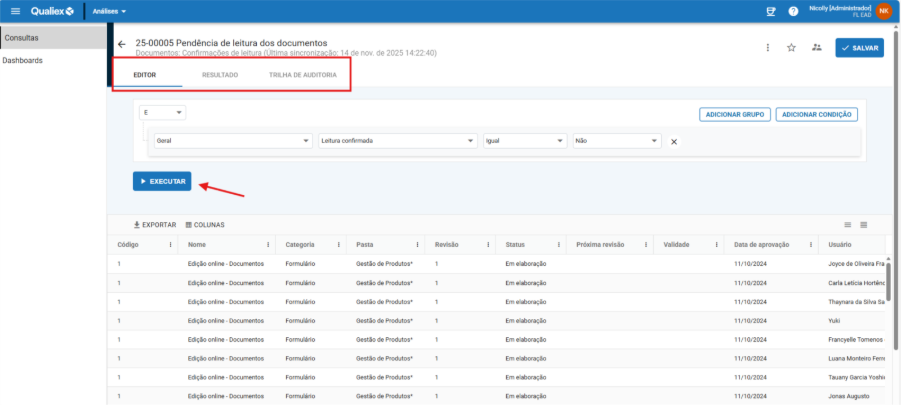
- EDITOR (Onde você está): É onde os filtros (as "Condições") são montados. Como você está usando uma consulta pronta, os filtros já estão criados.
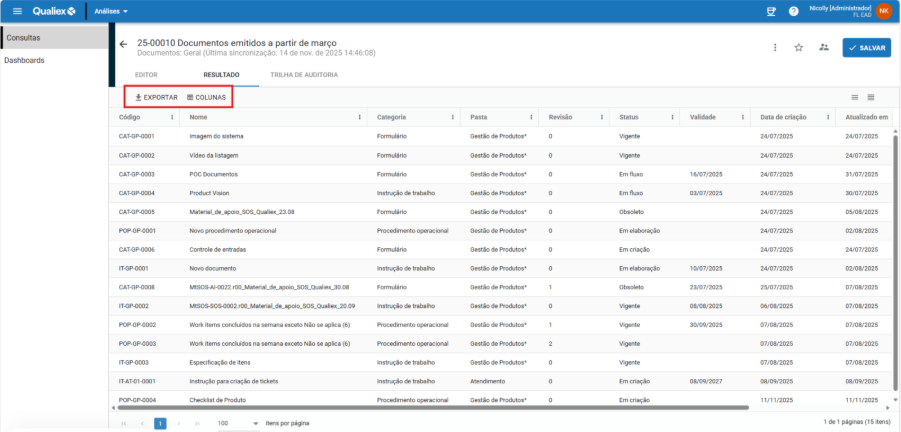
- RESULTADO: É a tela que mostrará a tabela final com os dados que você buscou.
- TRILHA DE AUDITORIA: É o histórico de quem usou ou modificou esta consulta.
- Execute a consulta Como os filtros já estão prontos, basta clicar no botão azul EXECUTAR (na aba Editor).
- Visualize o resultado Pronto! O sistema processará o filtro e você pode ir para a aba RESULTADO, que mostra a tabela final com os dados mais recentes.
Como CRIAR uma consulta nova do zero (essa função é uma exclusividade Qualiex!)
🔑 Para criar novas consultas é necessário ter a permissão de "Cadastrar" no papel.
Se nenhuma consulta pronta atender você, crie a sua.
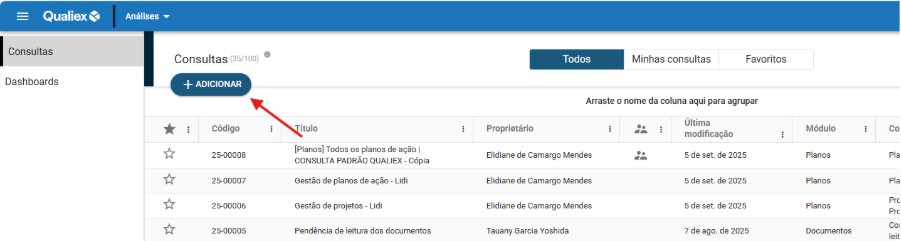
- Inicie a nova consulta: Na tela principal do "Análises", clique no botão azul + ADICIONAR.
- Configure a consulta: Uma janela de "Nova consulta" será aberta.
- Aba "Geral": Dê um Título* e selecione o Contexto* (Ex: Documentos: Geral).
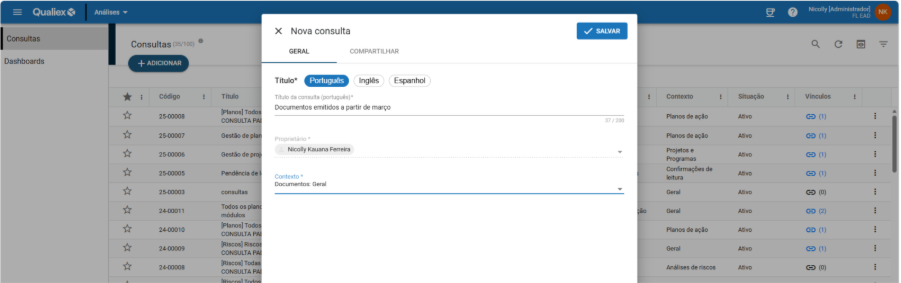
- Aba "Compartilhar": Decida quem mais poderá ver esta consulta.
Clique em "SALVAR" (no canto superior direito da janela).
- Monte os filtros (Aba "Editor") Após salvar, o sistema te levará para a tela do EDITOR (a mesma que vimos na Parte A, mas agora vazia).
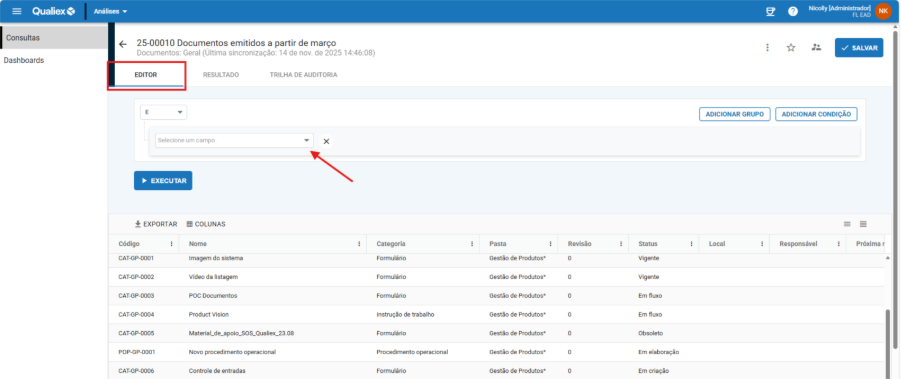
É aqui que você monta a lógica:
- Clique em ADICIONAR CONDIÇÃO para criar seu primeiro filtro (Ex: "Data de Criação" - "maior ou igual" - "01/03/2025").
- Você pode adicionar várias condições e agrupá-las com ADICIONAR GRUPO.
- Quando seus filtros estiverem prontos, clique no botão azul EXECUTAR.
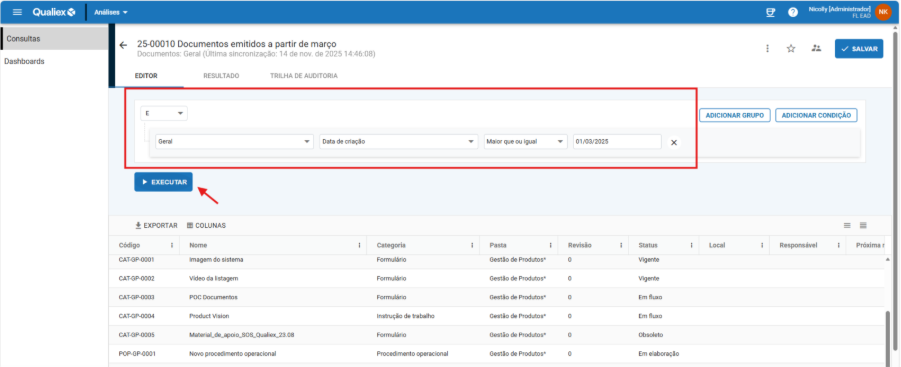
4. Visualize o resultado: Agora você pode ir para a aba RESULTADO, mostrando a tabela final com os dados que você filtrou, com as opções de editar as colunas ou exportar como relatório.