
Este artigo foi criado para guiar sobre como utilizar a Interface de Gestão de Permissões. O objetivo desta funcionalidade é permitir um controle simples e visual de quem pode ou não acessar a área de "Gestão", garantindo que apenas as pessoas autorizadas tenham visibilidade e controle sobre os ciclos de avaliação, calibração e outras ferramentas estratégicas.
✅ Pré-requisitos
Para acessar e utilizar esta funcionalidade, é necessário que você tenha acesso ou permissões específicas que liberem o acesso à área de "Gestão" e suas subseções, como "Permissões".
🖥️ Conhecendo a Interface de Gestão de Permissões
Ao acessar a tela de Permissões, você terá uma visão centralizada de todos os usuários e seus respectivos níveis de acesso à área de Gestão.
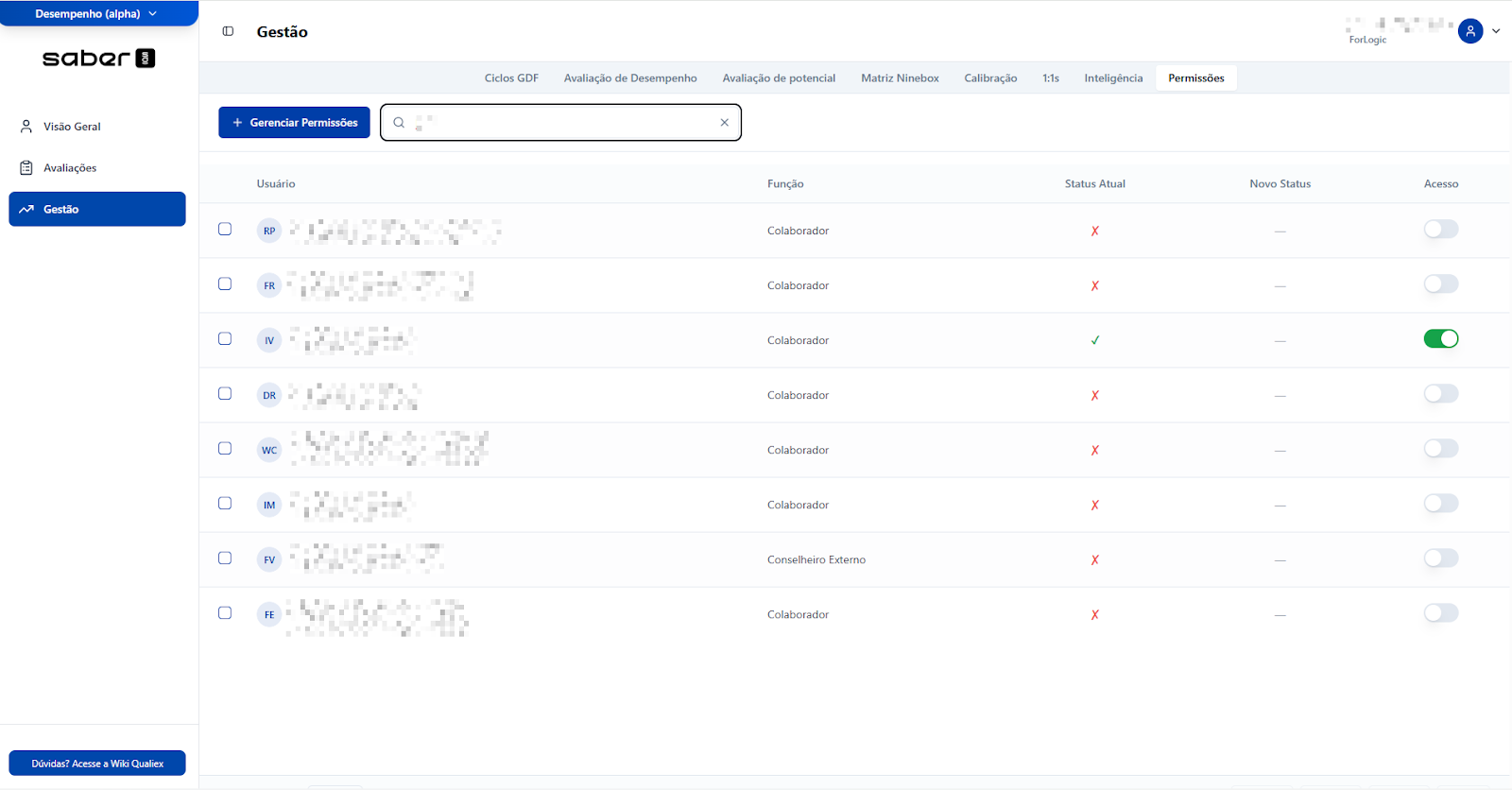
A tela é organizada da seguinte forma:
- Barra de Busca: No topo, permite que você encontre um colaborador específico de forma rápida, digitando o nome ou e-mail.
- Lista de Usuários: A área principal exibe os colaboradores em linhas, com as seguintes colunas:
- Usuário: Mostra o nome e o e-mail do colaborador.
- Função: Indica o cargo ou papel da pessoa na empresa (ex: "Colaborador", "Lideranças").
- Status Atual: Um ícone que mostra se o usuário já tem acesso à área de Gestão. Um "X" vermelho significa que o acesso está desativado.
- Acesso: Um botão de alternância (liga/desliga) que permite conceder ou remover a permissão.
📝 Passo a Passo: Como Conceder ou Remover o Acesso de um Usuário
Gerenciar as permissões é um processo muito simples e rápido.
- Acesse a tela de Permissões: Navegue até a área de Gestão e clique na aba Permissões.
- Localize o Usuário: Utilize a barra de busca no topo da página ou role a lista para encontrar o colaborador que você deseja gerenciar.
- Altere a Permissão: Na linha do colaborador, vá até a coluna "Acesso" e clique no botão de alternância:
- Para CONCEDER o acesso: Clique no botão para ativá-lo (ele ficará verde/colorido). O "X" vermelho na coluna "Status Atual" será substituído por um ícone de confirmação (como um visto verde), indicando que a permissão foi concedida.
- Para REMOVER o acesso: Clique no botão para desativá-lo (ele ficará cinza). O status voltará a exibir o "X" vermelho.

E qual o resultado prático?
- Quando o acesso está ativado, o menu "Gestão" aparecerá clicável na barra lateral esquerda para aquele usuário.
- Quando o acesso está desativado, o menu "Gestão" fica não clicável, e o usuário não poderá acessar nenhuma das funcionalidades contidas nele.
✨ Outras Funcionalidades
- Pesquisar Usuário: A barra de busca no topo é a maneira mais eficiente de encontrar um colaborador em uma lista grande, evitando a rolagem manual.
- Gerenciar Permissões em Massa: Para ajustes em grande escala, o botão check à esquerda do nome do usuário pode ser usado para selecionar vários usuários.
✔️ Conclusão
A tela de Gestão de Permissões oferece uma forma centralizada, rápida e segura de controlar quem acessa as ferramentas estratégicas do sistema. Com poucos cliques, você garante que as pessoas certas tenham as permissões adequadas para suas funções, mantendo a organização e a segurança das informações.