
A aba Gestão é o painel administrativo e analítico do PDI.
Aqui você consulta Indicadores consolidados (ativos, concluídos, em atraso, cobertura) e administrar Permissões (conceder/remover acesso de Administrador).
🤔 Para que serve?
- 📊 Monitoramento executivo: saúde dos planos na organização
- 📈 Indicadores estratégicos: ativos, concluídos, atrasados
- 👥 Cobertura: percentual de usuários com PDI/PRI
- 🔐 Governança: concessão e remoção de acesso de Administrador
💡 Ideal para: Centralização de dados para melhor visualizar o todo da empresa, planejamento de Treinamento e Desenvolvimento com funcionários e conceder acesso de administrador.
👤 Quem pode usar? (Pré-requisitos)
- Administradores → acesso total a Indicadores e Permissões
- Gestores → visualizam indicadores da equipe (sem gerenciar permissões, salvo se também forem administradores)
- Recursos Humanos/Treinamento & Desenvolvimento → acesso a indicadores organizacionais
- 📌 Restrição: colaboradores não veem a aba Gestão.
📱 O que tem na minha tela ?
A aba Gestão possui duas sub-abas:
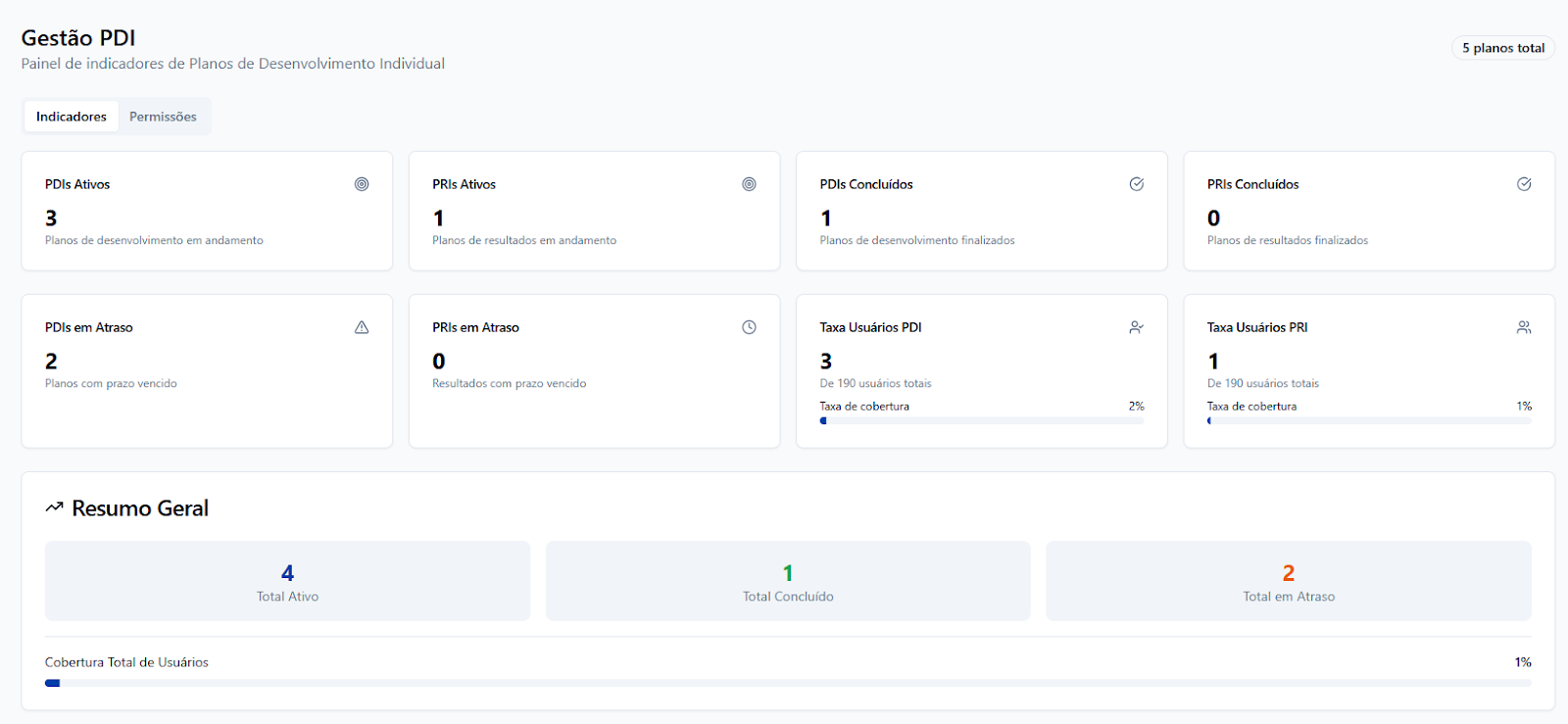
🔹 Indicadores
Cards com métricas organizacionais:
- PDIs Ativos
- PRIs Ativos
- PDIs Concluídos
- PRIs Concluídos
- PDIs em Atraso
- PRIs em Atraso
- Taxa Usuários PDI (cobertura)
- Taxa Usuários PRI (cobertura)
Resumo Geral:
- Total Ativo • Total Concluído • Total em Atraso
- Cobertura Total de Usuários (PDI/PRI)
🔹 Permissões
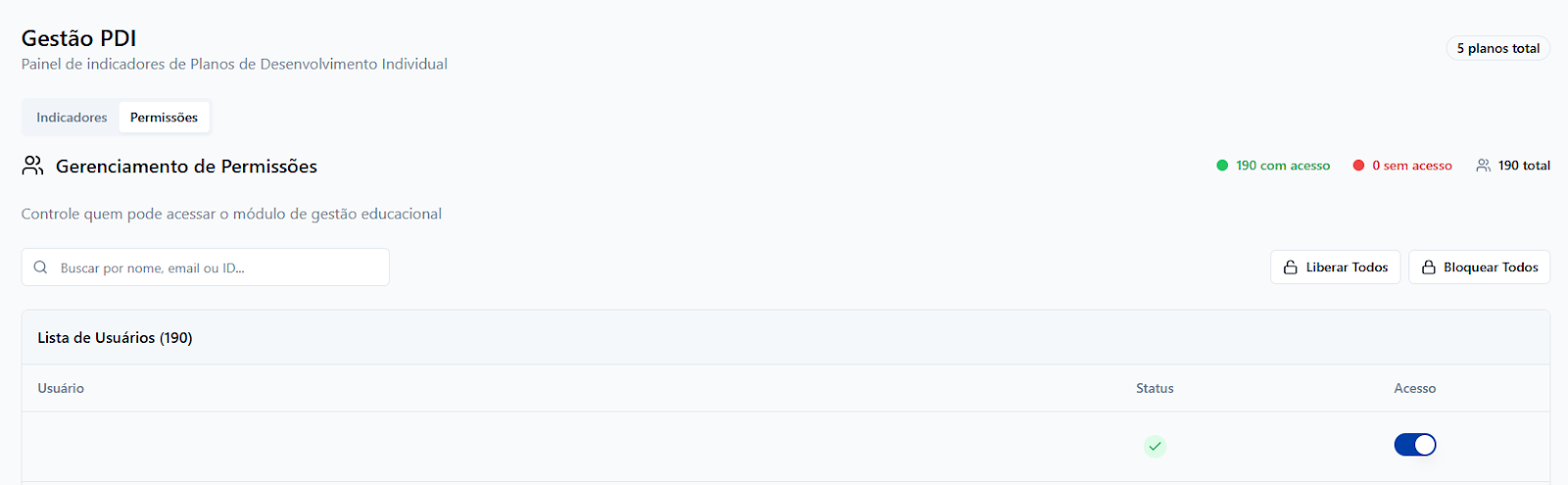
- Busca de usuários (por nome/e-mail)
- Lista de usuários com status/perfil atual
- Ação rápida: Conceder Administrador / Remover Administrador
🖱️ Como utilizar no dia a dia?
Indicadores
- Acesse Gestão → Indicadores
- Leia os cards para status geral (ativos/concluídos/atraso)
- Verifique Taxa de Usuários PDI/PRI
- Use o Resumo Geral como visão executiva consolidada
Permissões
- Acesse Gestão → Permissões
- Pesquise o usuário pelo campo de busca
- Clique no “interruptor” para dar acesso de administrador
- Clique no “interruptor” para revogar
- Clique no botão “Bloquear Todos” para revogar as permissões de todos os usuários e Liberar Todos concederá permissão para TODOS os usuários
Cuidado: Use esses botões com cautela, quando for revogada uma permissão de administrador, o usuário perderá acesso automaticamente.
🔐 Como usar a aba Permissões (passo a passo)
- Abrir: Gestão → Permissões
- Buscar: digite Nome ou E-mail do usuário
- Conceder: selecione o usuário → Conceder Administrador
- Remover: selecione o usuário → Remover Administrador
- Confirmar: valide no modal (ação registrada em auditoria)
- Checagem: confirme o novo status do usuário na lista
Campos da tela (referência):
- Busca: campo de pesquisa rápida
- Usuário: nome, e-mail (quando exibido)
- Perfil atual: ex. Administrador / Padrão
- Ações: Conceder / Remover Administrador
⚠️ Atenção!
- 🚨 Acesso de Administrador é crítico: concede permissões totais no módulo
- 🔄 Efeito imediato: concessões/remoções passam a valer na hora
- 🧭 Princípio do menor privilégio: conceda apenas quando necessário
- 📝 Auditoria: todas as mudanças de permissão são registradas
- 👥 Auto Elevação: usuários sem permissão não conseguem se promover
💡 Dicas e Boas Práticas
- 📅 Revise indicadores semanalmente com a liderança
- 🧯 Monitore atrasos (cards com alerta) e trate preventivamente
- 📣 Aumente cobertura (Taxa PDI/PRI) alinhando metas por área
- 🔐 Mantenha dois ou mais admins (redundância), mas evite excesso
- ✅ Revise perfis de acesso trimestralmente (certificação de acessos)
📚 O que mais você precisa saber
- Gestão = análise e governança • Acompanhamentos = operação dos planos
- Cobertura considera o total de usuários ativos da organização
- Métricas respeitam permissões de visualização definidas no sistema
- Alterações de permissão ficam disponíveis para auditoria