
Os Dashboards e o Histórico do sistema oferecem uma visão completa sobre o desempenho dos usuários, cursos e indicadores de educação corporativa.
Através dessas páginas, é possível acompanhar métricas estratégicas, analisar progresso individual e coletivo, e gerar relatórios detalhados para decisões de gestão mais assertivas.
Relatórios Gerenciais
A seção de Relatórios Gerenciais centraliza todas as análises e indicadores da sua operação de educação corporativa.
Logo ao acessar o menu superior, você encontrará as seguintes abas principais:
- 📈 Dashboard — visão geral consolidada dos indicadores.
- 🕒 Horas — dados sobre tempo de treinamento e dedicação.
- 📊 Performance — evolução de progresso e taxa de conclusão.
- ⚠️ Pendências — atrasos, riscos e usuários inativos.
- 💰 ROI — retorno sobre investimento em educação.
- 📚 Conteúdo — engajamento e resultados por cursos e categorias.
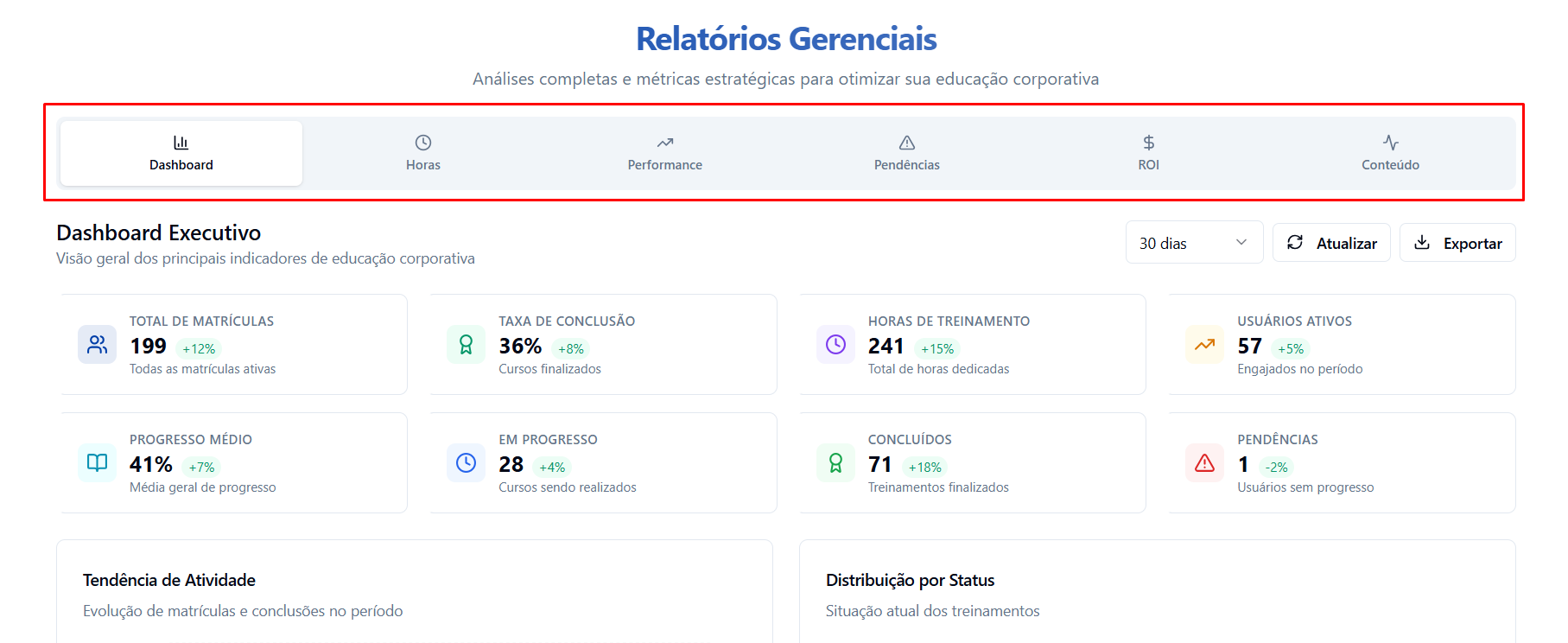 Abas de navegação dos relatórios gerenciais.
1️⃣Dashboard Executivo
A aba Dashboard é o ponto de partida dos relatórios.
Ela exibe uma visão executiva dos principais indicadores da plataforma, permitindo compreender rapidamente a saúde e o engajamento geral dos treinamentos.
Principais métricas exibidas:
- 👥 Total de matrículas: quantidade de inscrições ativas.
- 🏁 Taxa de conclusão: percentual de cursos finalizados.
- ⏱️ Horas de treinamento: total de horas dedicadas pelos usuários.
- 📘 Progresso médio: média geral de avanço nas trilhas.
- 🚧 Pendências: usuários ou cursos que exigem atenção.
- 📊 Usuários ativos: engajamento no período selecionado.
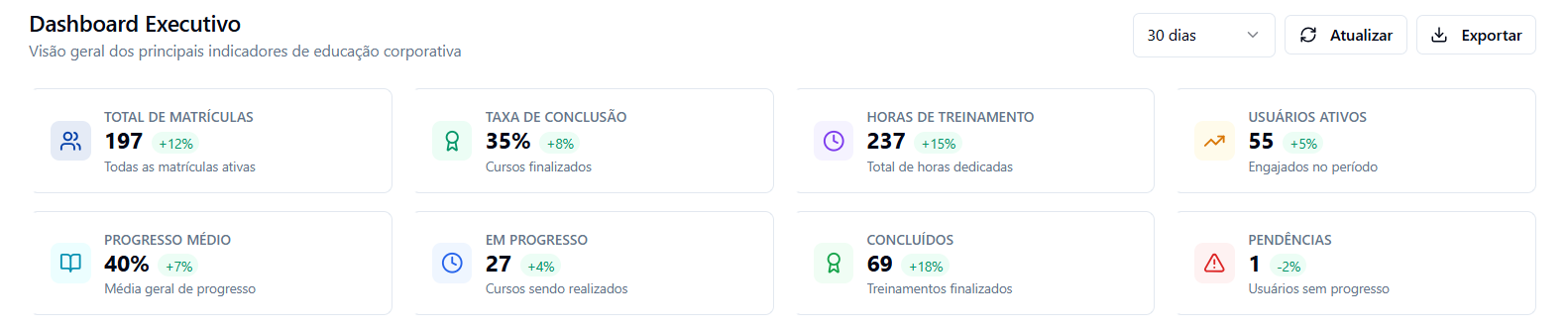 Cards superiores com KPIs executivos.
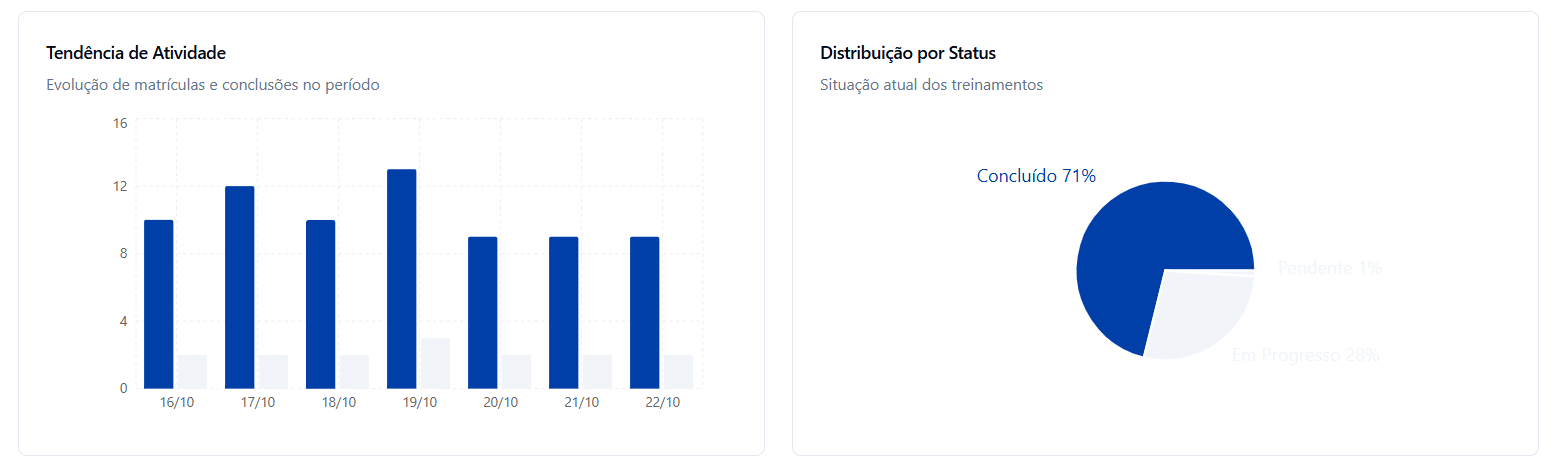 Detalhes complementares dos indicadores.
Além dos indicadores superiores, o painel apresenta gráficos que ajudam a interpretar a evolução do aprendizado:
- 📅 Tendência de Atividade: evolução das matrículas e conclusões ao longo do tempo.
- 📘 Distribuição por Status: proporção de usuários concluídos, em progresso e pendentes.
💡 Dica: O gráfico de tendência ajuda a identificar períodos de maior atividade e engajamento, úteis para planejar novas capacitações.
2️⃣Horas de Treinamento
A seção Horas apresenta a análise do tempo total dedicado pelos usuários aos treinamentos, mostrando indicadores gerais, horários de maior atividade e distribuição de engajamento ao longo do período.
 KPIs e visão geral de horas.
- Total de Horas: soma de todas as horas de estudo realizadas.
- Média por Usuário: tempo médio dedicado por colaborador.
- Horário de Pico: período de maior concentração de acessos.
- Usuários Ativos: número de participantes engajados.
💡 Dica: Use o comparativo de períodos para avaliar a evolução mensal e identificar horários mais produtivos de aprendizagem.
Tendências e Distribuições
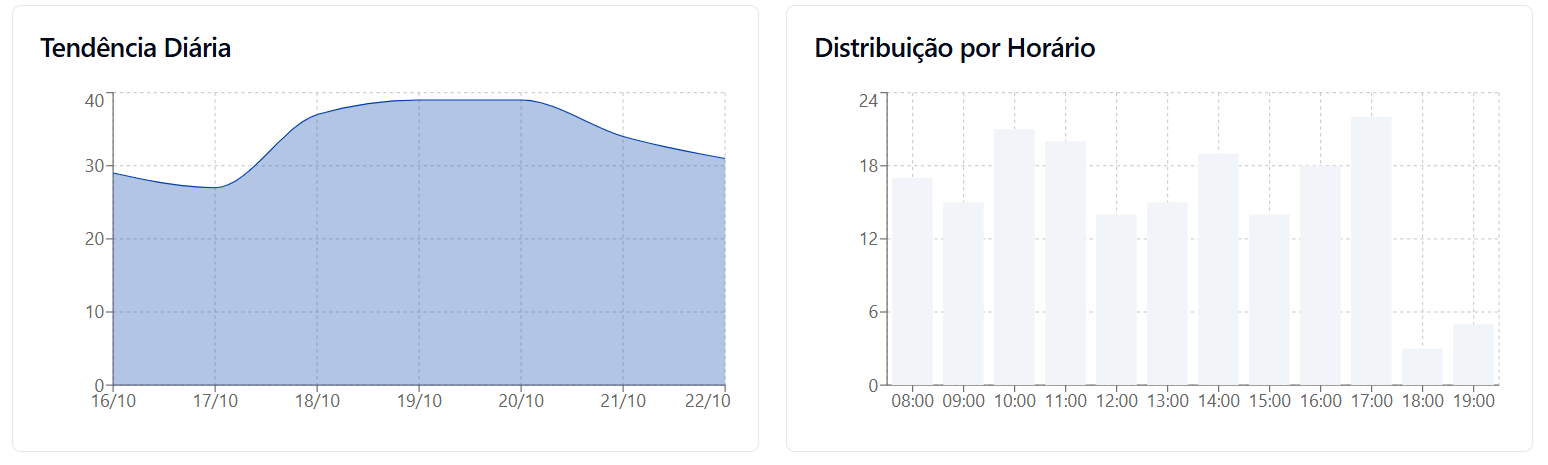
Os gráficos de Tendência Diária e Distribuição por Horário mostram os dias e horários com maior volume de horas estudadas, auxiliando na identificação de padrões de engajamento.
Breakdown por Categoria
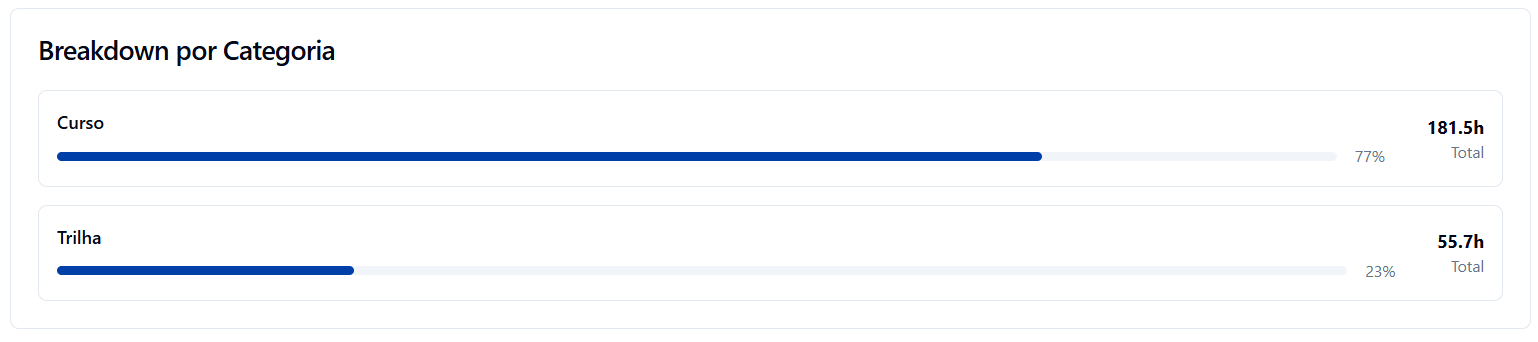 Divisão de horas entre Cursos e Trilhas.
ℹ️ Informação: Esses dados ajudam a entender o foco de aprendizado e a equilibrar a oferta de conteúdo.
3️⃣Relatório de Performance
A aba Performance detalha os dados de conclusão e progresso dos usuários, com foco em resultados e crescimento.
Indicadores principais:
- 🎯 Taxa de conclusão: percentual de cursos concluídos.
- 📈 Progresso médio: média de avanço dos alunos.
- 🙋♂️ Usuários ativos: quantidade de participantes engajados.
- ⚠️ Em risco: número de usuários com baixo desempenho ou inatividade recente.

KPIs de performance no topo.
Abaixo dos indicadores, há dois gráficos complementares:
- 📊 Taxa de Conclusão por Categoria: comparação entre os tipos de curso.
- 📈 Tendência de Progresso: linha de crescimento mensal do aprendizado.
- 👤 Top Performers: Usuários com a melhor performance
💡 Dica: Utilize o seletor de período no canto superior direito (ex.: Este mês, Último trimestre) para refinar os dados exibidos.
4️⃣Relatório de Pendências
A aba Pendências é voltada à gestão de riscos e atrasos.
Aqui, é possível identificar usuários inativos, cursos atrasados e níveis de criticidade.
Elementos principais:
- 🔴 Total pendente: número de itens que requerem ação.
- ⚠️ Críticas: casos que exigem atenção imediata.
- ⏰ Atraso médio: média de dias de atraso dos usuários.
- 👤 Usuários em risco: perfis com baixo engajamento.
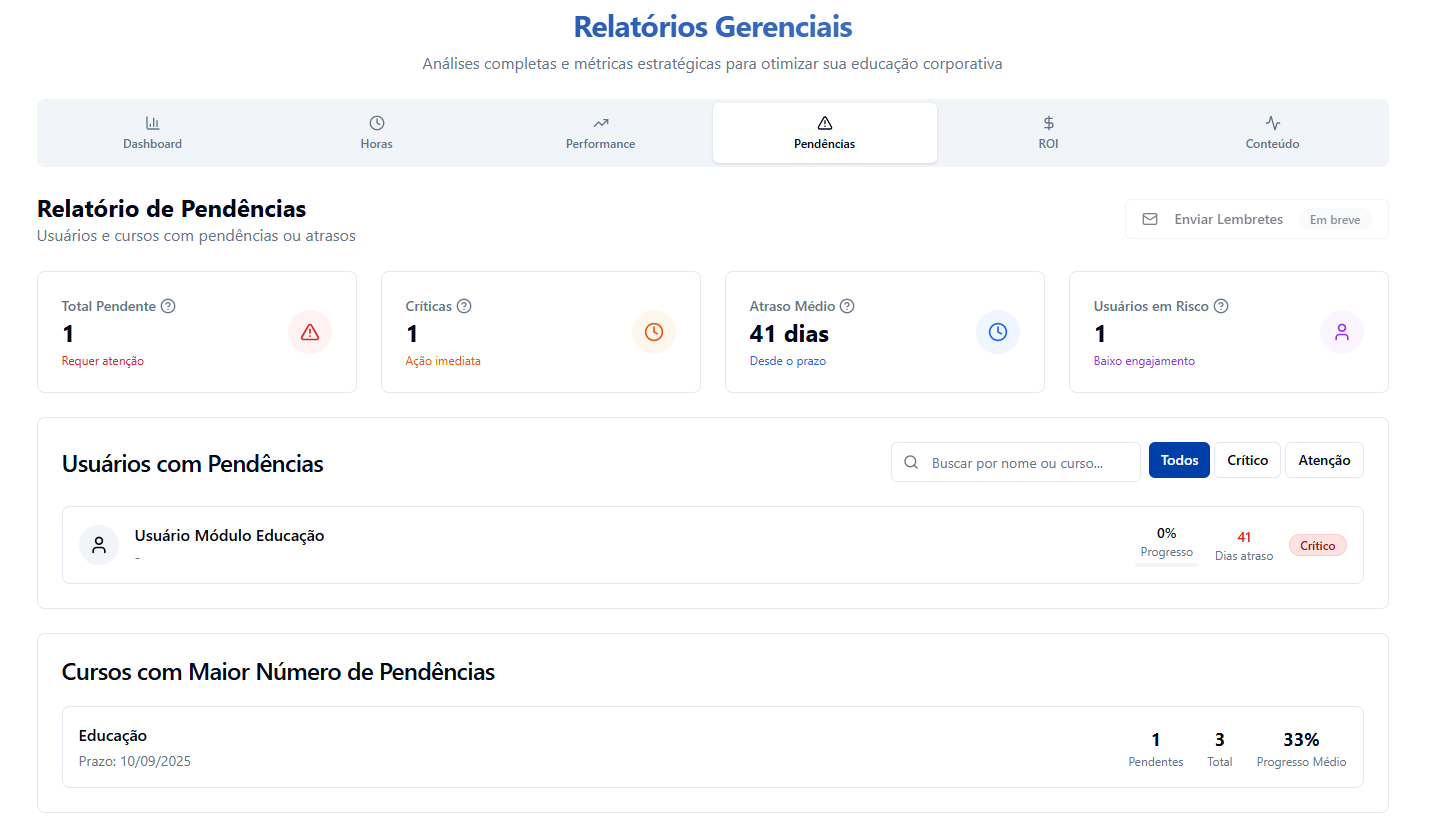 Visão geral de pendências e criticidades.
Abaixo, há duas seções:
- Usuários com Pendências: lista com detalhes individuais, status e progresso.
- Cursos com Maior Número de Pendências: ranking dos treinamentos mais críticos.
💡 Dica: Ao identificar usuários em risco, envie lembretes ou acione os gestores para acompanhar o progresso.
5️⃣Relatório de ROI
O relatório de ROI (Retorno sobre Investimento) apresenta o impacto financeiro da educação corporativa, comparando custos e benefícios.
Métricas principais:
- 💹 ROI Total: percentual de retorno obtido.
- 💸 Economia Total: valor economizado com treinamentos internos.
- 💰 Investimento: custos totais aplicados.
- 🎯 Payback: tempo médio de retorno do investimento.
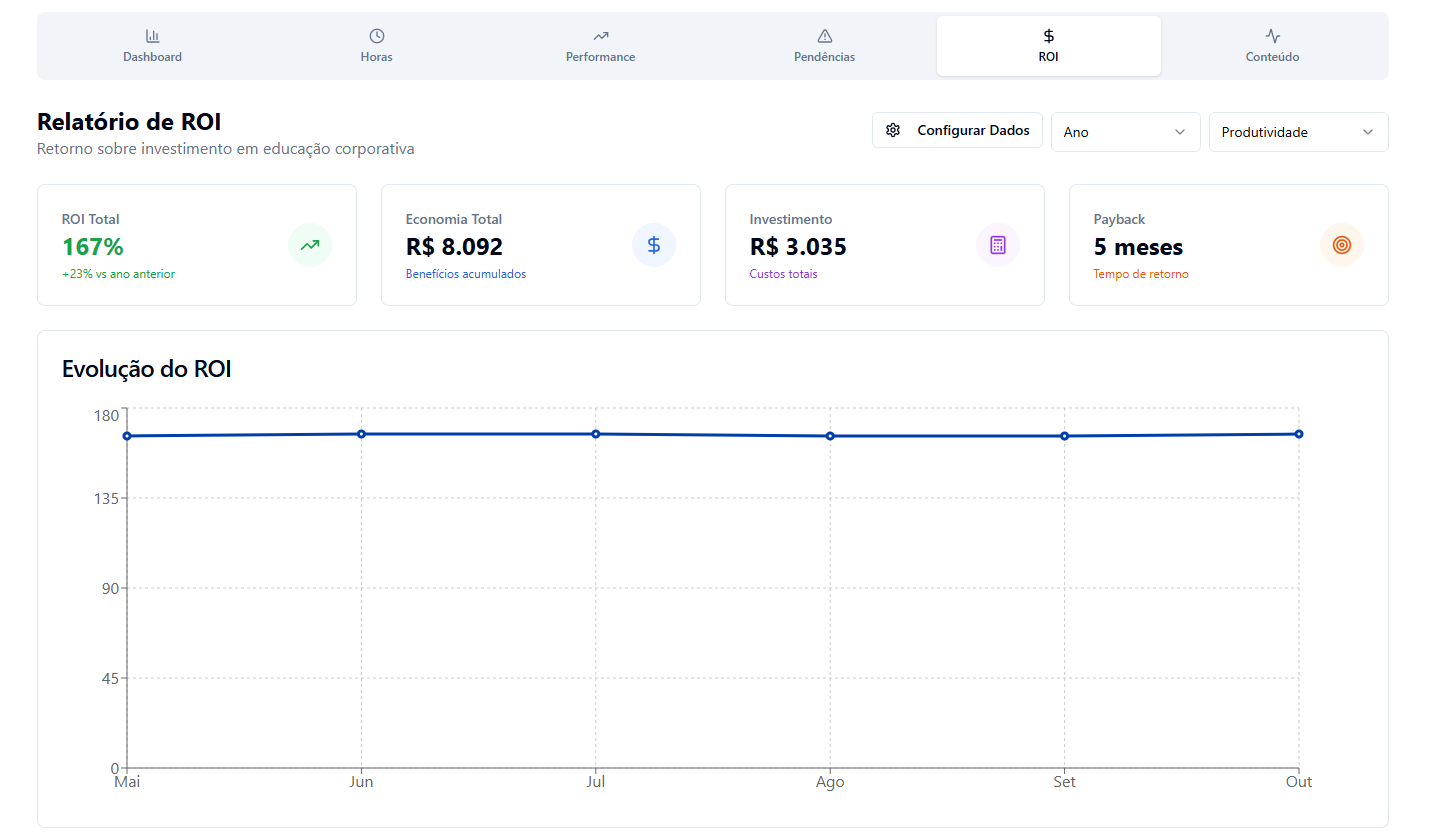 Indicadores de ROI e economia.
Além das métricas, há três blocos gráficos:
- Breakdown de Custos e Benefícios: composição dos valores investidos e ganhos.
- ROI por Categoria de Treinamento: comparação entre áreas (técnicas, comportamentais, liderança etc.).
- Evolução do ROI: linha temporal do retorno ao longo dos meses.
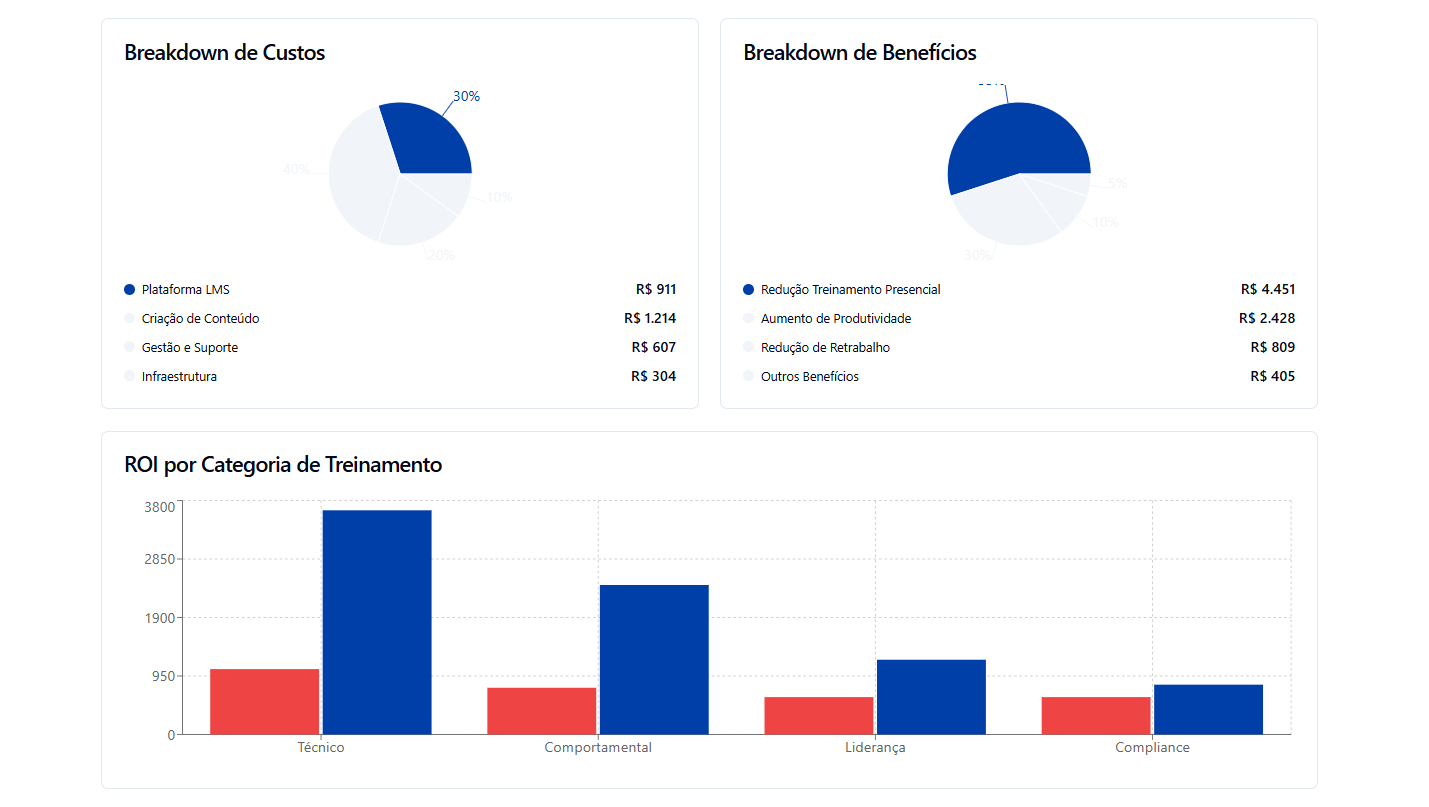 Distribuições e evolução de ROI.
💡 Dica: Ideal para relatórios gerenciais e apresentações, evidenciando o impacto direto da educação no negócio.
6️⃣Conteúdo
A aba Conteúdo mostra a performance e a eficácia dos cursos e materiais publicados. Aqui você acompanha qualidade (NPS), engajamento (views) e conclusão por categoria, além de identificar rapidamente os cursos com melhor avaliação.
 KPIs de Conteúdo no topo.
O que você vê no topo (KPIs)
- Total de Cursos — quantidade de cursos publicados no período selecionado.
- NPS Médio — média ponderada do NPS dos cursos (escala de -100 a 100).
- Taxa de Conclusão — porcentagem média de conclusão dos cursos.
- Total de Views — total de visualizações no período.
Filtros no canto superior direito: Período (ex.: Trimestre) e Ordenação (ex.: Popularidade).
Gráficos principais
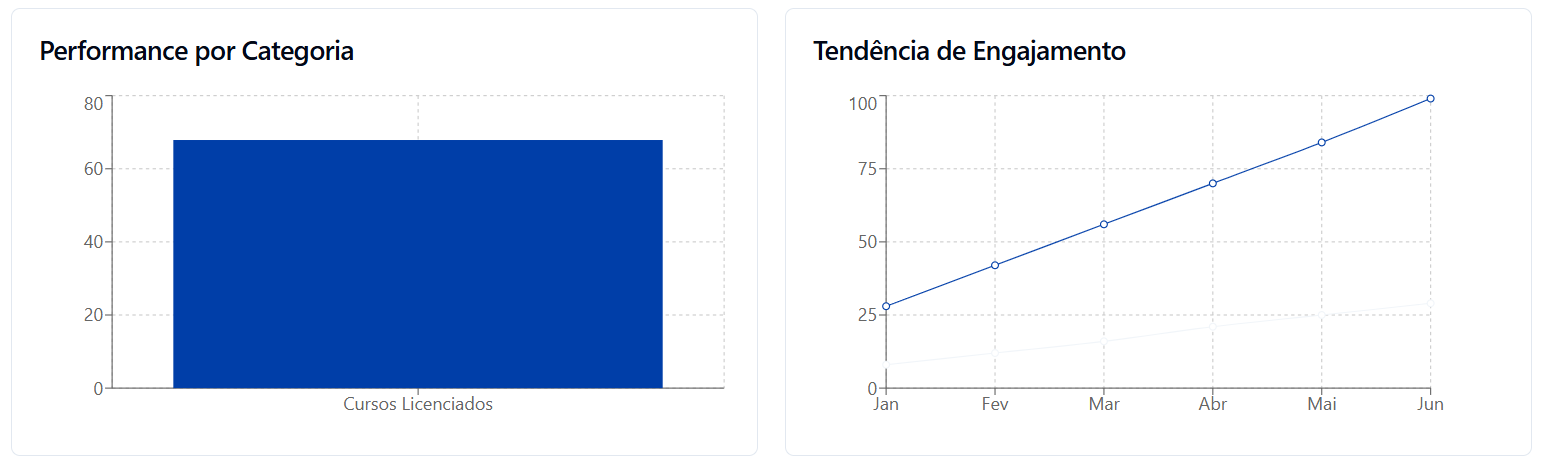 Performance por categoria (barra) e tendência de engajamento (linha).
- Performance por Categoria (barra): distribuição de desempenho por família de cursos (ex.: “Cursos Licenciados”).
- Tendência de Engajamento (linha): evolução temporal de views/consumo; revela picos e efeito de campanhas.
Relação: NPS vs Média de Nota (dispersão)
Cada ponto representa um curso, cruzando NPS com média de avaliação. Use para identificar:
- Estrelas: NPS alto + nota alta (replicar boas práticas).
- Oportunidades: NPS/nota abaixo do esperado (revisar conteúdo/experiência).
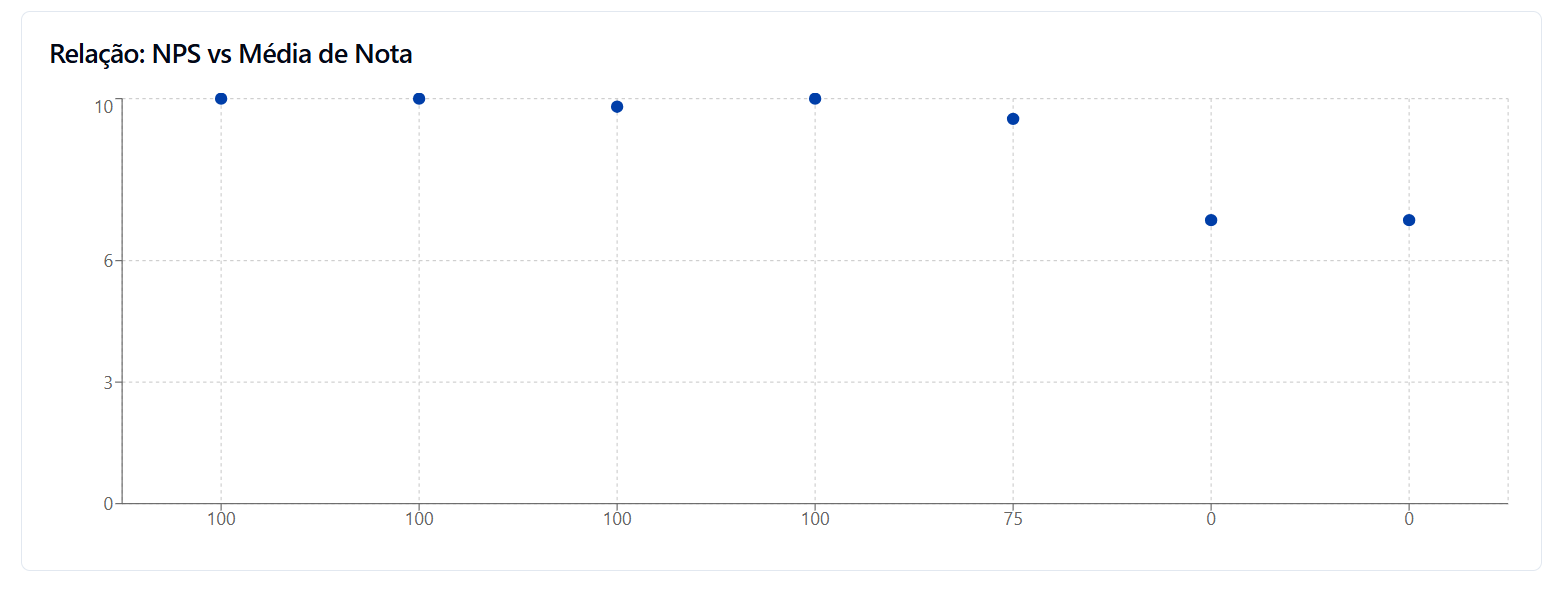 Dispersão NPS × Nota média por curso.
Ranking de Cursos (NPS)
Lista os cursos com melhor avaliação (NPS), exibindo:
- Posição, tipo (próprio/licenciado), data da última resposta
- Respostas, média (0–10) e NPS
- Botão Exportar Lista para análise fora da plataforma
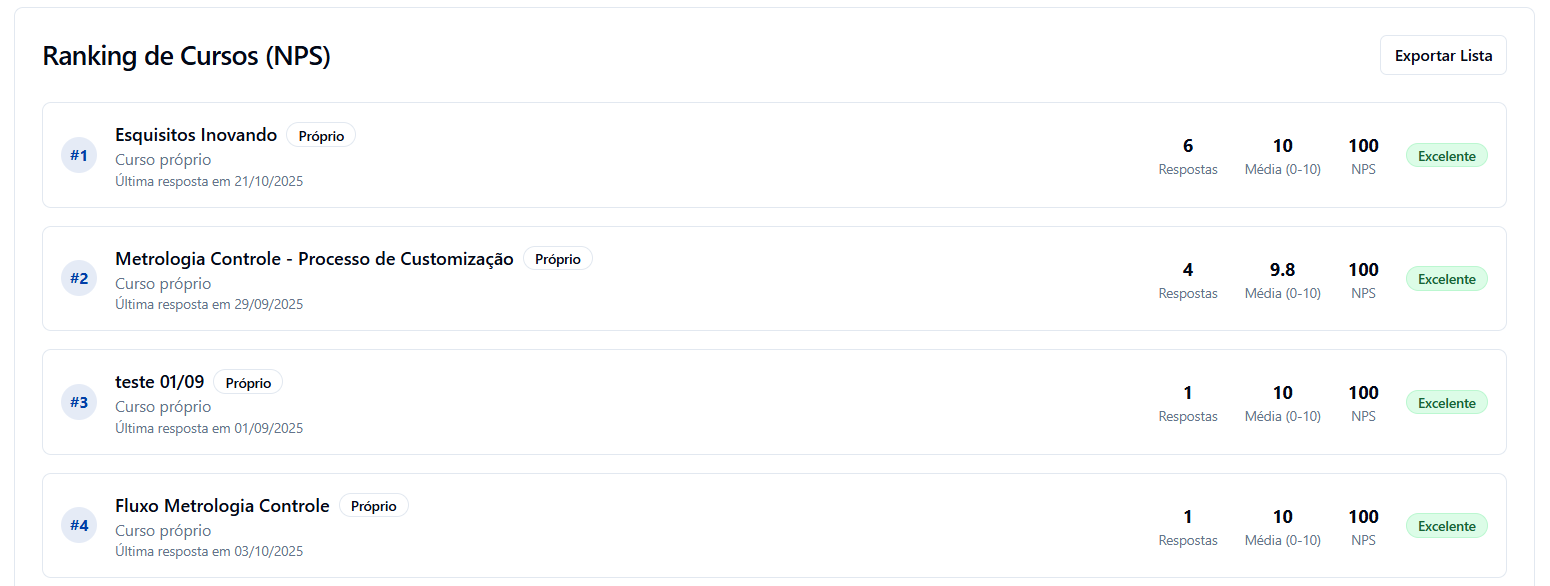 Ranking de cursos por NPS com opção de exportação.
💡 Dica: Combine o filtro de Período com a ordenação por Popularidade para identificar conteúdos que mais cresceram recentemente. Exporte o ranking para compartilhar com curadoria e instrutores.
ℹ️ Observação: O NPS considera apenas respostas coletadas no período selecionado. Ao alterar o período, os valores podem variar conforme o volume de feedback.
Ações rápidas recomendadas
- Filtrar por Trimestre para ter um ciclo de análise estável.
- Abrir os cursos com NPS baixo e checar comentários/alinhamento do conteúdo.
- Priorizar categorias com maior engajamento na criação de novos cursos.
- Exportar o ranking e planejar melhorias com o time de conteúdo.