
A Visão Geral do PDI é o dashboard principal onde colaboradores e gestores visualizam um resumo completo do desenvolvimento profissional individual. É a "tela inicial" que mostra o panorama geral do progresso, metas e próximas ações do plano de desenvolvimento.
🤔 Para que serve?
- Para Colaboradores: Acompanhar seu próprio progresso de desenvolvimento, ver próximas atividades e marcos importantes
- Para Gestores: Monitorar o desenvolvimento da equipe e identificar colaboradores que precisam de atenção
👤 Quem pode usar? (Pré-requisitos)
- Colaboradores: Visualizam apenas seu próprio dashboard de desenvolvimento
- Gestores: Acessam dashboard da equipe e próprio desenvolvimento
- Administradores: Visão completa de toda a organização
- Pré-requisito: Ter pelo menos um PDI criado no sistema
🛠️ Como acessar?
- Faça login no sistema
- Acesse o módulo PDI no menu principal
- A aba Visão Geral será exibida automaticamente
- Use os filtros no topo para ajustar a visualização (período, equipe, etc.)
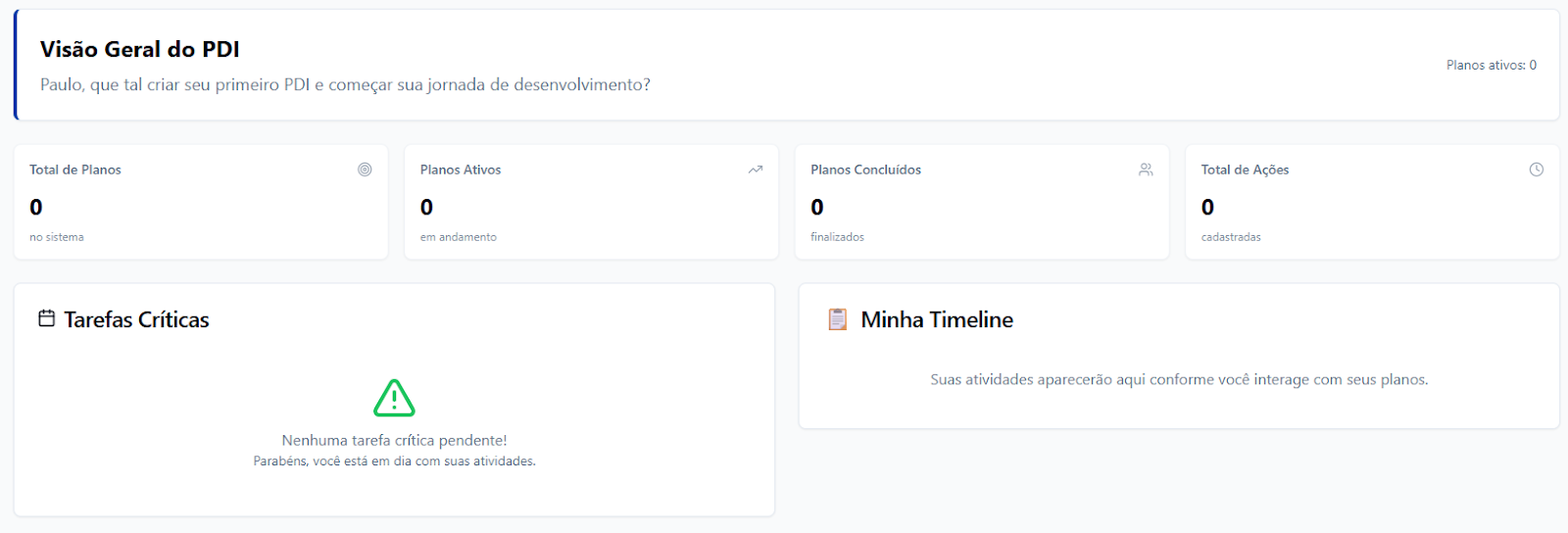
📱 O que tem na minha tela ?
- Dashboard principal: Primeira tela ao acessar o módulo PDI
- Menu lateral: Sempre visível para navegação rápida
- Minha Linha do Tempo: Prazos de planos aparecem aqui
- Tarefas Críticas: Cards para visualizar tarefas críticas e seus prazos
🖱️ Como utilizar no dia a dia?
Visualizações principais:
- Cards de progresso: Mostram percentual de conclusão do PDI atual, total de planos, ações pendentes e ações concluídas
- Minha Timeline: Lista de ações com prazo próximo
- Tarefas Críticas: Tarefas ou ações que estão com prazo estourado
Ações rápidas:
- Acessar detalhes das tarefas críticas clicando nelas
- Visualizar plano PDI na seção “Minha Timeline” para ver quais ações são necessárias
⚠️ Atenção!
- Primeiro acesso: Se nunca criou um PDI, o sistema mostra mensagem incentivando a criação
- Métricas zeradas: Cards mostram "0" quando não há dados (normal em novos usuários)
- Tarefas críticas: Área fica verde quando não há pendências (sinal positivo!)
- Timeline vazia: Só será preenchida após criar e interagir com planos
- Contador header: "Planos ativos: 0" é atualizado em tempo real
💡 Dicas e Boas Práticas
- Check matinal: Acesse a Visão Geral no início do dia para ver pendências
- Meta de cards: Tente manter pelo menos 1 plano ativo para aproveitar o sistema
- Monitore críticas: Área verde nas Tarefas Críticas = você está em dia!
- Use a timeline: Após criar planos, volte aqui para acompanhar cronograma
- Siga as sugestões: O sistema dá dicas personalizadas baseadas em sua situação
📚 O que mais você precisa saber
- Estado inicial: É normal todos os cards mostrarem "0" no primeiro acesso
- Atualização: Métricas são atualizadas automaticamente conforme você usa o sistema
- Mensagens contextuais: Sistema adapta orientações baseadas em seu progresso
- Mobile: Dashboard responsivo funciona bem em dispositivos móveis