Pular para o conteúdo
  • Não há sugestões porque o campo de pesquisa está em branco.

📝 Como adicionar configurações específicas ao FMEA 

📅 Atualizado em: 29/10/2025 

📌 Por que isso é importante? 

A funcionalidade de Categorias é essencial para aplicar regras e fluxos de trabalho distintos para diferentes tipos de FMEA dentro da sua organização. Ela permite que você defina fluxos de Aprovação obrigatórios e regras de Risco personalizadas, garantindo que o controle e a governança sejam adequados à criticidade de cada área ou tipo de análise. 

🎯 O que você vai aprender aqui? 

  • Fluxo de Aprovação: Configurar o processo de aprovação obrigatório para o FMEA dentro dessa Categoria. 
  • Criação e Associação: Entender como criar uma Categoria e associar um Modelo de FMEA a ela. 
  • [Objetivo 3]: [Descrição do que será aprendido.] 


✅ Pré-requisitos 

Ações 

Permissões necessárias 

Nível 

Configurar Fluxo de Aprovação 

Módulo Configurações: Acesso Fluxo de aprovação 

Fluxo de Aprovação 

Gerenciar Categorias 

Módulo Riscos: Administrar Categorias 

Papeis 


🔒 Observação importante 

Para associar um Fluxo de Aprovação a uma Categoria, ele deve ter sido previamente criado e configurado no módulo de Configurações  

⏱️ Criando um Fluxo de Aprovação (Apenas para Administradores) 

  1. Acesse o Módulo de Configuração (acesso exclusivo para administradores). 

  1. Localize a seção Fluxo de Aprovação para iniciar a parametrização. 

  1. Clique no botão  
  1. Ao clicar, abrirá uma tela para que o administrador configure e salve as etapas. Você deve preencher as informações iniciais na aba Geral


Campo 

Instrução para Preenchimento 

Exemplo de Uso 

Nome* 

Defina um nome claro para o fluxo que identifique sua finalidade. 

Ex: Fluxo de Aprovação FMEA 

Módulo* 

Selecione o módulo ao qual este fluxo se aplica. Nesse caso, seria o módulo "Riscos", pois o FMEA está diretamente ligado a ele. 

Ex: Riscos 

Descrição 

Detalhe o propósito e o objetivo do fluxo para consulta futura. 

Ex: Fluxo utilizado para revisar e aprovar o Plano de Ação (PA) antes de sua execução, garantindo a concordância do Responsável pela Área. 

Notificações 

Ative o Notificar Usuários da Etapa se desejar que os responsáveis recebam avisos ao iniciar uma etapa do fluxo. 

Recomendado para garantir que os aprovadores sejam alertados imediatamente. 


  1. Após preencher os dados gerais, o administrador pode acessar a aba Definição do Fluxo para gerenciar as etapas a serem realizadas.  


Passo 

Ação 

Detalhes da Configuração 

Configurando Etapa 

Preencha os campos da etapa que já está visível na tela (Ex: Aprovação). 

Defina o Nome da etapa* (Ex: Aprovação de Nível 1). 

Texto Orientativo 

Opcionalmente, adicione um Texto orientativo para guiar o aprovador. 

É uma forma de fornecer instruções específicas ao responsável pela aprovação. 

Regra de Aprovação 

Defina se todos os aprovadores daquela etapa precisam validar o FMEA: Marque a checkbox "Todos devem aprovar para avançar"

Se desmarcado, apenas a aprovação de um dos responsáveis associados àquela etapa será suficiente. 

Adicionar Aprovador 

Clique em + ADICIONAR APROVADOR e associe a pessoa, cargo ou grupo de usuários responsáveis por aquela etapa. 

O sistema enviará a notificação de aprovação a todos os aprovadores listados. 

Adicionar Novas Etapas 

(Opcional) Para fluxos com múltiplos níveis de validação, utilize o botão + ADICIONAR NOVA ETAPA para criar os níveis seguintes. 

O FMEA só avança para a próxima etapa após a aprovação da etapa anterior. 

Ao finalizar suas configurações, basta você clicar no ícone no canto superior da tela e seu Fluxo de Aprovação será criado e estará disponível para ser associado à Categoria de FMEA no Módulo Riscos

✋ Configurando a categoria 

A Categoria é uma ferramenta de organização que permite agrupar Riscos e FMEAs de acordo com o contexto . Sua importância reside em ser o ponto de aplicação de regras, garantindo a organização, governança e a diferenciação dos processos. 

  1. Acesse o Módulo de Riscos 


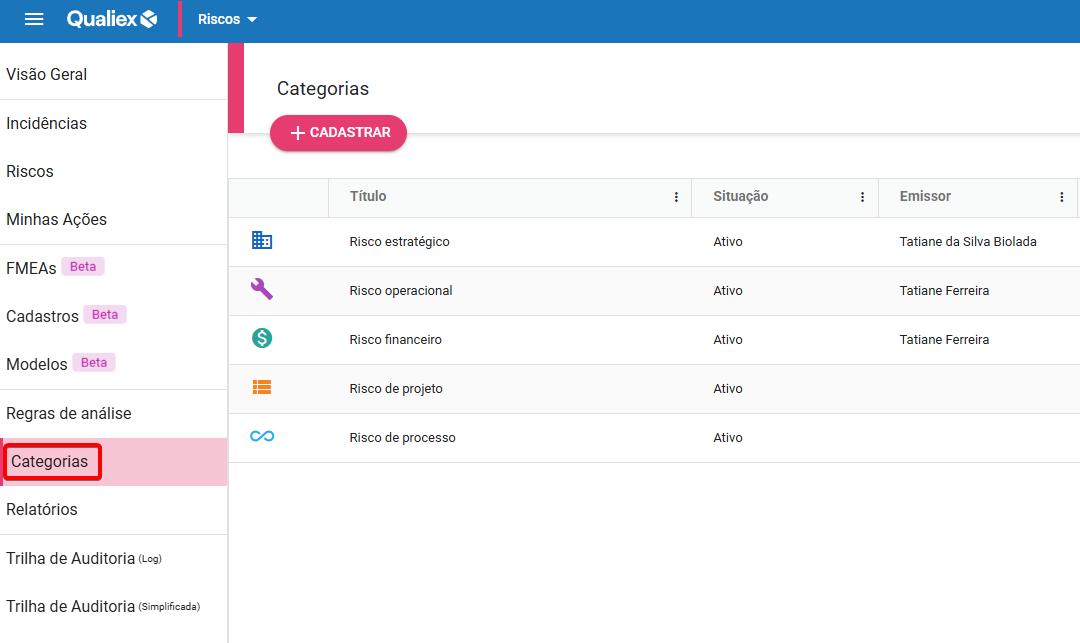
  1. Navegue até a barra lateral e clique em Categorias

  1. Após navegar para Categorias, o sistema exibirá a listagem de categorias existentes. Nesta tela, o responsável pode tanto visualizar as categorias já criadas quanto iniciar o processo para cadastrar uma nova categoria

Para cadastrar uma nova categoria, basta você clicar no botão (localizado no canto superior esquerdo). Ao clicar, abrirá uma tela para você realizar o cadastro. 

  1. Aba Geral: Configuração inicial da categoria  


Campo 

Instrução para Preenchimento 

Exemplo 

Título* 

Campo obrigatório para definir o nome da Categoria. 

Ex: FMEA de Processo Crítico  

Ícone / Cor 

Opcionalmente, defina um ícone e uma cor para a categoria. 

Usado para identificação visual rápida em dashboards e listagens. 

Ativo 

Certifique-se de que o esteja na posição Ativo para que a Categoria possa ser utilizada imediatamente. 

Se desativado, a categoria ficará indisponível para a utilização 

Descrição 

Detalhe o escopo e o propósito da Categoria 

Ex: Esta Categoria se aplica a todos os FMEAs relacionados à linha de produção X. 


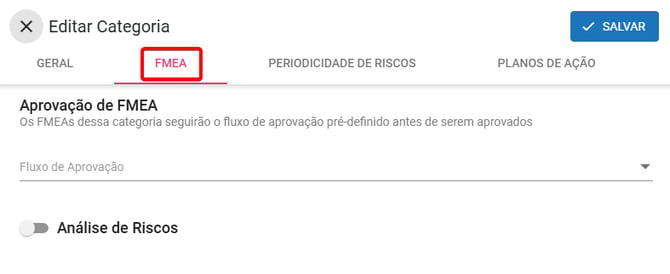
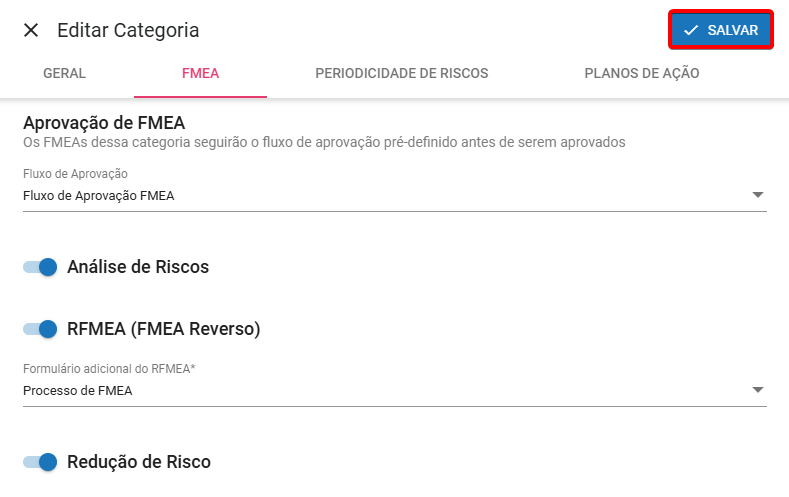
  1. Aba FMEA: Esta seção é dedicada à Configuração específica de FMEA para a sua categoria (recomenda-se utilizá-la apenas para FMEAs). 

Aqui, você define a governança de aprovação e as funcionalidades de risco para todos os FMEAs criados nesta Categoria. 

  1. Aprovação de FMEA 

Campo 

Instrução 

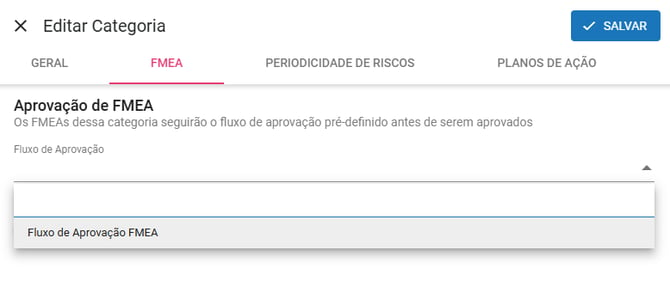
Fluxo de Aprovação 

Selecione o fluxo que foi criado previamente no Módulo de Configuração (Ex: Fluxo de Aprovação FMEA). 


  1. Análise de Riscos e Funcionalidades Condicionais 

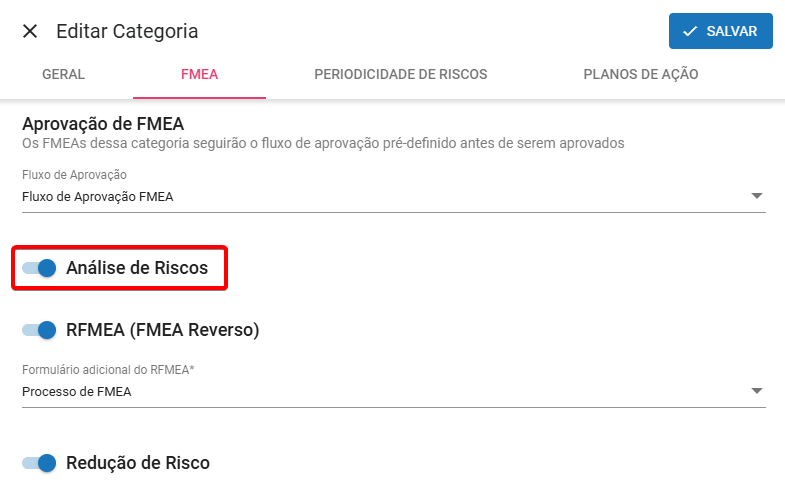
Ao ativar Análise de Riscos, você habilita as funcionalidades mais avançadas do FMEA para esta Categoria. A ativação desta opção faz com que a aba Análise de Riscos fique disponível dentro do FMEA final. 

Funcionalidade 

Descrição Resumida (Ativada ao Ligar) 

RFMEA (FMEA Reverso) 

Habilita a funcionalidade para realizar a Análise de Falha Reversa. Usada para analisar e aprender com falhas que já ocorreram (pós-evento). Esta análise seguirá formulários criados no Módulo Configurações (Ex: Processo de FMEA). 

Redução de Risco 

Usada para gerenciar e acompanhar a mitigação de riscos classificados como Alto ou Crítico. 


Obs: O botão Salvar (no canto superior direito) só será habilitado e a categoria será criada após o preenchimento de todos os campos obrigatórios