Quando um documento tem relação com outro, podemos associá-los como um anexo.
Exemplo: Uma lista de presença pode ser associada a um conteúdo programático de um treinamento. Um formulário pode ser associado a um procedimento. Um check list pode ser associado a uma instrução de trabalho.
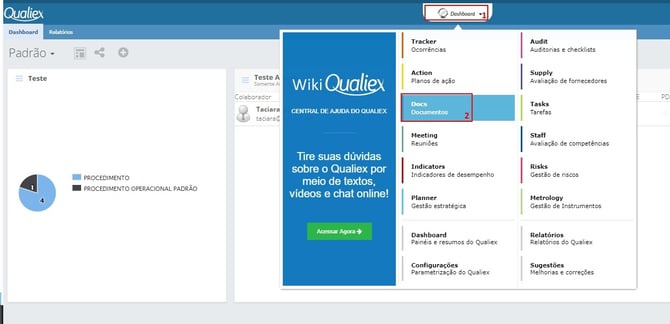
- Acesse Dashboard.
- Clique em Docs – Documentos.
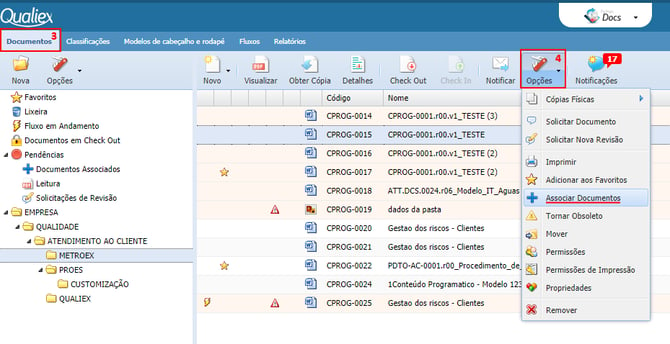
É possível associar documentos que estejam na revisão 0, desde que essa revisão já esteja aprovada no sistema.
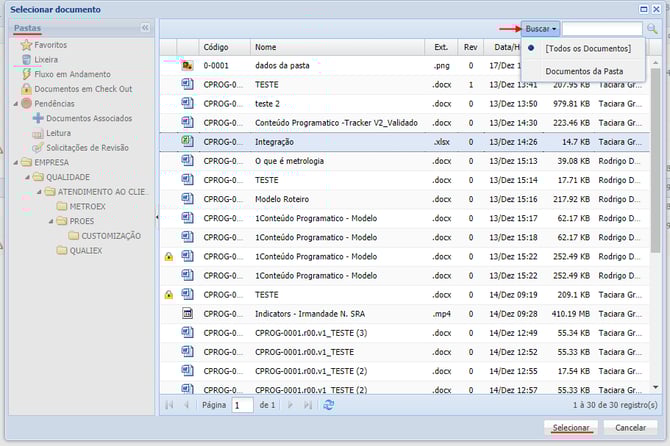
- Localize o documento navegando pelas Pastas ou pela Busca selecionando Todos os documentos.
Associe mais de um arquivo mantendo o CTRL pressionado enquanto seleciona os documentos.
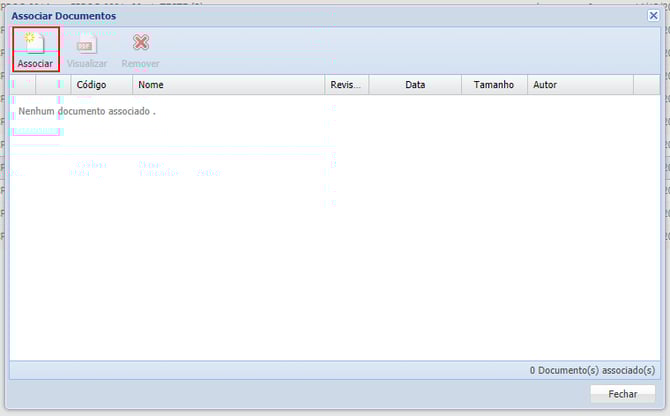
- Após marcar os documentos que serão associados clique em “Selecionar”.
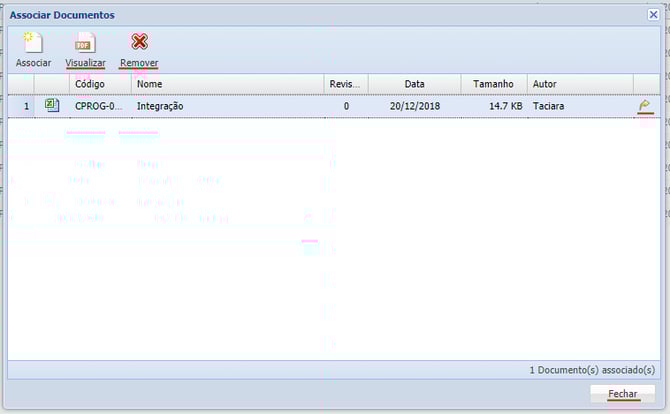
- Selecionando o documento podemos visualizar o PDF do arquivo.
- Podemos remover a associação.
- Clicando no ícone
 exibe os detalhes do documento.
 no código do documento, clicando no ícone redireciona para a tela de associação dos documentos.
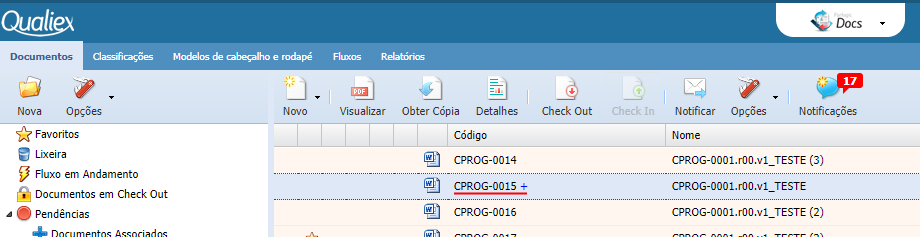
Ao visualizar, realizar Check out de um documento associado o sistema emite um alerta, informando que existe associação.
Revisão de documento com associação
Quando um documento com associação é revisado devemos informar quais envolvidos serão notificados para validar se todos os documentos relacionados estão alinhados.- Check Out documento sem fluxo: Ao enviar um documento com Revisão Concluída serão exibidas as opções de notificação.
- Check Out documento com fluxo: Na conclusão da etapa de aprovação do fluxo serão exibidas as opções de notificação.
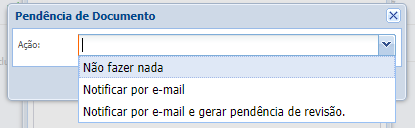
- Não fazer nada: Não notifica via e-mail e não gera pendência para os envolvidos nos documentos associados.
- Notificar por e-mail: Usuários que tem permissão de revisar na pasta ou no documento receberão um e-mail informado que um documento que possui associação foi revisado.
- Notificar por e-mail e gerar pendência de revisão: Usuários que tem permissão de revisar na pasta ou no documento receberão um e-mail informado que um documento que possui associação foi revisado e o Qualiex irá gerar pendência de revisão.
Pendência de revisão
Os documentos associados que tiveram alterações devem ser avaliados se a revisão será necessária. No Docs os documentos que precisam ser atualizados são indicados pelo ícone . Os documentos com associação são agrupados na pasta “ Documentos Associados” por meio do atalho “Pendências”.
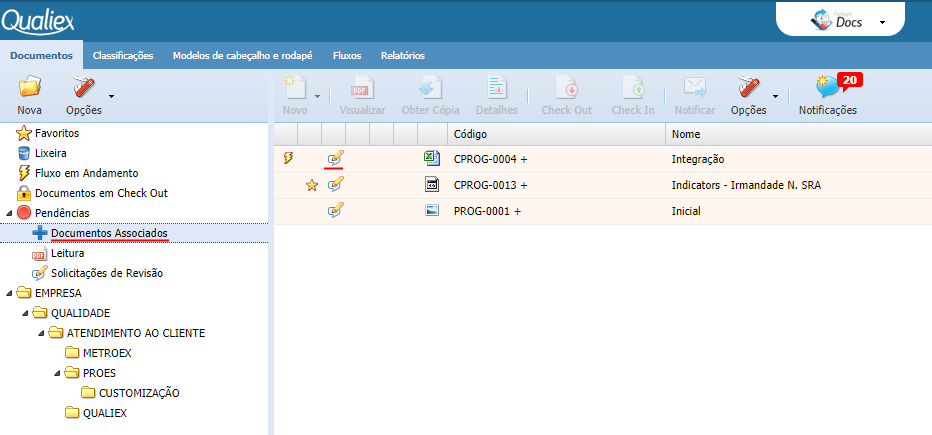
- No documento que terá a pendência concluída, clique no ícone
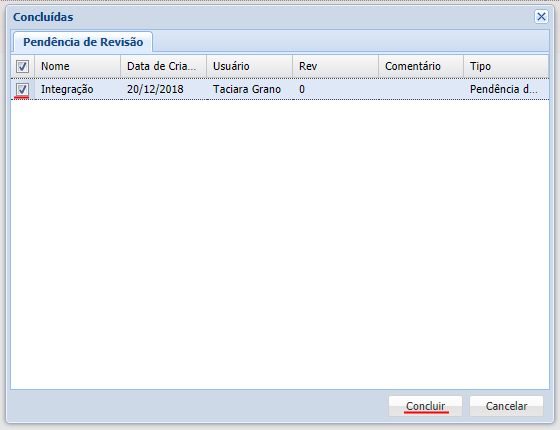
 e a tela para finalizar será exibida.
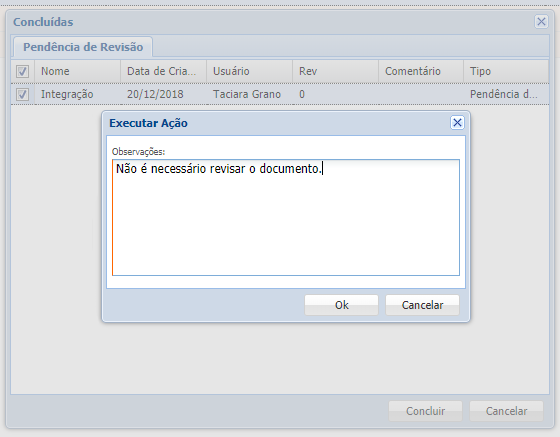
 - Selecione a pendência e clique em “Concluir”.