
Quando há muitos colaboradores, acompanhar quem realizou a leitura de cada documento é essencial. O relatório RTU0148 permite conferir de forma simples quais usuários leram os documentos, além de facilitar a navegação pelos resultados e a exportação das informações.
Acessando o Módulo
Visualizando o Relatório RTU0148
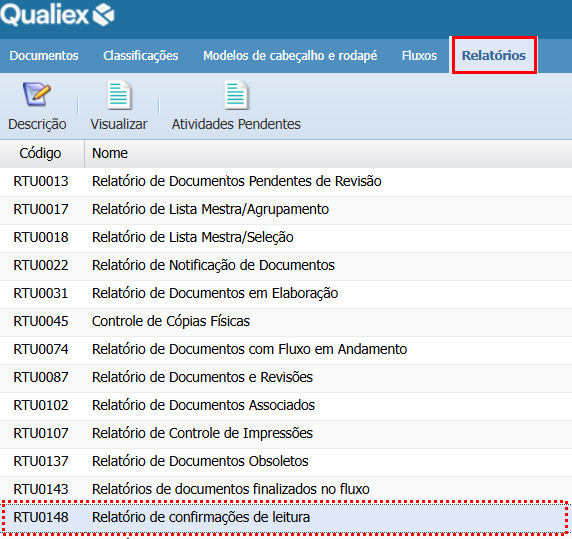
No módulo Docs vá até a aba "Relatórios" e selecione o relatório "RTU0148 - Relatório de confirmação de leitura".
Para gerar um relatório, não é necessária nenhuma permissão específica, basta ter acesso ao módulo Docs.
Com o relatório selecionado, clique em  .
.
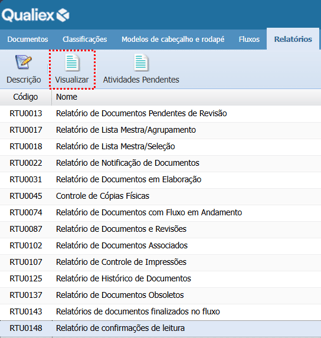
Ao clicar em “Visualizar”, você será direcionado para uma aba onde poderá configurar as opções que deseja exibir no relatório.
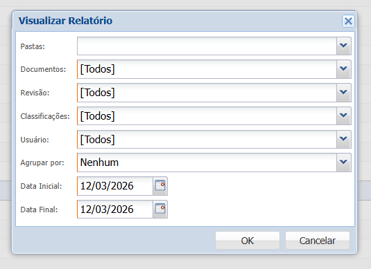
Pastas
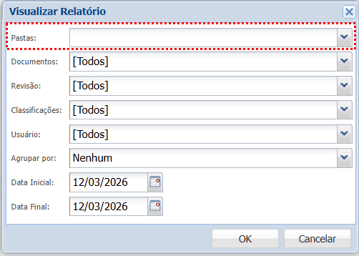
Define em qual pasta o sistema deve buscar os documentos que terão a confirmação de leitura analisada.
Documentos
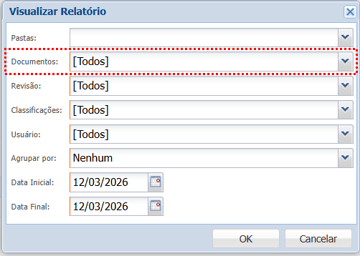
Permite escolher documentos específicos para verificar a confirmação de leitura. Em [Todos], o relatório considera todos os documentos da pasta selecionada.
Revisão
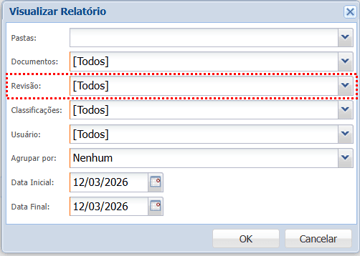
Define qual revisão dos documentos será utilizada na análise, garantindo que a leitura seja conferida na versão correta.
Classificações
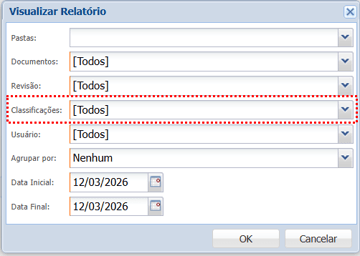
Filtra os documentos pelas classificações cadastradas. Em [Todos], o relatório inclui documentos de qualquer classificação.
Usuário
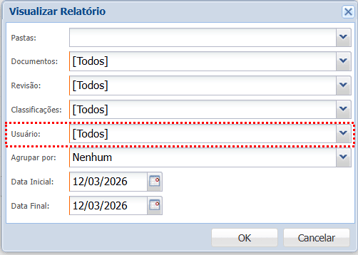
Permite selecionar o(s) usuário(s) cuja confirmação de leitura será verificada. Em [Todos], o sistema considera todos os usuários com acesso aos documentos.
Agrupar por
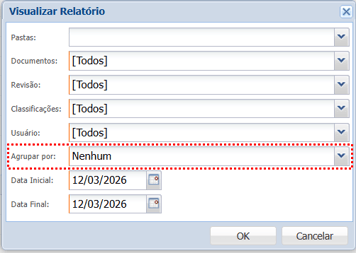
Define como as informações serão organizadas no relatório (por exemplo, por documento, por classificação ou pastas). Isso facilita a análise dos registros de confirmação de leitura de acordo com o critério escolhido.
Data inicial
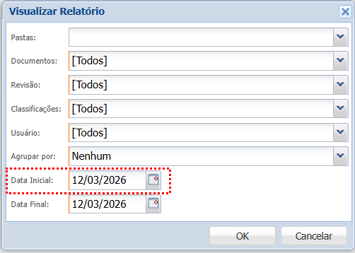
Data a partir da qual as confirmações de leitura serão consideradas.
Data final
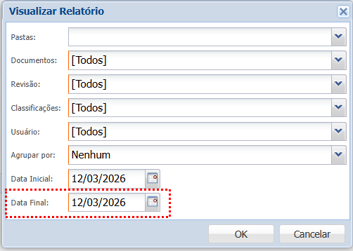
Data limite até a qual as confirmações de leitura.
Abrindo o relatório
Após realizar o filtro necessário clique em  . O relatório será gerado e apresentará as seguintes informações:
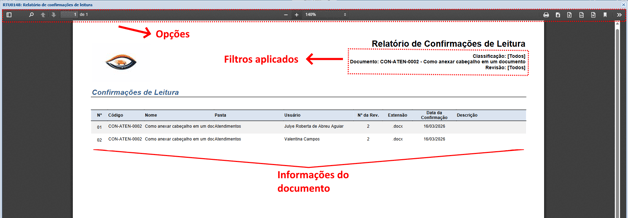
Na barra de opções (parte superior), será possível:
- Navegar entre as páginas sem precisar sair da página atual, basta clicar no botão
 e escolher a página
 - Localizar alguma palavra ou frase dentro do relatório, clicando no botão
 será possível preencher e navegar entre as opções de busca.
 - Mudar a página para a próxima ou anterior, e também pelo número da página, para isso utilize os recursos

- Diminuir ou aumentar o zoom do relatório, para isso utilize os recursos

- Utilizar o modo apresentação pelo botão
 , ou imprimir pelo botão
- Exportar o relatório em algumas extensões:
 PDF
PDF XLSX
XLSX CSV
CSV DOCX
DOCX
- Outras opções, como exportar com ou sem formatação, mudar a orientação do relatório, entre outros, é só clicar no botão

Ao final de cada página do relatório teremos informações para a rastreabilidade: qualidade de páginas, nome da sua empresa, data e hora de visualização do relatório, e em qual site. No canto inferior direito teremos a logo da Forlogic. Essas informações evidenciam que o relatório foi gerado por um sistema computadorizado.
