
As permissões do módulo Atas e Decisões permitem controlar quais usuários terão acesso às funcionalidades do módulo e quais ações poderão realizar, garantindo maior segurança e organização no gerenciamento das informações.
Neste artigo, você verá como habilitar as permissões necessárias para que os usuários possam utilizar os recursos disponíveis no módulo Atas e Decisões.
✦ Antes de começar
Para gerenciar as permissões, é necessário ter as permissões de “Listar” e “Editar" papéis habilitadas. Definido na aba Configurações > Papel e permissões.
Acessando o Módulo
Definindo as permissões
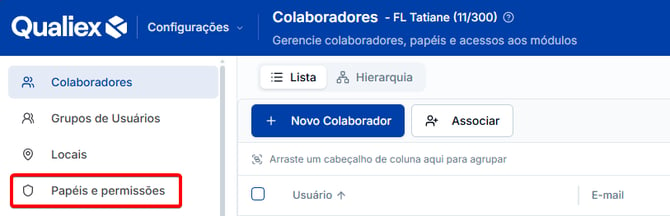
1. No módulo Configurações, acesse a aba "Papéis e permissões".
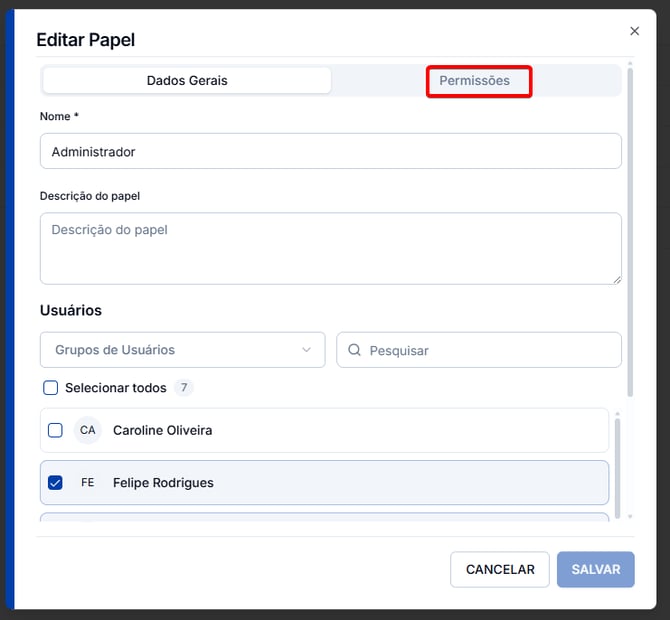
2. Selecione o papel desejado e clique na aba Permissões para atribuir as permissões que os usuários relacionados ao papel terão.
3. Na listagem de módulos, escolha a opção "Atas e Decisões".
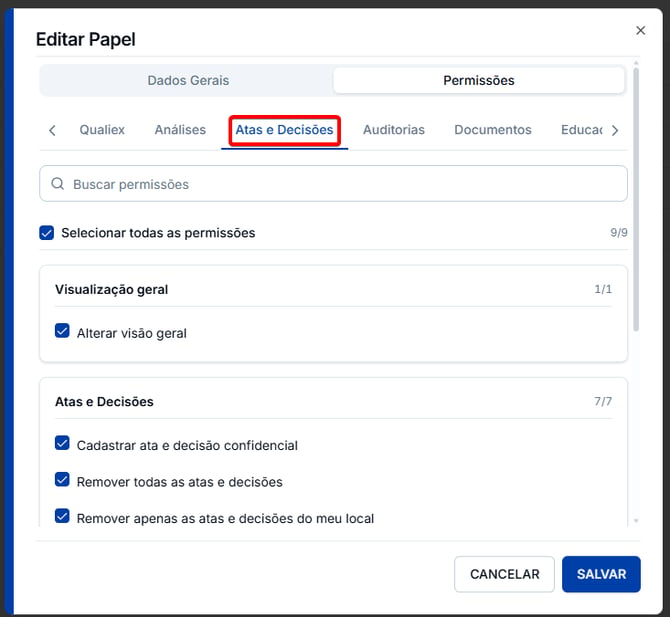
Nenhuma permissão concede acesso a Atas e Decisões confidenciais. O acesso a esse tipo de registro é restrito aos usuários envolvidos, ou seja, aqueles definidos como emissor, responsável ou integrante da equipe.
As permissões que podem ser habilitadas são:
Visualização geral

- Alterar visão geral: permite personalizar a aba de "Visão geral" do módulo, substituindo os painéis padrão por painéis personalizados em uma dashboard customizada do módulo Análises.
Atas e decisões
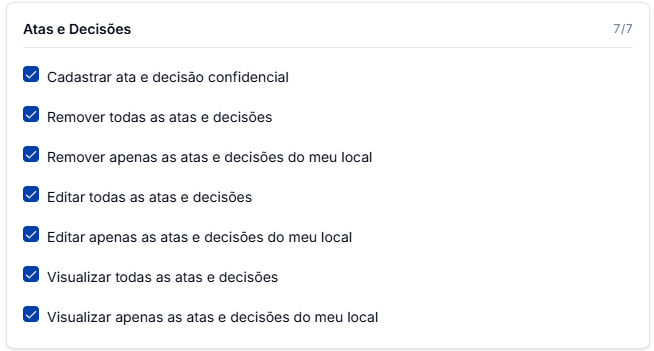
- Cadastrar ata e decisão confidencial: Usuários com esse permissão conseguem cadastrar atas confidenciais;
- Remover todas as atas e decisões: Permite remover todas as atas e decisões (Mesmo sendo o responsável da atas, não é possível remove-la sem esta permissão);
- Remover apenas as atas e decisões do meu local: Permite remover apenas as atas e decisões cadastradas com o mesmo local do usuário;
- Editar todas as atas e decisões: Permite editar todas as atas e decisões mesmo não sendo emissor ou responsável delas;
- Editar apenas as atas e decisões do meu local: Permite editar apenas as atas e decisões cadastradas com o mesmo local do usuário, mesmo não sendo emissor ou responsável delas;
- Visualizar todas as atas e decisões: Permite visualizar todas as atas e decisões mesmo sem ser emissor/responsável ou equipe. (Não é possível visualizar atas confidenciais mesmo com essa permissão habilitada);
- Visualizar apenas as atas e decisões do meu local: Permite visualizar apenas as atas e decisões cadastradas no local do usuário, mesmo sem ser emissor/responsável ou equipe. (Não é possível visualizar atas confidenciais mesmo com essa permissão habilitada).
Categorias

- Gerenciar categorias: Usuários com esta permissão, tem acesso a aba "Categorias" e podem: Cadastrar/Editar/Remover/Ativar ou Inativar uma categoria.
Habilitando as permissões
Para habilitar uma permissão, marque a checkbox correspondente. Ao desmarcá-la, o papel deixa de ter acesso à essa permissão.
Caso seja necessário habilitar todas as permissões para o papel, marque a checkbox "Selecionar todas as permissões".
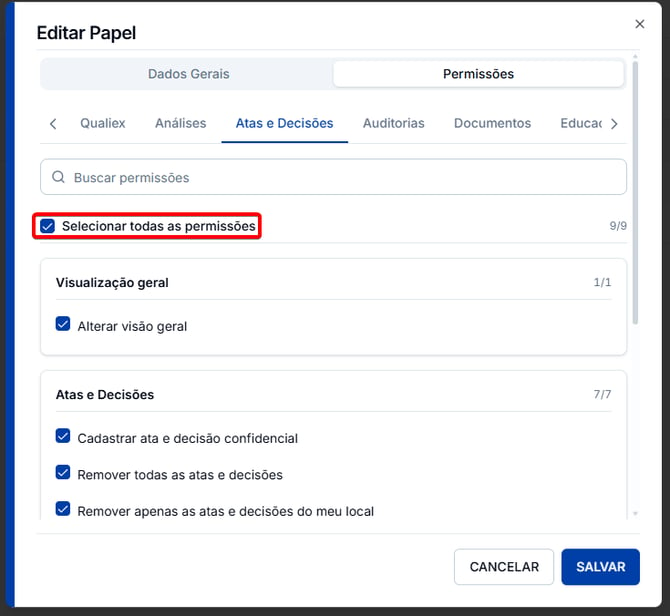
Após definir as permissões, clique em Salvar para gravar o papel.
Atenção às permissões que permitem a remoção de informações do sistema, pois os dados removidos não podem ser recuperados!
🔎 Artigos relacionados