
🎯 Objetivo do artigo
Este artigo ensina como acessar a listagem de avaliações geradas no módulo Fornecedores e como utilizar o controle de visibilidade para garantir a confidencialidade de informações perante os usuários externos.
🧱 Passo a passo para acessar
1. Acesse a listagem de avaliações No menu lateral esquerdo, acesse:
Fornecedores > Avaliações.
Nesta tela, o sistema exibirá uma listagem completa com todas as avaliações (de seleção ou aquisição) que já foram criadas na sua unidade, mostrando informações rápidas como Status, Fornecedor, Etapa e Validade.
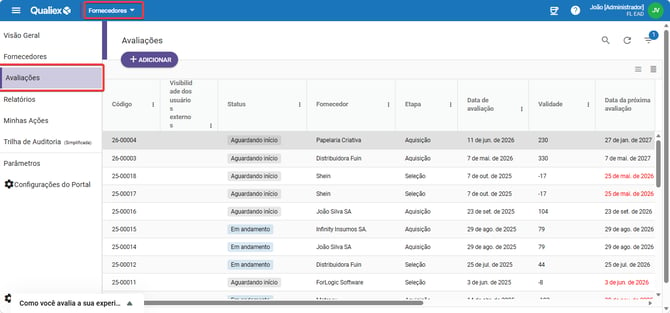
2. Abra a avaliação desejada Localize a avaliação que você deseja consultar e dê um clique sobre ela. O sistema abrirá uma nova janela com todos os detalhes daquele registro.
👁️ Visibilidade para usuários externos (Portal do Fornecedor)
Para garantir o controle de confidencialidade sobre as informações da sua empresa, você pode definir individualmente se uma avaliação ficará disponível ou não no Portal do Fornecedor.
Isso é feito através do ícone de visibilidade (olho), localizado no cabeçalho da avaliação, ao lado do botão de opções (⋮).
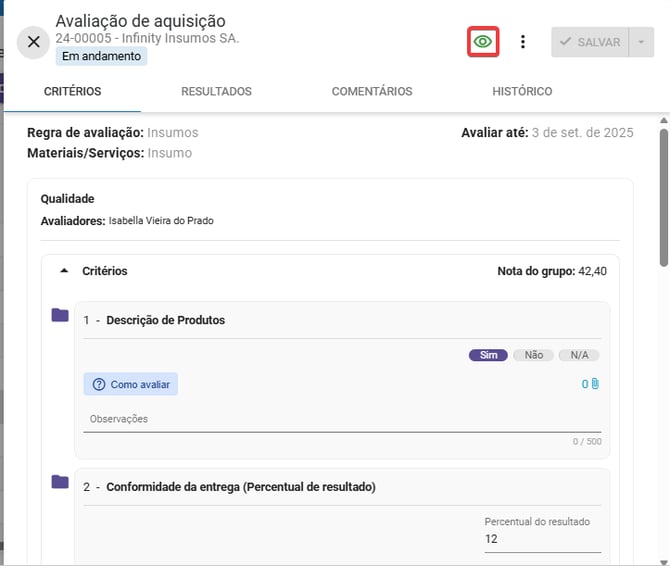
Como funciona a configuração de visibilidade:
- Padrão do sistema: Toda nova avaliação é criada com a visibilidade ativada.
- Impacto no Portal: Quando uma avaliação for marcada para não ser exibida, ela deixará de aparecer completamente na listagem de avaliações dentro do Portal do Fornecedor.
- Quem pode alterar: Apenas os usuários que possuem permissão para concluir a avaliação podem clicar no ícone e alterar essa configuração.
- Flexibilidade: A visibilidade pode ser alterada a qualquer momento pela equipe, inclusive em avaliações que já foram concluídas.
- Exceção de bloqueio: Se a avaliação possuir algum grupo de critérios marcado com a opção "respondida pelo fornecedor", o sistema não permitirá que ela seja ocultada, pois o fornecedor precisará do acesso para preencher os dados.
Na listagem inicial de avaliações, o ícone aparecerá no estado oculto para as avaliações que não estiverem visíveis aos usuários externos, facilitando a identificação rápida pela sua equipe.
ℹ️ Nota sobre o preenchimento: > A janela da avaliação é dividida em quatro abas principais. Como este artigo é focado no acesso e controle de visibilidade, você pode conferir o passo a passo detalhado de como conduzir a avaliação acessando os artigos específicos de cada etapa abaixo: