---
title: Como funciona a Curva S?
description: Como funciona a curva S
---
[Pular para o conteúdo](https://qualiex.forlogic.net/-como-funciona-a-curva-s#main-content)

Abrir navegação principal
Fechar navegação principal
Como podemos ajudá-lo?
- Não há sugestões porque o campo de pesquisa está em branco.
1. [Qualiex | Central de Conhecimento](https://qualiex.forlogic.net/?hsLang=pt-br)
2. [Planos](https://qualiex.forlogic.net/planos?hsLang=pt-br)
3. [Projetos](https://qualiex.forlogic.net/planos?hsLang=pt-br#projetos)
# Como funciona a Curva S?
**📆Atualizado em:** 09 de junho de 2026
Neste artigo você vai entender como funciona a **Curva S simplificada** e como o sistema calcula automaticamente o progresso das ações dentro de um projeto.
Essa melhoria foi feita para deixar o gráfico mais claro, previsível e fácil de interpretar, mesmo para quem não tem conhecimento técnico.
Agora, o cálculo considera apenas ações válidas e respeita o período do projeto, evitando distorções na análise.
---
##### 📌 Quando usar essa funcionalidade?
Imagine a seguinte situação:
Você está acompanhando o andamento de um projeto com várias ações
Algumas ações foram planejadas fora do período do projeto
Outras foram canceladas ou ainda não possuem datas definidas
Isso pode gerar confusão na leitura do progresso real
Com a nova Curva S, você consegue:
✔ Visualizar apenas o que realmente importa para o projeto
✔ Acompanhar o progresso de forma clara e confiável
✔ Evitar distorções causadas por ações inválidas ou fora do prazo
---
##### 🚀 Como visualizar a Curva S corretamente
1️⃣ Acesse o projeto
Entre no módulo **Planos** e abra o projeto que deseja analisar.
---
2️⃣ Acesse o gráfico de Curva S
Dentro do projeto, selecione a visualização de Análises.
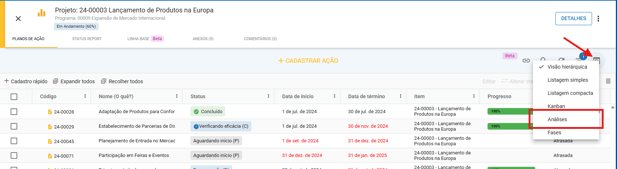
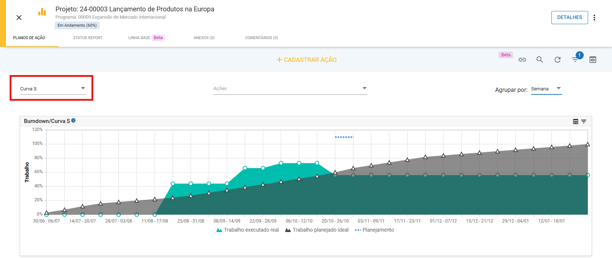
Escolha a opção Curva S e gráfico será exibido automaticamente com base nas ações do projeto.
---
3️⃣ Utilize os filtros
Você pode refinar a visualização utilizando:
- Programa
- Projeto
- Ação mãe
💡 Importante:
Essas opções funcionam como **filtros**, ou seja, servem apenas para definir quais ações aparecem no gráfico.
---
4️⃣ Entenda o período do gráfico
Agora o sistema considera automaticamente:
📍 Data de início do projeto
📍 Data de término do projeto
👉 O gráfico sempre respeita esse intervalo.
---
5️⃣ Entenda quais ações entram no gráfico
O sistema considera apenas **ações válidas**, ou seja, ações que:
✔ Possuem data de início e término
✔ Não são ações mãe
✔ Não estão canceladas
✔ Não estão removidas
✔ Estão dentro do período do projeto
🚫 Ações fora dessas condições não aparecem no gráfico.
---
### **📊 Como o sistema calcula o progresso (Curva S)**
#### ✔ Trabalho planejado
Representa o que deveria ser feito ao longo do tempo.
- É calculado com base na duração das ações
- O valor vai sendo acumulado dia após dia
- Sempre cresce ao longo do tempo
Exemplo simples:
Uma ação que começa no dia 10 e termina no dia 12 possui:
👉 3 dias de duração (10, 11 e 12)
---
#### ✔ Trabalho executado
Representa o que já foi realizado.
Ele depende dos registros de progresso feitos nas ações.
Exemplo:
- Ação com 10 pontos
- Progresso de 50%
👉 Resultado: 5 pontos executados
---
#### ✔ Como o gráfico apresenta os dados
Tanto o planejado quanto o executado são exibidos em:
👉 **Porcentagem (%)**
****
Isso facilita a comparação entre o que foi planejado e o que já foi realizado.
---
⚠️ Atualizações automáticas do gráfico
O gráfico será atualizado automaticamente sempre que houver mudanças como:
- Alteração nas datas das ações
- Cancelamento ou remoção de ações
- Inclusão ou remoção de progresso
- Ações entrando ou saindo do período do projeto
---
##### ⚠️ Situações importantes
🚫 Ações fora do período do projeto não são consideradas
Se uma ação estiver fora da data de início e término do projeto, ela será ignorada no gráfico.
---
🚫 Ações sem datas não entram no cálculo
O sistema precisa das datas para calcular o progresso corretamente.
---
🚫 Ações inválidas não são consideradas
Ações canceladas, removidas ou do tipo “mãe” não entram no cálculo.
---
##### 🧠 Boas práticas
✔ Sempre revise as datas do projeto
✔ Garanta que as ações estejam dentro do período correto
✔ Atualize o progresso das ações com frequência
✔ Evite deixar ações sem datas
---
##### ✅ Conclusão
A nova Curva S foi simplificada para facilitar o entendimento e melhorar a análise dos projetos.
Com essa melhoria, você pode:
✔ Visualizar o progresso real com mais clareza
✔ Evitar erros de interpretação
✔ Ter um gráfico mais confiável e automático
- [Notícias e Atualizações](https://qualiex.forlogic.net/not%C3%ADcias-e-atualiza%C3%A7%C3%B5es?hsLang=pt-br#main-content)
- [Atualizações Qualiex](https://qualiex.forlogic.net/not%C3%ADcias-e-atualiza%C3%A7%C3%B5es?hsLang=pt-br#atualiza%C3%A7%C3%B5es-qualiex)
- [Notícias](https://qualiex.forlogic.net/not%C3%ADcias-e-atualiza%C3%A7%C3%B5es?hsLang=pt-br#not%C3%ADcias)
- [Importações](https://qualiex.forlogic.net/importa%C3%A7%C3%B5es?hsLang=pt-br#main-content)
- [Importações do Configurações](https://qualiex.forlogic.net/importa%C3%A7%C3%B5es?hsLang=pt-br#importa%C3%A7%C3%B5es-do-configura%C3%A7%C3%B5es)
- [Importações do Docs](https://qualiex.forlogic.net/importa%C3%A7%C3%B5es?hsLang=pt-br#importa%C3%A7%C3%B5es-do-docs)
- [Qualiex Aplicativo](https://qualiex.forlogic.net/qualiex-aplicativo?hsLang=pt-br#main-content)
- [Qualiex Aplicativo Geral](https://qualiex.forlogic.net/qualiex-aplicativo?hsLang=pt-br#qualiex-aplicativo-geral)
- [Atas e Decisões do Qualiex Aplicativo](https://qualiex.forlogic.net/qualiex-aplicativo?hsLang=pt-br#atas-e-decis%C3%B5es-do-qualiex-aplicativo)
- [Minhas Ações do Qualiex Aplicativo](https://qualiex.forlogic.net/qualiex-aplicativo?hsLang=pt-br#minhas-a%C3%A7%C3%B5es-do-qualiex-aplicativo)
- [Ocorrências do Qualiex Aplicativo](https://qualiex.forlogic.net/qualiex-aplicativo?hsLang=pt-br#ocorr%C3%AAncias-do-qualiex-aplicativo)
- [Metrologia Controle](https://qualiex.forlogic.net/qualiex-aplicativo?hsLang=pt-br#metrologia-controle)
- [Configurações](https://qualiex.forlogic.net/configura%C3%A7%C3%B5es?hsLang=pt-br#main-content)
- [Clientes](https://qualiex.forlogic.net/configura%C3%A7%C3%B5es?hsLang=pt-br#clientes)
- [Colaboradores](https://qualiex.forlogic.net/configura%C3%A7%C3%B5es?hsLang=pt-br#colaboradores)
- [Formulários](https://qualiex.forlogic.net/configura%C3%A7%C3%B5es?hsLang=pt-br#formul%C3%A1rios)
- [Papéis e Permissões](https://qualiex.forlogic.net/configura%C3%A7%C3%B5es?hsLang=pt-br#pap%C3%A9is-e-permiss%C3%B5es)
- [Grupo de Usuários](https://qualiex.forlogic.net/configura%C3%A7%C3%B5es?hsLang=pt-br#grupo-de-usu%C3%A1rios)
- [Listas](https://qualiex.forlogic.net/configura%C3%A7%C3%B5es?hsLang=pt-br#listas)
- [Locais/Setores](https://qualiex.forlogic.net/configura%C3%A7%C3%B5es?hsLang=pt-br#locais-setores)
- [Notificações](https://qualiex.forlogic.net/configura%C3%A7%C3%B5es?hsLang=pt-br#notifica%C3%A7%C3%B5es)
- [Segurança](https://qualiex.forlogic.net/configura%C3%A7%C3%B5es?hsLang=pt-br#seguran%C3%A7a)
- [Queries](https://qualiex.forlogic.net/configura%C3%A7%C3%B5es?hsLang=pt-br#queries)
- [Fluxos de aprovação](https://qualiex.forlogic.net/configura%C3%A7%C3%B5es?hsLang=pt-br#fluxos-de-aprova%C3%A7%C3%A3o)
- [Visão Geral Configurações](https://qualiex.forlogic.net/configura%C3%A7%C3%B5es?hsLang=pt-br#vis%C3%A3o-geral-configura%C3%A7%C3%B5es)
- [Configurações](https://qualiex.forlogic.net/configura%C3%A7%C3%B5es?hsLang=pt-br#configura%C3%A7%C3%B5es)
- [Usuários Externos](https://qualiex.forlogic.net/configura%C3%A7%C3%B5es?hsLang=pt-br#usu%C3%A1rios-externos)
- [Regras de priorização](https://qualiex.forlogic.net/configura%C3%A7%C3%B5es?hsLang=pt-br#regras-de-prioriza%C3%A7%C3%A3o)
- [Trilha de auditoria (Simplificada)](https://qualiex.forlogic.net/configura%C3%A7%C3%B5es?hsLang=pt-br#trilha-de-auditoria-simplificada)
- [Navegadores](https://qualiex.forlogic.net/configura%C3%A7%C3%B5es?hsLang=pt-br#navegadores)
- [Características Especiais](https://qualiex.forlogic.net/configura%C3%A7%C3%B5es?hsLang=pt-br#caracter%C3%ADsticas-especiais)
- [Unidades](https://qualiex.forlogic.net/configura%C3%A7%C3%B5es?hsLang=pt-br#unidades)
- [Análises](https://qualiex.forlogic.net/an%C3%A1lises?hsLang=pt-br#main-content)
- [Consultas](https://qualiex.forlogic.net/an%C3%A1lises?hsLang=pt-br#consultas)
- [Dashboards Análises](https://qualiex.forlogic.net/an%C3%A1lises?hsLang=pt-br#dashboards-an%C3%A1lises)
- [Atas e Decisões](https://qualiex.forlogic.net/atas-e-decis%C3%B5es?hsLang=pt-br#main-content)
- [Visão Geral do Atas e Decisões](https://qualiex.forlogic.net/atas-e-decis%C3%B5es?hsLang=pt-br#vis%C3%A3o-geral-do-atas-e-decis%C3%B5es)
- [Atas e Decisões Geral](https://qualiex.forlogic.net/atas-e-decis%C3%B5es?hsLang=pt-br#atas-e-decis%C3%B5es-geral)
- [Minhas Ações do Atas e Decisões](https://qualiex.forlogic.net/atas-e-decis%C3%B5es?hsLang=pt-br#minhas-a%C3%A7%C3%B5es-do-atas-e-decis%C3%B5es)
- [Categorias do Atas e Decisões](https://qualiex.forlogic.net/atas-e-decis%C3%B5es?hsLang=pt-br#categorias-do-atas-e-decis%C3%B5es)
- [Auditorias](https://qualiex.forlogic.net/auditorias?hsLang=pt-br#main-content)
- [Auditorias do Auditorias](https://qualiex.forlogic.net/auditorias?hsLang=pt-br#auditorias-do-auditorias)
- [Normas](https://qualiex.forlogic.net/auditorias?hsLang=pt-br#normas)
- [Tipos de Resposta](https://qualiex.forlogic.net/auditorias?hsLang=pt-br#tipos-de-resposta)
- [Relatórios do Auditorias](https://qualiex.forlogic.net/auditorias?hsLang=pt-br#relat%C3%B3rios-do-auditorias)
- [Aplicativo Mobile do Auditorias](https://qualiex.forlogic.net/auditorias?hsLang=pt-br#aplicativo-mobile-do-auditorias)
- [Geral](https://qualiex.forlogic.net/auditorias?hsLang=pt-br#geral)
- [Documentos](https://qualiex.forlogic.net/documentos?hsLang=pt-br#main-content)
- [Introdução ao Módulo](https://qualiex.forlogic.net/documentos?hsLang=pt-br#introdu%C3%A7%C3%A3o-ao-m%C3%B3dulo)
- [Configuração Inicial](https://qualiex.forlogic.net/documentos?hsLang=pt-br#configura%C3%A7%C3%A3o-inicial)
- [Pastas e Subpastas](https://qualiex.forlogic.net/documentos?hsLang=pt-br#pastas-e-subpastas)
- [Permissões e acessos](https://qualiex.forlogic.net/documentos?hsLang=pt-br#permiss%C3%B5es-e-acessos)
- [Categorias](https://qualiex.forlogic.net/documentos?hsLang=pt-br#categorias)
- [Modelos de cabeçalho e Rodapé](https://qualiex.forlogic.net/documentos?hsLang=pt-br#modelos-de-cabe%C3%A7alho-e-rodap%C3%A9)
- [Fluxos de Aprovação](https://qualiex.forlogic.net/documentos?hsLang=pt-br#fluxos-de-aprova%C3%A7%C3%A3o)
- [Como criar e enviar documentos](https://qualiex.forlogic.net/documentos?hsLang=pt-br#como-criar-e-enviar-documentos)
- [Revisão de documentos](https://qualiex.forlogic.net/documentos?hsLang=pt-br#revis%C3%A3o-de-documentos)
- [Acesso, visualização e compartilhamento de documentos](https://qualiex.forlogic.net/documentos?hsLang=pt-br#acesso-visualiza%C3%A7%C3%A3o-e-compartilhamento-de-documentos)
- [Configuração e manutenção de documentos](https://qualiex.forlogic.net/documentos?hsLang=pt-br#configura%C3%A7%C3%A3o-e-manuten%C3%A7%C3%A3o-de-documentos)
- [Controle e ciclo de vida dos documentos](https://qualiex.forlogic.net/documentos?hsLang=pt-br#controle-e-ciclo-de-vida-dos-documentos)
- [Localizar e visualizar a lista de documentos](https://qualiex.forlogic.net/documentos?hsLang=pt-br#localizar-e-visualizar-a-lista-de-documentos)
- [Trilha de auditoria](https://qualiex.forlogic.net/documentos?hsLang=pt-br#trilha-de-auditoria)
- [Análises, consultas e dashboards](https://qualiex.forlogic.net/documentos?hsLang=pt-br#an%C3%A1lises-consultas-e-dashboards)
- [Notificações](https://qualiex.forlogic.net/documentos?hsLang=pt-br#notifica%C3%A7%C3%B5es)
- [Fornecedores](https://qualiex.forlogic.net/fornecedores?hsLang=pt-br#main-content)
- [Visão Geral do Fornecedores](https://qualiex.forlogic.net/fornecedores?hsLang=pt-br#vis%C3%A3o-geral-do-fornecedores)
- [Fornecedores Geral](https://qualiex.forlogic.net/fornecedores?hsLang=pt-br#fornecedores-geral)
- [Avaliações](https://qualiex.forlogic.net/fornecedores?hsLang=pt-br#avalia%C3%A7%C3%B5es)
- [Relatórios do Fornecedores](https://qualiex.forlogic.net/fornecedores?hsLang=pt-br#relat%C3%B3rios-do-fornecedores)
- [Minhas Ações do Fornecedores](https://qualiex.forlogic.net/fornecedores?hsLang=pt-br#minhas-a%C3%A7%C3%B5es-do-fornecedores)
- [Trilha de Auditoria (Simplificada) do Fornecedores](https://qualiex.forlogic.net/fornecedores?hsLang=pt-br#trilha-de-auditoria-simplificada-do-fornecedores)
- [Parâmetros do Fornecedores](https://qualiex.forlogic.net/fornecedores?hsLang=pt-br#par%C3%A2metros-do-fornecedores)
- [Configurações do Portal](https://qualiex.forlogic.net/fornecedores?hsLang=pt-br#configura%C3%A7%C3%B5es-do-portal)
- [Portal do Fornecedor](https://qualiex.forlogic.net/fornecedores?hsLang=pt-br#portal-do-fornecedor)
- [Usuários externos](https://qualiex.forlogic.net/fornecedores?hsLang=pt-br#usu%C3%A1rios-externos)
- [Fluxos](https://qualiex.forlogic.net/fluxos?hsLang=pt-br#main-content)
- [Introdução ao Módulo](https://qualiex.forlogic.net/fluxos?hsLang=pt-br#introdu%C3%A7%C3%A3o-ao-m%C3%B3dulo)
- [Parametrizações iniciais](https://qualiex.forlogic.net/fluxos?hsLang=pt-br#parametriza%C3%A7%C3%B5es-iniciais)
- [Criação e desenho do fluxo](https://qualiex.forlogic.net/fluxos?hsLang=pt-br#cria%C3%A7%C3%A3o-e-desenho-do-fluxo)
- [Vínculos](https://qualiex.forlogic.net/fluxos?hsLang=pt-br#v%C3%ADnculos)
- [Aprovação e revisão](https://qualiex.forlogic.net/fluxos?hsLang=pt-br#aprova%C3%A7%C3%A3o-e-revis%C3%A3o)
- [Acompanhamento e manutenção](https://qualiex.forlogic.net/fluxos?hsLang=pt-br#acompanhamento-e-manuten%C3%A7%C3%A3o)
- [Monitoramento e análise](https://qualiex.forlogic.net/fluxos?hsLang=pt-br#monitoramento-e-an%C3%A1lise)
- [Mapeamentos](https://qualiex.forlogic.net/mapeamentos?hsLang=pt-br#main-content)
- [Mapeamentos de Dados](https://qualiex.forlogic.net/mapeamentos?hsLang=pt-br#mapeamentos-de-dados)
- [Agentes](https://qualiex.forlogic.net/mapeamentos?hsLang=pt-br#agentes)
- [Relatórios (RIPD)](https://qualiex.forlogic.net/mapeamentos?hsLang=pt-br#relat%C3%B3rios-ripd)
- [Metrologia](https://qualiex.forlogic.net/metrologia?hsLang=pt-br#main-content)
- [Visão Geral](https://qualiex.forlogic.net/metrologia?hsLang=pt-br#vis%C3%A3o-geral)
- [Preparação do ambiente](https://qualiex.forlogic.net/metrologia?hsLang=pt-br#prepara%C3%A7%C3%A3o-do-ambiente)
- [Parametrizações iniciais — visão geral](https://qualiex.forlogic.net/metrologia?hsLang=pt-br#parametriza%C3%A7%C3%B5es-iniciais-vis%C3%A3o-geral)
- [Grupos de Serviço](https://qualiex.forlogic.net/metrologia?hsLang=pt-br#grupos-de-servi%C3%A7o)
- [Configurações do módulo](https://qualiex.forlogic.net/metrologia?hsLang=pt-br#configura%C3%A7%C3%B5es-do-m%C3%B3dulo)
- [Cadastro dos parâmetros](https://qualiex.forlogic.net/metrologia?hsLang=pt-br#cadastro-dos-par%C3%A2metros)
- [Cadastro dos itens e equipamentos](https://qualiex.forlogic.net/metrologia?hsLang=pt-br#cadastro-dos-itens-e-equipamentos)
- [Registros do equipamento](https://qualiex.forlogic.net/metrologia?hsLang=pt-br#registros-do-equipamento)
- [Operação do dia a dia](https://qualiex.forlogic.net/metrologia?hsLang=pt-br#opera%C3%A7%C3%A3o-do-dia-a-dia)
- [Permissões e notificações](https://qualiex.forlogic.net/metrologia?hsLang=pt-br#permiss%C3%B5es-e-notifica%C3%A7%C3%B5es)
- [Áreas de Acreditação](https://qualiex.forlogic.net/metrologia?hsLang=pt-br#%C3%A1reas-de-acredita%C3%A7%C3%A3o)
- [Ocorrências](https://qualiex.forlogic.net/ocorr%C3%AAncias?hsLang=pt-br#main-content)
- [Guia geral de tratativa de ocorrência](https://qualiex.forlogic.net/ocorr%C3%AAncias?hsLang=pt-br#guia-geral-de-tratativa-de-ocorr%C3%AAncia)
- [Cadastrar Ocorrência](https://qualiex.forlogic.net/ocorr%C3%AAncias?hsLang=pt-br#cadastrar-ocorr%C3%AAncia)
- [Caixa de Entrada](https://qualiex.forlogic.net/ocorr%C3%AAncias?hsLang=pt-br#caixa-de-entrada)
- [Análise de causa](https://qualiex.forlogic.net/ocorr%C3%AAncias?hsLang=pt-br#an%C3%A1lise-de-causa)
- [Elaboração e execução do plano de ação](https://qualiex.forlogic.net/ocorr%C3%AAncias?hsLang=pt-br#elabora%C3%A7%C3%A3o-e-execu%C3%A7%C3%A3o-do-plano-de-a%C3%A7%C3%A3o)
- [Verificação de Eficácia](https://qualiex.forlogic.net/ocorr%C3%AAncias?hsLang=pt-br#verifica%C3%A7%C3%A3o-de-efic%C3%A1cia)
- [Padronização e Divulgação](https://qualiex.forlogic.net/ocorr%C3%AAncias?hsLang=pt-br#padroniza%C3%A7%C3%A3o-e-divulga%C3%A7%C3%A3o)
- [Visão Geral do Ocorrências](https://qualiex.forlogic.net/ocorr%C3%AAncias?hsLang=pt-br#vis%C3%A3o-geral-do-ocorr%C3%AAncias)
- [Geral](https://qualiex.forlogic.net/ocorr%C3%AAncias?hsLang=pt-br#geral)
- [Minhas Ações](https://qualiex.forlogic.net/ocorr%C3%AAncias?hsLang=pt-br#minhas-a%C3%A7%C3%B5es)
- [Classificação de causa](https://qualiex.forlogic.net/ocorr%C3%AAncias?hsLang=pt-br#classifica%C3%A7%C3%A3o-de-causa)
- [Categorias de ocorrências](https://qualiex.forlogic.net/ocorr%C3%AAncias?hsLang=pt-br#categorias-de-ocorr%C3%AAncias)
- [Tipos de ocorrências](https://qualiex.forlogic.net/ocorr%C3%AAncias?hsLang=pt-br#tipos-de-ocorr%C3%AAncias)
- [Configurações do módulo](https://qualiex.forlogic.net/ocorr%C3%AAncias?hsLang=pt-br#configura%C3%A7%C3%B5es-do-m%C3%B3dulo)
- [Relatórios](https://qualiex.forlogic.net/ocorr%C3%AAncias?hsLang=pt-br#relat%C3%B3rios)
- [Planos](https://qualiex.forlogic.net/planos?hsLang=pt-br#main-content)
- [Visão Geral Qualiex](https://qualiex.forlogic.net/planos?hsLang=pt-br#vis%C3%A3o-geral-qualiex)
- [Ideias](https://qualiex.forlogic.net/planos?hsLang=pt-br#ideias)
- [Programas](https://qualiex.forlogic.net/planos?hsLang=pt-br#programas)
- [Projetos](https://qualiex.forlogic.net/planos?hsLang=pt-br#projetos)
- [Fases](https://qualiex.forlogic.net/planos?hsLang=pt-br#fases)
- [Planos de Ação](https://qualiex.forlogic.net/planos?hsLang=pt-br#planos-de-a%C3%A7%C3%A3o)
- [Tipos](https://qualiex.forlogic.net/planos?hsLang=pt-br#tipos)
- [Minhas Ações no Planos](https://qualiex.forlogic.net/planos?hsLang=pt-br#minhas-a%C3%A7%C3%B5es-no-planos)
- [Trilha de Auditoria (Simplificada) do Planos](https://qualiex.forlogic.net/planos?hsLang=pt-br#trilha-de-auditoria-simplificada-do-planos)
- [Extensão Estratégia](https://qualiex.forlogic.net/planos?hsLang=pt-br#extens%C3%A3o-estrat%C3%A9gia)
- [Riscos](https://qualiex.forlogic.net/riscos?hsLang=pt-br#main-content)
- [Visão Geral](https://qualiex.forlogic.net/riscos?hsLang=pt-br#vis%C3%A3o-geral)
- [Incidências](https://qualiex.forlogic.net/riscos?hsLang=pt-br#incid%C3%AAncias)
- [Riscos Geral](https://qualiex.forlogic.net/riscos?hsLang=pt-br#riscos-geral)
- [Análises do Risco](https://qualiex.forlogic.net/riscos?hsLang=pt-br#an%C3%A1lises-do-risco)
- [Ações do Risco](https://qualiex.forlogic.net/riscos?hsLang=pt-br#a%C3%A7%C3%B5es-do-risco)
- [Minhas Ações do Riscos](https://qualiex.forlogic.net/riscos?hsLang=pt-br#minhas-a%C3%A7%C3%B5es-do-riscos)
- [Regras de Análise](https://qualiex.forlogic.net/riscos?hsLang=pt-br#regras-de-an%C3%A1lise)
- [Relatórios do Riscos](https://qualiex.forlogic.net/riscos?hsLang=pt-br#relat%C3%B3rios-do-riscos)
- [Trilha de Auditoria](https://qualiex.forlogic.net/riscos?hsLang=pt-br#trilha-de-auditoria)
- [Categorias](https://qualiex.forlogic.net/riscos?hsLang=pt-br#categorias)
- [Introdução ao módulo](https://qualiex.forlogic.net/riscos?hsLang=pt-br#introdu%C3%A7%C3%A3o-ao-m%C3%B3dulo)
- [Riscos FMEA](https://qualiex.forlogic.net/riscos-fmea?hsLang=pt-br#main-content)
- [Modelos](https://qualiex.forlogic.net/riscos-fmea?hsLang=pt-br#modelos)
- [Categorias](https://qualiex.forlogic.net/riscos-fmea?hsLang=pt-br#categorias)
- [FMEAs](https://qualiex.forlogic.net/riscos-fmea?hsLang=pt-br#fmeas)
- [Cadastros](https://qualiex.forlogic.net/riscos-fmea?hsLang=pt-br#cadastros)
- [Educação](https://qualiex.forlogic.net/educa%C3%A7%C3%A3o?hsLang=pt-br#main-content)
- [App Educação](https://qualiex.forlogic.net/educa%C3%A7%C3%A3o?hsLang=pt-br#app-educa%C3%A7%C3%A3o)
- [Gestão da Plataforma e Alunos](https://qualiex.forlogic.net/educa%C3%A7%C3%A3o?hsLang=pt-br#gest%C3%A3o-da-plataforma-e-alunos)
- [Criação de Conteúdo e Ensino](https://qualiex.forlogic.net/educa%C3%A7%C3%A3o?hsLang=pt-br#cria%C3%A7%C3%A3o-de-conte%C3%BAdo-e-ensino)
- [Engajamento e Resultados](https://qualiex.forlogic.net/educa%C3%A7%C3%A3o?hsLang=pt-br#engajamento-e-resultados)
- [OKRs](https://qualiex.forlogic.net/okrs?hsLang=pt-br#main-content)
- [Geral](https://qualiex.forlogic.net/okrs?hsLang=pt-br#geral)
- [Ciclos](https://qualiex.forlogic.net/okrs?hsLang=pt-br#ciclos)
- [Iniciativas](https://qualiex.forlogic.net/okrs?hsLang=pt-br#iniciativas)
- [OKR](https://qualiex.forlogic.net/okrs?hsLang=pt-br#okr)
- [Desempenho](https://qualiex.forlogic.net/desempenho?hsLang=pt-br#main-content)
- [Entenda o módulo](https://qualiex.forlogic.net/desempenho?hsLang=pt-br#entenda-o-m%C3%B3dulo)
- [Configure antes do primeiro ciclo](https://qualiex.forlogic.net/desempenho?hsLang=pt-br#configure-antes-do-primeiro-ciclo)
- [Abra e opere o ciclo](https://qualiex.forlogic.net/desempenho?hsLang=pt-br#abra-e-opere-o-ciclo)
- [Contrato de desempenho](https://qualiex.forlogic.net/desempenho?hsLang=pt-br#contrato-de-desempenho)
- [Acompanhe o dia a dia](https://qualiex.forlogic.net/desempenho?hsLang=pt-br#acompanhe-o-dia-a-dia)
- [Avaliação e conceito](https://qualiex.forlogic.net/desempenho?hsLang=pt-br#avalia%C3%A7%C3%A3o-e-conceito)
- [Feche o ciclo](https://qualiex.forlogic.net/desempenho?hsLang=pt-br#feche-o-ciclo)
- [Painéis, relatórios e avisos](https://qualiex.forlogic.net/desempenho?hsLang=pt-br#pain%C3%A9is-relat%C3%B3rios-e-avisos)
- [Competências](https://qualiex.forlogic.net/compet%C3%AAncias?hsLang=pt-br#main-content)
- [Visão Geral](https://qualiex.forlogic.net/compet%C3%AAncias?hsLang=pt-br#vis%C3%A3o-geral)
- [Análise de Perfil](https://qualiex.forlogic.net/compet%C3%AAncias?hsLang=pt-br#an%C3%A1lise-de-perfil)
- [PDI](https://qualiex.forlogic.net/pdi?hsLang=pt-br#main-content)
- [Monitoramento e Estratégia](https://qualiex.forlogic.net/pdi?hsLang=pt-br#monitoramento-e-estrat%C3%A9gia)
- [Jornada de Desenvolvimento](https://qualiex.forlogic.net/pdi?hsLang=pt-br#jornada-de-desenvolvimento)
- [Configurações Administrativas](https://qualiex.forlogic.net/pdi?hsLang=pt-br#configura%C3%A7%C3%B5es-administrativas)
- [Treinamentos](https://qualiex.forlogic.net/treinamentos?hsLang=pt-br#main-content)
- [Visão Geral](https://qualiex.forlogic.net/treinamentos?hsLang=pt-br#vis%C3%A3o-geral)
- [Avaliação de Eficácia](https://qualiex.forlogic.net/treinamentos?hsLang=pt-br#avalia%C3%A7%C3%A3o-de-efic%C3%A1cia)
- [Visão do líder](https://qualiex.forlogic.net/treinamentos?hsLang=pt-br#vis%C3%A3o-do-l%C3%ADder)
- [Preparação do ambiente](https://qualiex.forlogic.net/treinamentos?hsLang=pt-br#prepara%C3%A7%C3%A3o-do-ambiente)
- [Requisitos](https://qualiex.forlogic.net/treinamentos?hsLang=pt-br#requisitos)
- [Matrizes de qualificação](https://qualiex.forlogic.net/treinamentos?hsLang=pt-br#matrizes-de-qualifica%C3%A7%C3%A3o)
- [Atribuições](https://qualiex.forlogic.net/treinamentos?hsLang=pt-br#atribui%C3%A7%C3%B5es)
- [Dia a dia do colaborador](https://qualiex.forlogic.net/treinamentos?hsLang=pt-br#dia-a-dia-do-colaborador)
- [Solicitações e Plano anual](https://qualiex.forlogic.net/treinamentos?hsLang=pt-br#solicita%C3%A7%C3%B5es-e-plano-anual)
- [Acompanhamento e relatórios](https://qualiex.forlogic.net/treinamentos?hsLang=pt-br#acompanhamento-e-relat%C3%B3rios)
- [Configurações Clássicas](https://qualiex.forlogic.net/configura%C3%A7%C3%B5es-cl%C3%A1ssicas?hsLang=pt-br#main-content)
- [Configurações Clássicas - Colaboradores](https://qualiex.forlogic.net/configura%C3%A7%C3%B5es-cl%C3%A1ssicas?hsLang=pt-br#configura%C3%A7%C3%B5es-cl%C3%A1ssicas-colaboradores)
- [Configurações Clássicas - E-mails Periódicos](https://qualiex.forlogic.net/configura%C3%A7%C3%B5es-cl%C3%A1ssicas?hsLang=pt-br#configura%C3%A7%C3%B5es-cl%C3%A1ssicas-e-mails-peri%C3%B3dicos)
- [Configurações Clássicas - Backups](https://qualiex.forlogic.net/configura%C3%A7%C3%B5es-cl%C3%A1ssicas?hsLang=pt-br#configura%C3%A7%C3%B5es-cl%C3%A1ssicas-backups)
- [Configurações Clássicas - Unidades](https://qualiex.forlogic.net/configura%C3%A7%C3%B5es-cl%C3%A1ssicas?hsLang=pt-br#configura%C3%A7%C3%B5es-cl%C3%A1ssicas-unidades)
- [Configurações Clássicas - Locais/Setores](https://qualiex.forlogic.net/configura%C3%A7%C3%B5es-cl%C3%A1ssicas?hsLang=pt-br#configura%C3%A7%C3%B5es-cl%C3%A1ssicas-locais-setores)
- [Navegadores](https://qualiex.forlogic.net/configura%C3%A7%C3%B5es-cl%C3%A1ssicas?hsLang=pt-br#navegadores)
- [Configurações Clássicas - Grupos de usuários](https://qualiex.forlogic.net/configura%C3%A7%C3%B5es-cl%C3%A1ssicas?hsLang=pt-br#configura%C3%A7%C3%B5es-cl%C3%A1ssicas-grupos-de-usu%C3%A1rios)
- [Configurações Clássicas - Listas](https://qualiex.forlogic.net/configura%C3%A7%C3%B5es-cl%C3%A1ssicas?hsLang=pt-br#configura%C3%A7%C3%B5es-cl%C3%A1ssicas-listas)
- [Configurações Clássicas - Campos Adicionais](https://qualiex.forlogic.net/configura%C3%A7%C3%B5es-cl%C3%A1ssicas?hsLang=pt-br#configura%C3%A7%C3%B5es-cl%C3%A1ssicas-campos-adicionais)
- [Configurações Clássicas - Papéis](https://qualiex.forlogic.net/configura%C3%A7%C3%B5es-cl%C3%A1ssicas?hsLang=pt-br#configura%C3%A7%C3%B5es-cl%C3%A1ssicas-pap%C3%A9is)
- [Sobre o Qualiex](https://qualiex.forlogic.net/configura%C3%A7%C3%B5es-cl%C3%A1ssicas?hsLang=pt-br#sobre-o-qualiex)
- [Configurações Clássicas - Clientes](https://qualiex.forlogic.net/configura%C3%A7%C3%B5es-cl%C3%A1ssicas?hsLang=pt-br#configura%C3%A7%C3%B5es-cl%C3%A1ssicas-clientes)
- [Módulos com Integrações API](https://qualiex.forlogic.net/configura%C3%A7%C3%B5es-cl%C3%A1ssicas?hsLang=pt-br#m%C3%B3dulos-com-integra%C3%A7%C3%B5es-api)
- [Visão Geral - Configurações Clássicas](https://qualiex.forlogic.net/configura%C3%A7%C3%B5es-cl%C3%A1ssicas?hsLang=pt-br#vis%C3%A3o-geral-configura%C3%A7%C3%B5es-cl%C3%A1ssicas)
- [Dashboards Clássicas](https://qualiex.forlogic.net/dashboards-cl%C3%A1ssicas?hsLang=pt-br#main-content)
- [Dashboard do Action](https://qualiex.forlogic.net/dashboards-cl%C3%A1ssicas?hsLang=pt-br#dashboard-do-action)
- [Dashboard do Indicators](https://qualiex.forlogic.net/dashboards-cl%C3%A1ssicas?hsLang=pt-br#dashboard-do-indicators)
- [Configurações das Dashboards](https://qualiex.forlogic.net/dashboards-cl%C3%A1ssicas?hsLang=pt-br#configura%C3%A7%C3%B5es-das-dashboards)
- [Dashboard do Staff](https://qualiex.forlogic.net/dashboards-cl%C3%A1ssicas?hsLang=pt-br#dashboard-do-staff)
- [Dashboard do Audit](https://qualiex.forlogic.net/dashboards-cl%C3%A1ssicas?hsLang=pt-br#dashboard-do-audit)
- [Dashboard do Tracker V1](https://qualiex.forlogic.net/dashboards-cl%C3%A1ssicas?hsLang=pt-br#dashboard-do-tracker-v1)
- [Dashboard do Docs](https://qualiex.forlogic.net/dashboards-cl%C3%A1ssicas?hsLang=pt-br#dashboard-do-docs)
- [Dashboard do Qualiex](https://qualiex.forlogic.net/dashboards-cl%C3%A1ssicas?hsLang=pt-br#dashboard-do-qualiex)
- [Dashboard do Risks](https://qualiex.forlogic.net/dashboards-cl%C3%A1ssicas?hsLang=pt-br#dashboard-do-risks)
- [Docs](https://qualiex.forlogic.net/docs?hsLang=pt-br#main-content)
- [Aplicativo Mobile do Docs](https://qualiex.forlogic.net/docs?hsLang=pt-br#aplicativo-mobile-do-docs)
- [Documentos](https://qualiex.forlogic.net/docs?hsLang=pt-br#documentos)
- [Classificações dos documentos](https://qualiex.forlogic.net/docs?hsLang=pt-br#classifica%C3%A7%C3%B5es-dos-documentos)
- [Modelos de cabeçalho e rodapé](https://qualiex.forlogic.net/docs?hsLang=pt-br#modelos-de-cabe%C3%A7alho-e-rodap%C3%A9)
- [Envio e revisão de documentos](https://qualiex.forlogic.net/docs?hsLang=pt-br#envio-e-revis%C3%A3o-de-documentos)
- [Opções do documento](https://qualiex.forlogic.net/docs?hsLang=pt-br#op%C3%A7%C3%B5es-do-documento)
- [Impressão de documentos](https://qualiex.forlogic.net/docs?hsLang=pt-br#impress%C3%A3o-de-documentos)
- [Pastas](https://qualiex.forlogic.net/docs?hsLang=pt-br#pastas)
- [Fluxos de documentos](https://qualiex.forlogic.net/docs?hsLang=pt-br#fluxos-de-documentos)
- [Importação de documentos](https://qualiex.forlogic.net/docs?hsLang=pt-br#importa%C3%A7%C3%A3o-de-documentos)
- [Visão Geral](https://qualiex.forlogic.net/docs?hsLang=pt-br#vis%C3%A3o-geral)
- [Relatórios do Docs](https://qualiex.forlogic.net/docs?hsLang=pt-br#relat%C3%B3rios-do-docs)
- [Indicators](https://qualiex.forlogic.net/indicators?hsLang=pt-br#main-content)
- [Exemplos de utilização das fórmulas](https://qualiex.forlogic.net/indicators?hsLang=pt-br#exemplos-de-utiliza%C3%A7%C3%A3o-das-f%C3%B3rmulas)
- [Aplicativo Mobile do Indicators](https://qualiex.forlogic.net/indicators?hsLang=pt-br#aplicativo-mobile-do-indicators)
- [Coletas](https://qualiex.forlogic.net/indicators?hsLang=pt-br#coletas)
- [Gestão dos Indicadores](https://qualiex.forlogic.net/indicators?hsLang=pt-br#gest%C3%A3o-dos-indicadores)
- [Grupo de indicadores](https://qualiex.forlogic.net/indicators?hsLang=pt-br#grupo-de-indicadores)
- [Categorias Indicators](https://qualiex.forlogic.net/indicators?hsLang=pt-br#categorias-indicators)
- [Unidades de medida Indicators](https://qualiex.forlogic.net/indicators?hsLang=pt-br#unidades-de-medida-indicators)
- [Staff](https://qualiex.forlogic.net/staff?hsLang=pt-br#main-content)
- [Colaboradores no Staff](https://qualiex.forlogic.net/staff?hsLang=pt-br#colaboradores-no-staff)
- [Cursos/Treinamentos](https://qualiex.forlogic.net/staff?hsLang=pt-br#cursos-treinamentos)
- [Cargos/Papéis no Staff](https://qualiex.forlogic.net/staff?hsLang=pt-br#cargos-pap%C3%A9is-no-staff)
- [Experiências](https://qualiex.forlogic.net/staff?hsLang=pt-br#experi%C3%AAncias)
- [Avaliações de colaboradores no Staff](https://qualiex.forlogic.net/staff?hsLang=pt-br#avalia%C3%A7%C3%B5es-de-colaboradores-no-staff)
- [Habilidades](https://qualiex.forlogic.net/staff?hsLang=pt-br#habilidades)
- [Perguntas Frequentes](https://qualiex.forlogic.net/perguntas-frequentes?hsLang=pt-br#main-content)
- [Perguntas](https://qualiex.forlogic.net/perguntas-frequentes?hsLang=pt-br#perguntas)
- [Pulso](https://qualiex.forlogic.net/pulso?hsLang=pt-br#main-content)
- [Monitoramento e Análise](https://qualiex.forlogic.net/pulso?hsLang=pt-br#monitoramento-e-an%C3%A1lise)
- [Coleta de Dados](https://qualiex.forlogic.net/pulso?hsLang=pt-br#coleta-de-dados)
- [Ajustes do Sistema](https://qualiex.forlogic.net/pulso?hsLang=pt-br#ajustes-do-sistema)
- [Atas e Decisões Qualitfy](https://qualiex.forlogic.net/atas-e-decis%C3%B5es-qualitfy?hsLang=pt-br#main-content)
- [Atas e Decisões Qualitfy Geral](https://qualiex.forlogic.net/atas-e-decis%C3%B5es-qualitfy?hsLang=pt-br#atas-e-decis%C3%B5es-qualitfy-geral)
- [Fornecedores Qualitfy](https://qualiex.forlogic.net/fornecedores-qualitfy?hsLang=pt-br#main-content)
- [Visão Geral do Fornecedores Qualitfy](https://qualiex.forlogic.net/fornecedores-qualitfy?hsLang=pt-br#vis%C3%A3o-geral-do-fornecedores-qualitfy)
- [Fornecedores Geral Qualitfy](https://qualiex.forlogic.net/fornecedores-qualitfy?hsLang=pt-br#fornecedores-geral-qualitfy)
- [Avaliações Fornecedores Qualitfy](https://qualiex.forlogic.net/fornecedores-qualitfy?hsLang=pt-br#avalia%C3%A7%C3%B5es-fornecedores-qualitfy)
- [Relatórios do Fornecedores Qualitfy](https://qualiex.forlogic.net/fornecedores-qualitfy?hsLang=pt-br#relat%C3%B3rios-do-fornecedores-qualitfy)
- [Minhas Ações do Fornecedores Qualitfy](https://qualiex.forlogic.net/fornecedores-qualitfy?hsLang=pt-br#minhas-a%C3%A7%C3%B5es-do-fornecedores-qualitfy)
- [Trilha de Auditoria (Simplificada) do Fornecedores Qualitfy](https://qualiex.forlogic.net/fornecedores-qualitfy?hsLang=pt-br#trilha-de-auditoria-simplificada-do-fornecedores-qualitfy)
- [Parâmetros do Fornecedores Qualitfy](https://qualiex.forlogic.net/fornecedores-qualitfy?hsLang=pt-br#par%C3%A2metros-do-fornecedores-qualitfy)
- [Ocorrências Qualitfy](https://qualiex.forlogic.net/ocorr%C3%AAncias-qualitfy?hsLang=pt-br#main-content)
- [Guia geral de tratativa de ocorrência Qualitfy](https://qualiex.forlogic.net/ocorr%C3%AAncias-qualitfy?hsLang=pt-br#guia-geral-de-tratativa-de-ocorr%C3%AAncia-qualitfy)
- [Cadastrar Ocorrência](https://qualiex.forlogic.net/ocorr%C3%AAncias-qualitfy?hsLang=pt-br#cadastrar-ocorr%C3%AAncia)
- [Caixa de Entrada Qualitfy](https://qualiex.forlogic.net/ocorr%C3%AAncias-qualitfy?hsLang=pt-br#caixa-de-entrada-qualitfy)
- [Análise de Causa no Qualitfy](https://qualiex.forlogic.net/ocorr%C3%AAncias-qualitfy?hsLang=pt-br#an%C3%A1lise-de-causa-no-qualitfy)
- [Elaboração e execução do plano de Ação no Qualitfy](https://qualiex.forlogic.net/ocorr%C3%AAncias-qualitfy?hsLang=pt-br#elabora%C3%A7%C3%A3o-e-execu%C3%A7%C3%A3o-do-plano-de-a%C3%A7%C3%A3o-no-qualitfy)
- [Verificação de Eficácia Qualitfy](https://qualiex.forlogic.net/ocorr%C3%AAncias-qualitfy?hsLang=pt-br#verifica%C3%A7%C3%A3o-de-efic%C3%A1cia-qualitfy)
- [Padronização e Divulgação Qualitfy](https://qualiex.forlogic.net/ocorr%C3%AAncias-qualitfy?hsLang=pt-br#padroniza%C3%A7%C3%A3o-e-divulga%C3%A7%C3%A3o-qualitfy)
- [Visão Geral Ocorrências Qualitfy](https://qualiex.forlogic.net/ocorr%C3%AAncias-qualitfy?hsLang=pt-br#vis%C3%A3o-geral-ocorr%C3%AAncias-qualitfy)
- [Geral Qualitfy](https://qualiex.forlogic.net/ocorr%C3%AAncias-qualitfy?hsLang=pt-br#geral-qualitfy)
- [Classificação de Causa Qualitfy](https://qualiex.forlogic.net/ocorr%C3%AAncias-qualitfy?hsLang=pt-br#classifica%C3%A7%C3%A3o-de-causa-qualitfy)
- [Categorias das Ocorrências no Qualitfy](https://qualiex.forlogic.net/ocorr%C3%AAncias-qualitfy?hsLang=pt-br#categorias-das-ocorr%C3%AAncias-no-qualitfy)
- [Configurações do Módulo Qualitfy](https://qualiex.forlogic.net/ocorr%C3%AAncias-qualitfy?hsLang=pt-br#configura%C3%A7%C3%B5es-do-m%C3%B3dulo-qualitfy)
- [Tipos de Ocorrências Qualitfy](https://qualiex.forlogic.net/ocorr%C3%AAncias-qualitfy?hsLang=pt-br#tipos-de-ocorr%C3%AAncias-qualitfy)
- [Relatórios Qualitfy](https://qualiex.forlogic.net/ocorr%C3%AAncias-qualitfy?hsLang=pt-br#relat%C3%B3rios-qualitfy)
- [Minhas Ações Qualitfy](https://qualiex.forlogic.net/ocorr%C3%AAncias-qualitfy?hsLang=pt-br#minhas-a%C3%A7%C3%B5es-qualitfy)
- [Planos Qualitfy](https://qualiex.forlogic.net/planos-qualitfy?hsLang=pt-br#main-content)
- [Ideias Qualitfy](https://qualiex.forlogic.net/planos-qualitfy?hsLang=pt-br#ideias-qualitfy)
- [Visão Geral Qualitfy](https://qualiex.forlogic.net/planos-qualitfy?hsLang=pt-br#vis%C3%A3o-geral-qualitfy)
- [Planos, Programas e Projetos Qualitfy](https://qualiex.forlogic.net/planos-qualitfy?hsLang=pt-br#planos-programas-e-projetos-qualitfy)
- [Tipos Qualitfy](https://qualiex.forlogic.net/planos-qualitfy?hsLang=pt-br#tipos-qualitfy)
- [Minhas Ações Qualitfy](https://qualiex.forlogic.net/planos-qualitfy?hsLang=pt-br#minhas-a%C3%A7%C3%B5es-qualitfy)
- [Trilha de auditoria (Simplificada) do Planos Qualitfy](https://qualiex.forlogic.net/planos-qualitfy?hsLang=pt-br#trilha-de-auditoria-simplificada-do-planos-qualitfy)
- [Extensão Estratégia Qualitfy](https://qualiex.forlogic.net/planos-qualitfy?hsLang=pt-br#extens%C3%A3o-estrat%C3%A9gia-qualitfy)
- [Auditorias Qualitfy](https://qualiex.forlogic.net/auditorias-qualitfy?hsLang=pt-br#main-content)
- [Geral Qualitfy](https://qualiex.forlogic.net/auditorias-qualitfy?hsLang=pt-br#geral-qualitfy)
- [Riscos Qualitfy](https://qualiex.forlogic.net/riscos-qualitfy?hsLang=pt-br#main-content)
- [Riscos Geral Qualitfy](https://qualiex.forlogic.net/riscos-qualitfy?hsLang=pt-br#riscos-geral-qualitfy)
- [Configurações Qualitfy](https://qualiex.forlogic.net/configura%C3%A7%C3%B5es-qualitfy?hsLang=pt-br#main-content)
- [Configurações Qualitfy](https://qualiex.forlogic.net/configura%C3%A7%C3%B5es-qualitfy?hsLang=pt-br#configura%C3%A7%C3%B5es-qualitfy)
- [Visão Geral Qualitfy](https://qualiex.forlogic.net/configura%C3%A7%C3%B5es-qualitfy?hsLang=pt-br#vis%C3%A3o-geral-qualitfy)
- [Clientes Qualitfy](https://qualiex.forlogic.net/configura%C3%A7%C3%B5es-qualitfy?hsLang=pt-br#clientes-qualitfy)
- [Colaboradores Qualitfy](https://qualiex.forlogic.net/configura%C3%A7%C3%B5es-qualitfy?hsLang=pt-br#colaboradores-qualitfy)
- [Formulários Qualitfy](https://qualiex.forlogic.net/configura%C3%A7%C3%B5es-qualitfy?hsLang=pt-br#formul%C3%A1rios-qualitfy)
- [Papéis e Permissões Qualitfy](https://qualiex.forlogic.net/configura%C3%A7%C3%B5es-qualitfy?hsLang=pt-br#pap%C3%A9is-e-permiss%C3%B5es-qualitfy)
- [Usuários Externos](https://qualiex.forlogic.net/configura%C3%A7%C3%B5es-qualitfy?hsLang=pt-br#usu%C3%A1rios-externos)
- [Usuários Externos Qualitfy](https://qualiex.forlogic.net/configura%C3%A7%C3%B5es-qualitfy?hsLang=pt-br#usu%C3%A1rios-externos-qualitfy)
- [Grupos de Usuários Qualitfy](https://qualiex.forlogic.net/configura%C3%A7%C3%B5es-qualitfy?hsLang=pt-br#grupos-de-usu%C3%A1rios-qualitfy)
- [Locais/Setores Qualitfy](https://qualiex.forlogic.net/configura%C3%A7%C3%B5es-qualitfy?hsLang=pt-br#locais-setores-qualitfy)
- [Listas Qualitfy](https://qualiex.forlogic.net/configura%C3%A7%C3%B5es-qualitfy?hsLang=pt-br#listas-qualitfy)
- [Notificações Qualitfy](https://qualiex.forlogic.net/configura%C3%A7%C3%B5es-qualitfy?hsLang=pt-br#notifica%C3%A7%C3%B5es-qualitfy)
- [Segurança Qualitfy](https://qualiex.forlogic.net/configura%C3%A7%C3%B5es-qualitfy?hsLang=pt-br#seguran%C3%A7a-qualitfy)
- [Queries Qualitfy](https://qualiex.forlogic.net/configura%C3%A7%C3%B5es-qualitfy?hsLang=pt-br#queries-qualitfy)
- [Fluxos de Aprovação Qualitfy](https://qualiex.forlogic.net/configura%C3%A7%C3%B5es-qualitfy?hsLang=pt-br#fluxos-de-aprova%C3%A7%C3%A3o-qualitfy)
- [Trilha de auditoria (Simplificada) Qualitfy](https://qualiex.forlogic.net/configura%C3%A7%C3%B5es-qualitfy?hsLang=pt-br#trilha-de-auditoria-simplificada-qualitfy)
- [Configurações Clássicas Qualitfy](https://qualiex.forlogic.net/configura%C3%A7%C3%B5es-cl%C3%A1ssicas-qualitfy?hsLang=pt-br#main-content)
- [Configurações Clássicas Qualitfy - Visão Geral](https://qualiex.forlogic.net/configura%C3%A7%C3%B5es-cl%C3%A1ssicas-qualitfy?hsLang=pt-br#configura%C3%A7%C3%B5es-cl%C3%A1ssicas-qualitfy-vis%C3%A3o-geral)
- [Configurações Clássicas Qualitfy - Colaboradores](https://qualiex.forlogic.net/configura%C3%A7%C3%B5es-cl%C3%A1ssicas-qualitfy?hsLang=pt-br#configura%C3%A7%C3%B5es-cl%C3%A1ssicas-qualitfy-colaboradores)
- [Configurações Clássicas Qualitfy - Backups](https://qualiex.forlogic.net/configura%C3%A7%C3%B5es-cl%C3%A1ssicas-qualitfy?hsLang=pt-br#configura%C3%A7%C3%B5es-cl%C3%A1ssicas-qualitfy-backups)
- [Configurações Clássicas Qualitfy - Unidades](https://qualiex.forlogic.net/configura%C3%A7%C3%B5es-cl%C3%A1ssicas-qualitfy?hsLang=pt-br#configura%C3%A7%C3%B5es-cl%C3%A1ssicas-qualitfy-unidades)
- [Configurações Clássicas - Locais/Setores](https://qualiex.forlogic.net/configura%C3%A7%C3%B5es-cl%C3%A1ssicas-qualitfy?hsLang=pt-br#configura%C3%A7%C3%B5es-cl%C3%A1ssicas-locais-setores)
- [Configurações Clássicas Qualitfy - Navegadores](https://qualiex.forlogic.net/configura%C3%A7%C3%B5es-cl%C3%A1ssicas-qualitfy?hsLang=pt-br#configura%C3%A7%C3%B5es-cl%C3%A1ssicas-qualitfy-navegadores)
- [Configurações Clássicas Qualitfy - Papéis](https://qualiex.forlogic.net/configura%C3%A7%C3%B5es-cl%C3%A1ssicas-qualitfy?hsLang=pt-br#configura%C3%A7%C3%B5es-cl%C3%A1ssicas-qualitfy-pap%C3%A9is)
- [Action](https://qualiex.forlogic.net/action?hsLang=pt-br#main-content)
- [Ações](https://qualiex.forlogic.net/action?hsLang=pt-br#a%C3%A7%C3%B5es)
- [Consultas Action](https://qualiex.forlogic.net/action?hsLang=pt-br#consultas-action)
- [Projetos](https://qualiex.forlogic.net/action?hsLang=pt-br#projetos)
- [Tipos de projetos](https://qualiex.forlogic.net/action?hsLang=pt-br#tipos-de-projetos)
- [Supply](https://qualiex.forlogic.net/supply?hsLang=pt-br#main-content)
- [Dashboard do Supply](https://qualiex.forlogic.net/supply?hsLang=pt-br#dashboard-do-supply)
- [Avaliações de fornecedores no Supply](https://qualiex.forlogic.net/supply?hsLang=pt-br#avalia%C3%A7%C3%B5es-de-fornecedores-no-supply)
- [Relatórios Supply](https://qualiex.forlogic.net/supply?hsLang=pt-br#relat%C3%B3rios-supply)
- [Fornecedores do Supply](https://qualiex.forlogic.net/supply?hsLang=pt-br#fornecedores-do-supply)
- [Critérios](https://qualiex.forlogic.net/supply?hsLang=pt-br#crit%C3%A9rios)
- [Produtos/Serviços](https://qualiex.forlogic.net/supply?hsLang=pt-br#produtos-servi%C3%A7os)
- [Tipo de avaliação (Segmento)](https://qualiex.forlogic.net/supply?hsLang=pt-br#tipo-de-avalia%C3%A7%C3%A3o-segmento)
- [Tracker v2](https://qualiex.forlogic.net/tracker-v2?hsLang=pt-br#main-content)
- [Consultas Tracker](https://qualiex.forlogic.net/tracker-v2?hsLang=pt-br#consultas-tracker)
- [Tratativa de ocorrências do Tracker v2](https://qualiex.forlogic.net/tracker-v2?hsLang=pt-br#tratativa-de-ocorr%C3%AAncias-do-tracker-v2)
- [Tipos de ocorrências do Tracker v2](https://qualiex.forlogic.net/tracker-v2?hsLang=pt-br#tipos-de-ocorr%C3%AAncias-do-tracker-v2)
- [Cadastro de ocorrências do Tracker v2](https://qualiex.forlogic.net/tracker-v2?hsLang=pt-br#cadastro-de-ocorr%C3%AAncias-do-tracker-v2)
- [Listas do Tracker v2](https://qualiex.forlogic.net/tracker-v2?hsLang=pt-br#listas-do-tracker-v2)
- [Aplicativo Mobile do Tracker v2](https://qualiex.forlogic.net/tracker-v2?hsLang=pt-br#aplicativo-mobile-do-tracker-v2)
- [Formulários do Tracker v2](https://qualiex.forlogic.net/tracker-v2?hsLang=pt-br#formul%C3%A1rios-do-tracker-v2)
- [Modelo de fluxo](https://qualiex.forlogic.net/tracker-v2?hsLang=pt-br#modelo-de-fluxo)
- [Risks (descontinuado)](https://qualiex.forlogic.net/risks-descontinuado?hsLang=pt-br#main-content)
- [Cadastro dos riscos](https://qualiex.forlogic.net/risks-descontinuado?hsLang=pt-br#cadastro-dos-riscos)
- [Gestão dos riscos](https://qualiex.forlogic.net/risks-descontinuado?hsLang=pt-br#gest%C3%A3o-dos-riscos)
- [Campos customizáveis do Risks](https://qualiex.forlogic.net/risks-descontinuado?hsLang=pt-br#campos-customiz%C3%A1veis-do-risks)
- [Tipo do grupo de risco](https://qualiex.forlogic.net/risks-descontinuado?hsLang=pt-br#tipo-do-grupo-de-risco)
- [Modelo de riscos](https://qualiex.forlogic.net/risks-descontinuado?hsLang=pt-br#modelo-de-riscos)
- [Consequências](https://qualiex.forlogic.net/risks-descontinuado?hsLang=pt-br#consequ%C3%AAncias)
- [Locais do risco](https://qualiex.forlogic.net/risks-descontinuado?hsLang=pt-br#locais-do-risco)
- [Classificações de riscos](https://qualiex.forlogic.net/risks-descontinuado?hsLang=pt-br#classifica%C3%A7%C3%B5es-de-riscos)
- [Metrology (descontinuado)](https://qualiex.forlogic.net/metrology-descontinuado?hsLang=pt-br#main-content)
- [Critérios de aceitação](https://qualiex.forlogic.net/metrology-descontinuado?hsLang=pt-br#crit%C3%A9rios-de-aceita%C3%A7%C3%A3o)
- [Instrumentos](https://qualiex.forlogic.net/metrology-descontinuado?hsLang=pt-br#instrumentos)
- [Unidades de medida do Metrology](https://qualiex.forlogic.net/metrology-descontinuado?hsLang=pt-br#unidades-de-medida-do-metrology)
- [Locais do Metrology](https://qualiex.forlogic.net/metrology-descontinuado?hsLang=pt-br#locais-do-metrology)
- [Certificados de Calibração](https://qualiex.forlogic.net/metrology-descontinuado?hsLang=pt-br#certificados-de-calibra%C3%A7%C3%A3o)
- [Áreas de Acreditação do Metrology](https://qualiex.forlogic.net/metrology-descontinuado?hsLang=pt-br#%C3%A1reas-de-acredita%C3%A7%C3%A3o-do-metrology)
- [Agendamentos](https://qualiex.forlogic.net/metrology-descontinuado?hsLang=pt-br#agendamentos)
- [Grandezas Físicas](https://qualiex.forlogic.net/metrology-descontinuado?hsLang=pt-br#grandezas-f%C3%ADsicas)
- [Tipos de Instrumento](https://qualiex.forlogic.net/metrology-descontinuado?hsLang=pt-br#tipos-de-instrumento)
- [Fornecedores do Metrology](https://qualiex.forlogic.net/metrology-descontinuado?hsLang=pt-br#fornecedores-do-metrology)
- [Modelos de instrumentos](https://qualiex.forlogic.net/metrology-descontinuado?hsLang=pt-br#modelos-de-instrumentos)
- [Meeting (descontinuado)](https://qualiex.forlogic.net/meeting-descontinuado?hsLang=pt-br#main-content)
- [Salas](https://qualiex.forlogic.net/meeting-descontinuado?hsLang=pt-br#salas)
- [Categorias do Meeting](https://qualiex.forlogic.net/meeting-descontinuado?hsLang=pt-br#categorias-do-meeting)
- [Reuniões](https://qualiex.forlogic.net/meeting-descontinuado?hsLang=pt-br#reuni%C3%B5es)
- [Ata](https://qualiex.forlogic.net/meeting-descontinuado?hsLang=pt-br#ata)
- [Modelos de ata](https://qualiex.forlogic.net/meeting-descontinuado?hsLang=pt-br#modelos-de-ata)
- [Tracker v1 (descontinuado)](https://qualiex.forlogic.net/tracker-v1-descontinuado?hsLang=pt-br#main-content)
- [Tipo de ocorrências do Tracker v1](https://qualiex.forlogic.net/tracker-v1-descontinuado?hsLang=pt-br#tipo-de-ocorr%C3%AAncias-do-tracker-v1)
- [Relatório do Tracker v1](https://qualiex.forlogic.net/tracker-v1-descontinuado?hsLang=pt-br#relat%C3%B3rio-do-tracker-v1)
- [Ocorrências do Tracker v1](https://qualiex.forlogic.net/tracker-v1-descontinuado?hsLang=pt-br#ocorr%C3%AAncias-do-tracker-v1)
- [Mais opções](https://qualiex.forlogic.net/tracker-v1-descontinuado?hsLang=pt-br#mais-op%C3%A7%C3%B5es)
- [Audit (descontinuado)](https://qualiex.forlogic.net/audit-descontinuado?hsLang=pt-br#main-content)
- [Auditores externos](https://qualiex.forlogic.net/audit-descontinuado?hsLang=pt-br#auditores-externos)
- [Modelos de auditorias](https://qualiex.forlogic.net/audit-descontinuado?hsLang=pt-br#modelos-de-auditorias)
- [Aplicativo Mobile do Audit](https://qualiex.forlogic.net/audit-descontinuado?hsLang=pt-br#aplicativo-mobile-do-audit)
- [Auditorias do Audit](https://qualiex.forlogic.net/audit-descontinuado?hsLang=pt-br#auditorias-do-audit)
- [Normas/Procedimentos](https://qualiex.forlogic.net/audit-descontinuado?hsLang=pt-br#normas-procedimentos)
- [Tipo de auditoria](https://qualiex.forlogic.net/audit-descontinuado?hsLang=pt-br#tipo-de-auditoria)
- [Planner (descontinuado)](https://qualiex.forlogic.net/planner-descontinuado?hsLang=pt-br#main-content)
- [Mapa estratégico](https://qualiex.forlogic.net/planner-descontinuado?hsLang=pt-br#mapa-estrat%C3%A9gico)
- [Planos do mapa estratégico](https://qualiex.forlogic.net/planner-descontinuado?hsLang=pt-br#planos-do-mapa-estrat%C3%A9gico)
- [Formulários do Planner](https://qualiex.forlogic.net/planner-descontinuado?hsLang=pt-br#formul%C3%A1rios-do-planner)
- [Tipos de plano no Planner](https://qualiex.forlogic.net/planner-descontinuado?hsLang=pt-br#tipos-de-plano-no-planner)
- [Docs Qualitfy](https://qualiex.forlogic.net/docs-qualitfy?hsLang=pt-br#main-content)
- [Visão Geral](https://qualiex.forlogic.net/docs-qualitfy?hsLang=pt-br#vis%C3%A3o-geral)
- [Cabeçalho e rodapé Qualitfy](https://qualiex.forlogic.net/docs-qualitfy?hsLang=pt-br#cabe%C3%A7alho-e-rodap%C3%A9-qualitfy)
- [Novas Configurações](https://qualiex.forlogic.net/novas-configura%C3%A7%C3%B5es?hsLang=pt-br#main-content)
- [Formulários](https://qualiex.forlogic.net/novas-configura%C3%A7%C3%B5es?hsLang=pt-br#formul%C3%A1rios)
- [Papéis e Permissões](https://qualiex.forlogic.net/novas-configura%C3%A7%C3%B5es?hsLang=pt-br#pap%C3%A9is-e-permiss%C3%B5es)
- [Notificações](https://qualiex.forlogic.net/novas-configura%C3%A7%C3%B5es?hsLang=pt-br#notifica%C3%A7%C3%B5es)
- [Colaboradores](https://qualiex.forlogic.net/novas-configura%C3%A7%C3%B5es?hsLang=pt-br#colaboradores)
- [Locais/Setores](https://qualiex.forlogic.net/novas-configura%C3%A7%C3%B5es?hsLang=pt-br#locais-setores)
- [Usuários Externos](https://qualiex.forlogic.net/novas-configura%C3%A7%C3%B5es?hsLang=pt-br#usu%C3%A1rios-externos)
- [Clientes](https://qualiex.forlogic.net/novas-configura%C3%A7%C3%B5es?hsLang=pt-br#clientes)
- [Grupo de Usuários](https://qualiex.forlogic.net/novas-configura%C3%A7%C3%B5es?hsLang=pt-br#grupo-de-usu%C3%A1rios)
- [Listas](https://qualiex.forlogic.net/novas-configura%C3%A7%C3%B5es?hsLang=pt-br#listas)
- [Queries](https://qualiex.forlogic.net/novas-configura%C3%A7%C3%B5es?hsLang=pt-br#queries)
- [Configurações](https://qualiex.forlogic.net/novas-configura%C3%A7%C3%B5es?hsLang=pt-br#configura%C3%A7%C3%B5es)
- [Visão Geral Configurações](https://qualiex.forlogic.net/novas-configura%C3%A7%C3%B5es?hsLang=pt-br#vis%C3%A3o-geral-configura%C3%A7%C3%B5es)
- [Regras de priorização](https://qualiex.forlogic.net/novas-configura%C3%A7%C3%B5es?hsLang=pt-br#regras-de-prioriza%C3%A7%C3%A3o)
- [Segurança](https://qualiex.forlogic.net/novas-configura%C3%A7%C3%B5es?hsLang=pt-br#seguran%C3%A7a)
- [Trilha de auditoria (Simplificada)](https://qualiex.forlogic.net/novas-configura%C3%A7%C3%B5es?hsLang=pt-br#trilha-de-auditoria-simplificada)
- [Fluxos de aprovação](https://qualiex.forlogic.net/novas-configura%C3%A7%C3%B5es?hsLang=pt-br#fluxos-de-aprova%C3%A7%C3%A3o)
- [Navegadores](https://qualiex.forlogic.net/novas-configura%C3%A7%C3%B5es?hsLang=pt-br#navegadores)
- [MSA](https://qualiex.forlogic.net/msa?hsLang=pt-br#main-content)
- [Preparação do ambiente](https://qualiex.forlogic.net/msa?hsLang=pt-br#prepara%C3%A7%C3%A3o-do-ambiente)
- [Famílias](https://qualiex.forlogic.net/msa?hsLang=pt-br#fam%C3%ADlias)
- [Modelos de métodos para MSA](https://qualiex.forlogic.net/msa?hsLang=pt-br#modelos-de-m%C3%A9todos-para-msa)
- [Estudos MSA](https://qualiex.forlogic.net/msa?hsLang=pt-br#estudos-msa)
- [Metrologia Controle](https://qualiex.forlogic.net/metrologia-controle?hsLang=pt-br#main-content)
- [Preparação do ambiente](https://qualiex.forlogic.net/metrologia-controle?hsLang=pt-br#prepara%C3%A7%C3%A3o-do-ambiente)
- [Ordens de serviço](https://qualiex.forlogic.net/metrologia-controle?hsLang=pt-br#ordens-de-servi%C3%A7o)
- [Atividades](https://qualiex.forlogic.net/metrologia-controle?hsLang=pt-br#atividades)
- [Modelos de métodos](https://qualiex.forlogic.net/metrologia-controle?hsLang=pt-br#modelos-de-m%C3%A9todos)
- [Configurações do Controle](https://qualiex.forlogic.net/metrologia-controle?hsLang=pt-br#configura%C3%A7%C3%B5es-do-controle)
- [Home](https://qualiex.forlogic.net/home?hsLang=pt-br#main-content)
- [Introdução ao módulo](https://qualiex.forlogic.net/home?hsLang=pt-br#introdu%C3%A7%C3%A3o-ao-m%C3%B3dulo)
- [Menus da Home](https://qualiex.forlogic.net/home?hsLang=pt-br#menus-da-home)
- [Controles de Riscos](https://qualiex.forlogic.net/controles-de-riscos?hsLang=pt-br#main-content)
- [Entendendo os controles internos](https://qualiex.forlogic.net/controles-de-riscos?hsLang=pt-br#entendendo-os-controles-internos)
- [Escala de efetividade na Regra de Análise](https://qualiex.forlogic.net/controles-de-riscos?hsLang=pt-br#escala-de-efetividade-na-regra-de-an%C3%A1lise)
- [Biblioteca de controles](https://qualiex.forlogic.net/controles-de-riscos?hsLang=pt-br#biblioteca-de-controles)
- [Vínculo controle ↔ risco](https://qualiex.forlogic.net/controles-de-riscos?hsLang=pt-br#v%C3%ADnculo-controle-risco)
- [Avaliação da efetividade](https://qualiex.forlogic.net/controles-de-riscos?hsLang=pt-br#avalia%C3%A7%C3%A3o-da-efetividade)
- [Do inerente ao residual](https://qualiex.forlogic.net/controles-de-riscos?hsLang=pt-br#do-inerente-ao-residual)
- [Matrizes e visualizações](https://qualiex.forlogic.net/controles-de-riscos?hsLang=pt-br#matrizes-e-visualiza%C3%A7%C3%B5es)
- [Governança e rastreabilidade](https://qualiex.forlogic.net/controles-de-riscos?hsLang=pt-br#governan%C3%A7a-e-rastreabilidade)
[](https://qualiex.com/)
[mailto:contato@forlogic.net](mailto:contato@forlogic.net)
Copyright © 2026